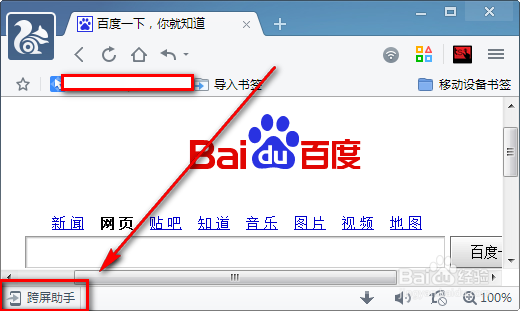
1、首先,在电脑上打开UC浏览器,并点击左下角的【跨屏助手】。
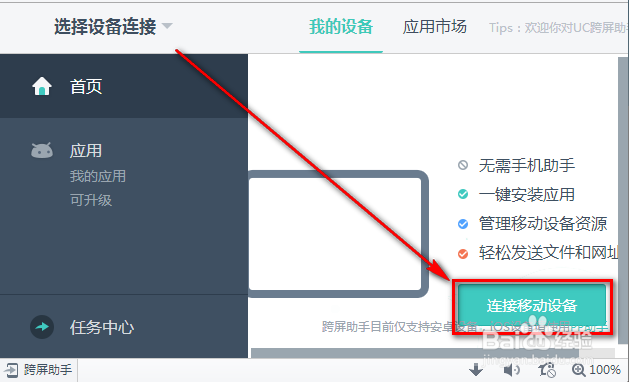
2、在【跨屏助手】界面点击右下角的【连接移动设备】。
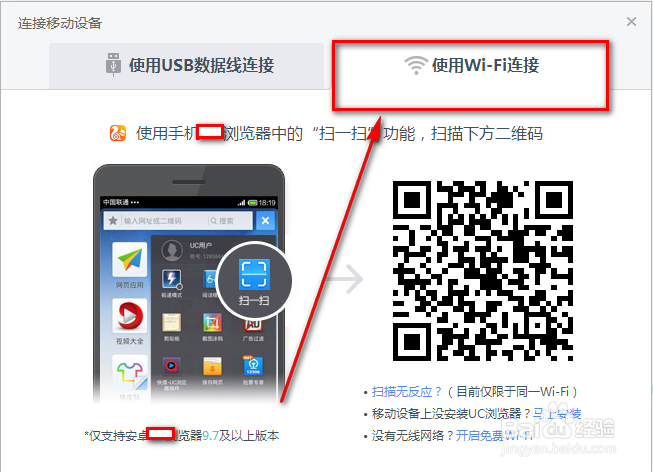
3、这里提供了两种连接方式,我们选择【使用WIFI连接】。用手机中的任何软件或浏览器扫描一下图中的二维码。
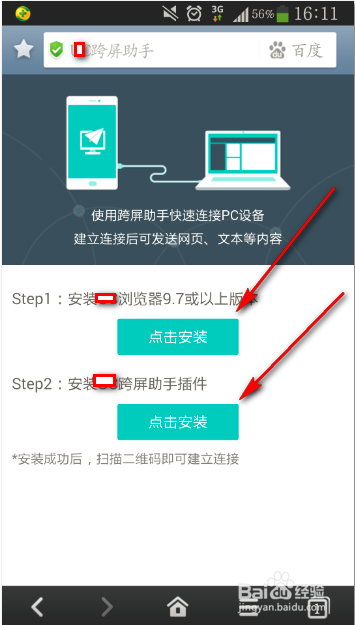
4、如果手机中没有安装UC浏览器,则会提示安装浏览器和相关插件,下载安装。
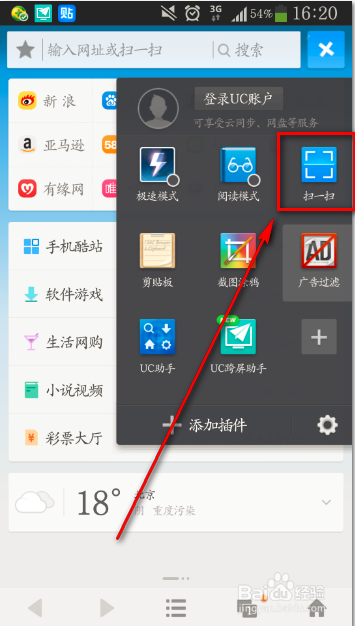
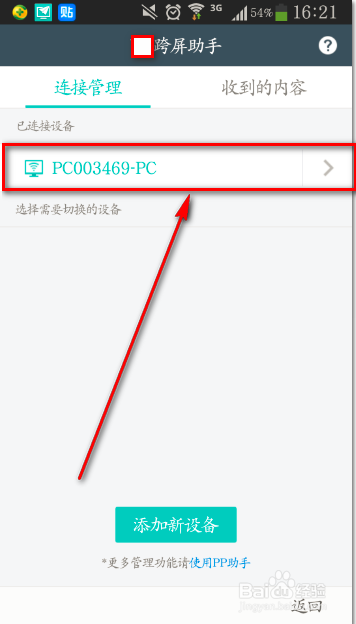
5、安装完毕后在手机上打开UC浏览器,然后按照下图选择【扫一扫】,并扫描电脑屏幕上的二维码。连接成功后会显示连接到的设备名称。
注意:手机和电脑需均连接在同一WIFI环境下。
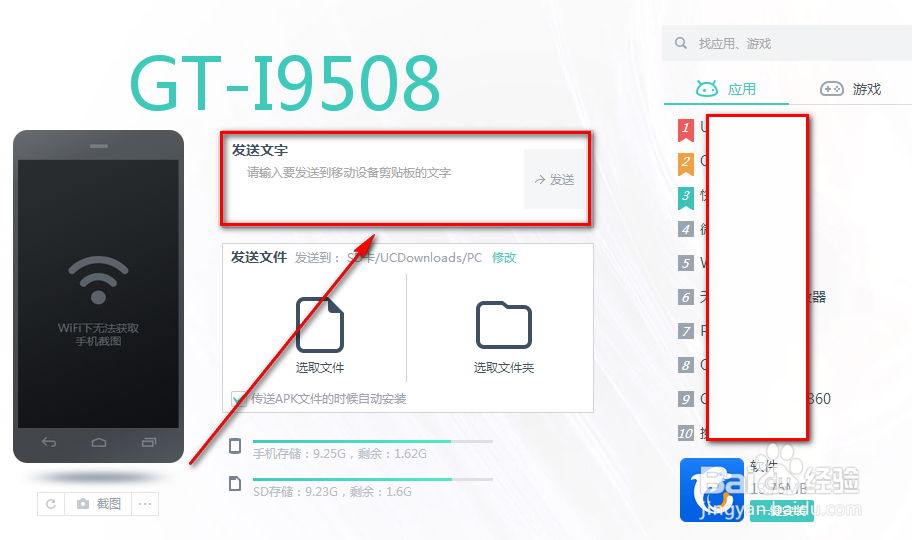
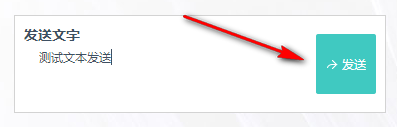
6、在电脑屏幕连接界面首先尝试一下发送文本。输入测试文本并点击【发送】按钮。
7、这时手机上会收到提示,点击打开如下图:
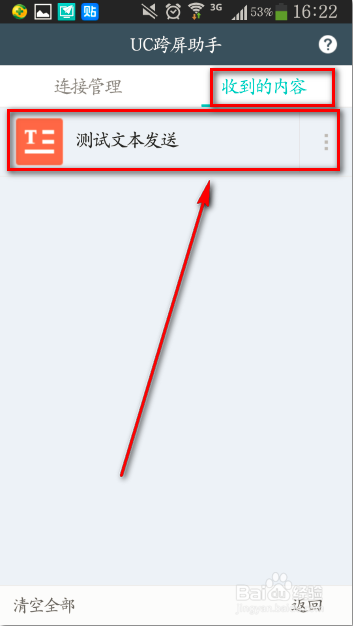
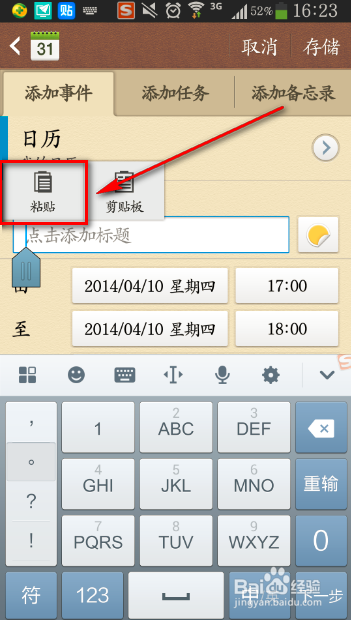
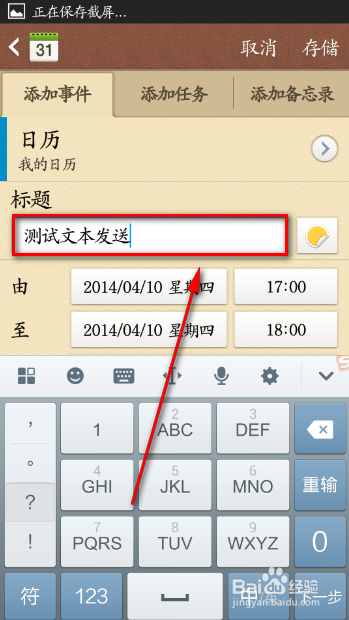
8、我们选择一个可以输入文字的应用程序,用手指长按直接粘贴就可以把刚才电脑上发送过来的文本粘贴到应用程序中了。
9、其他的功能,如传送文件在本文就不再赘述。