怎样在word中绘制挖掉内切圆的菱形

时间:2026-02-16 08:56:09

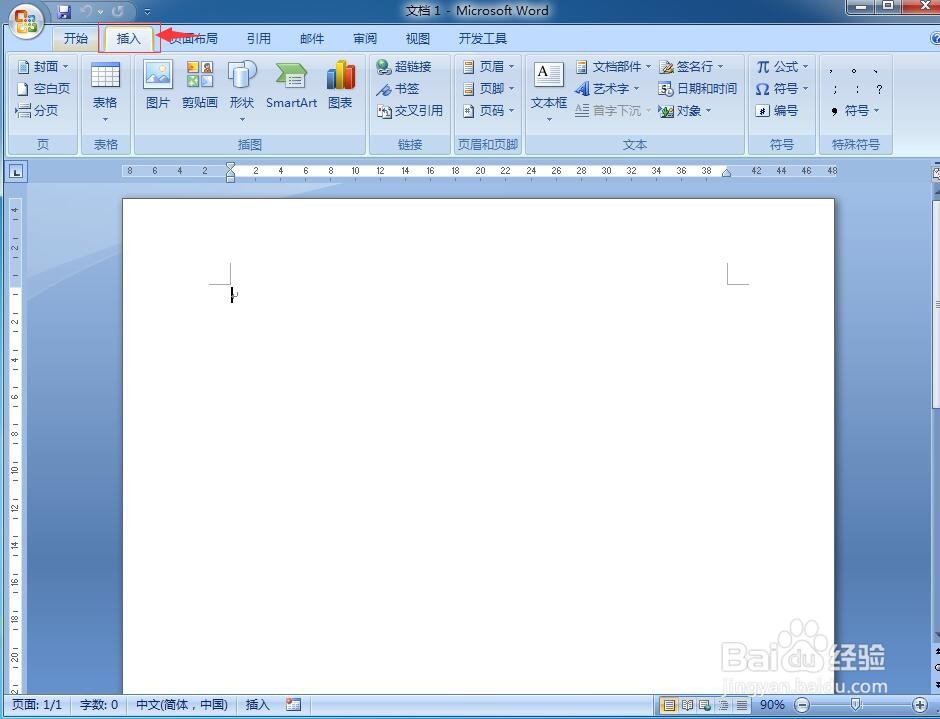
1、打开word2007,进入其编辑界面;
怎样在word中绘制挖掉内切圆的菱形

2、点击插入菜单;

怎样在word中绘制挖掉内切圆的菱形

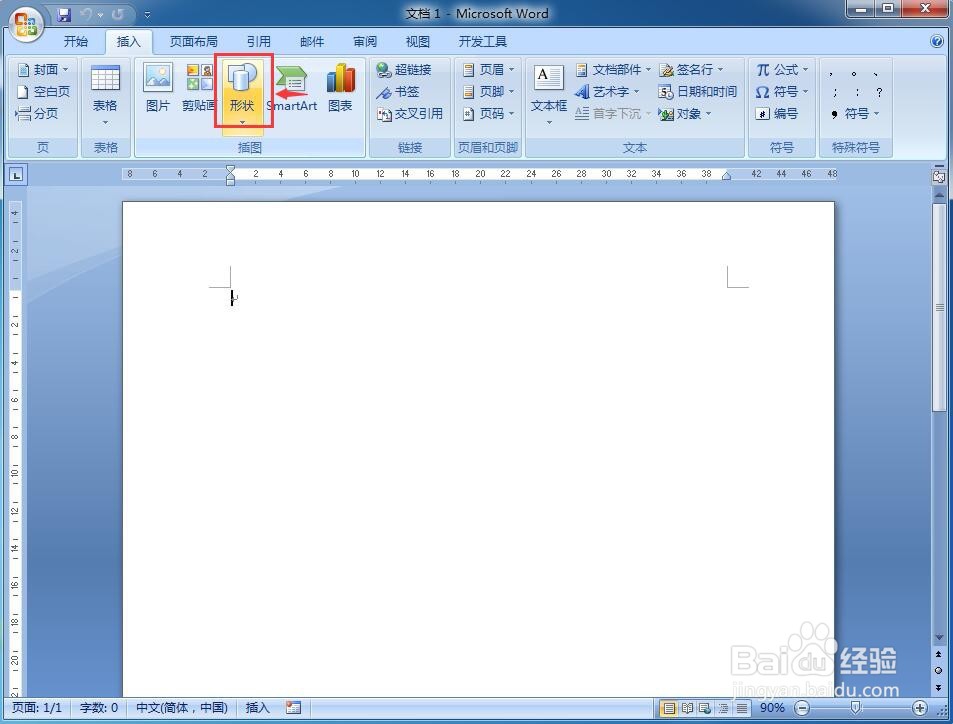
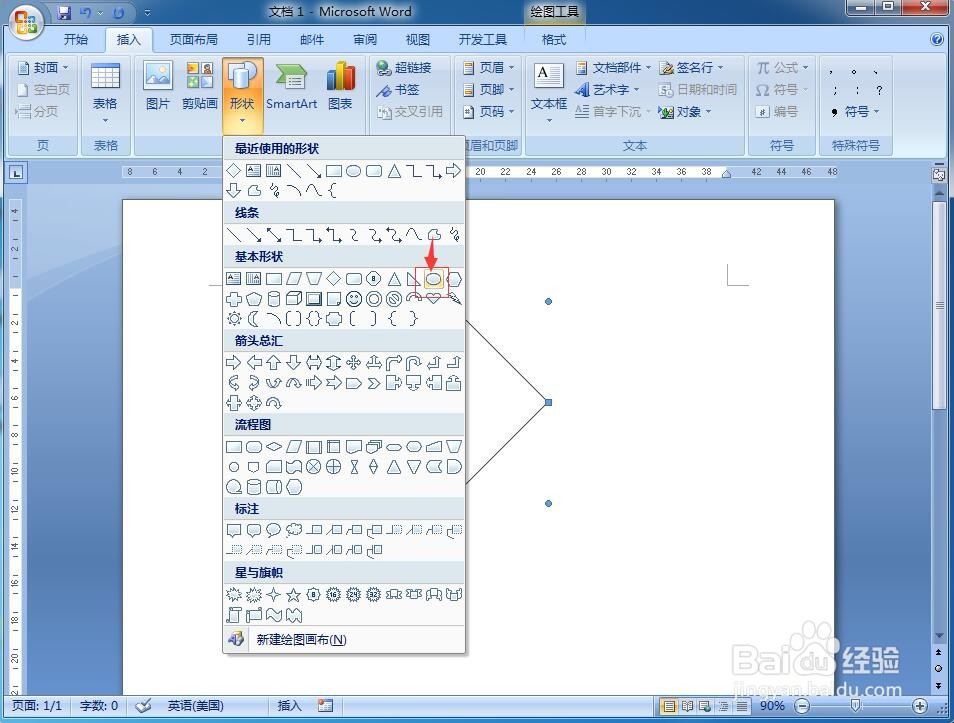
3、在工败科具栏中点击形状

怎样在word中绘制挖掉内切圆的菱形

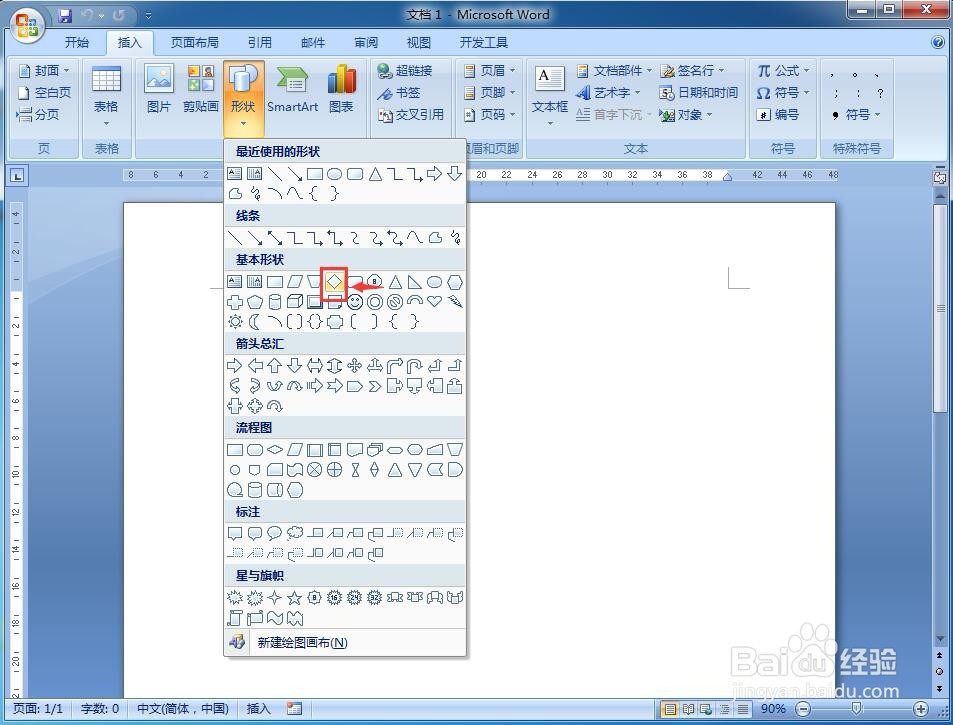
4、打开形状库后,在基本形状中点击民诸菱形

怎样在word中绘制挖掉内切圆的菱形

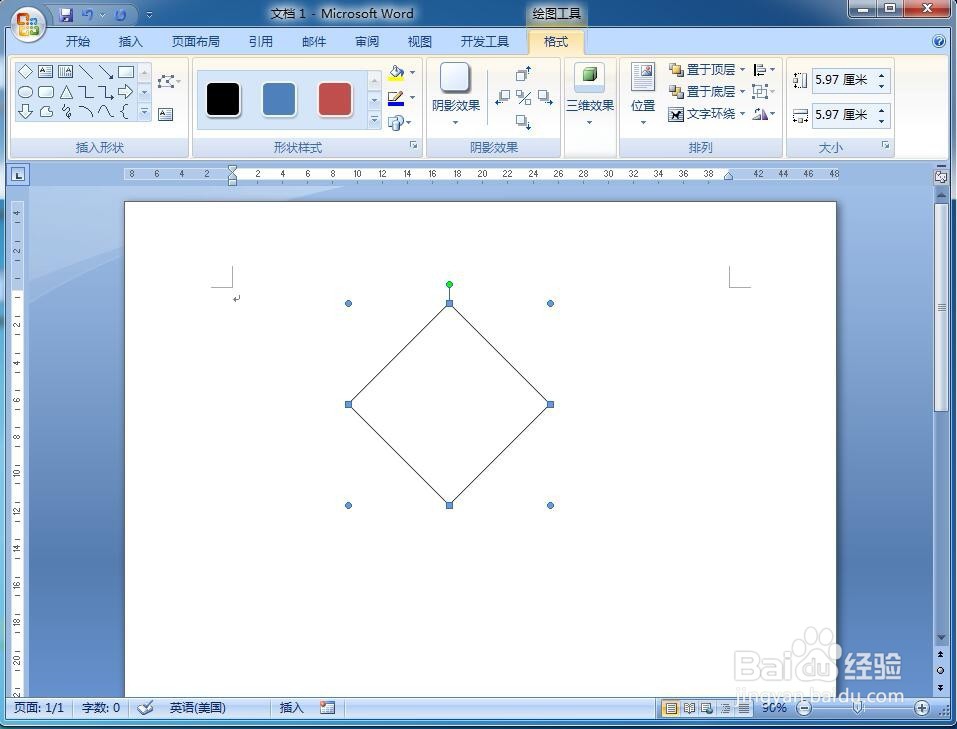
5、按下鼠标左键不放,在编辑区中拖动鼠标,画出一个菱形;

怎样在word中绘制挖掉内切圆的菱形

6、点击形状,选择椭圆工具

怎样在word中绘制挖掉内切圆的菱形

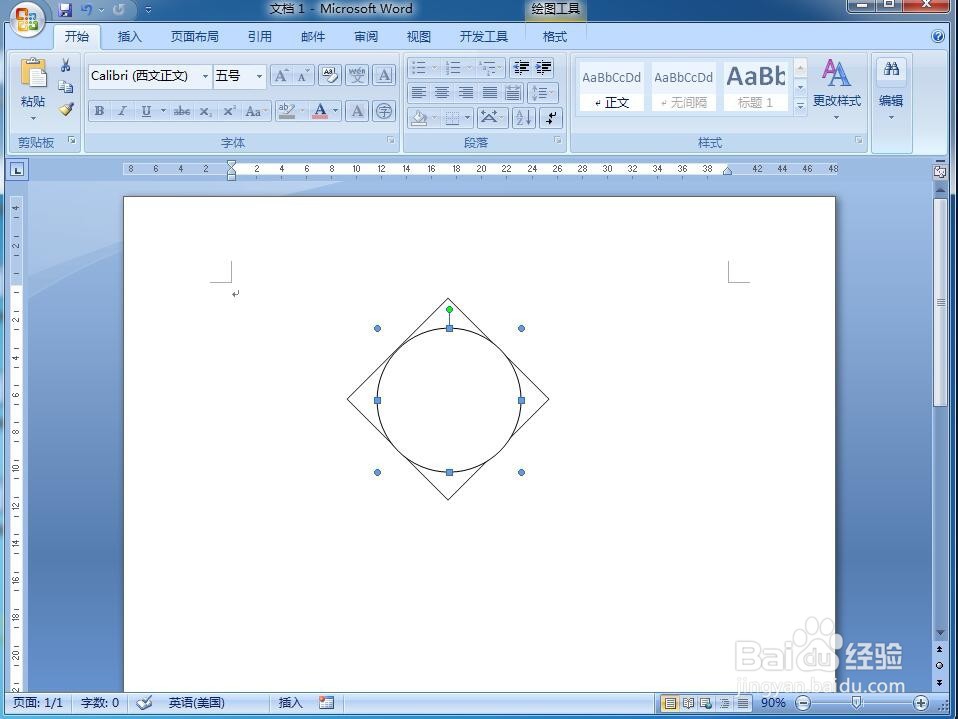
7、左手按住换档键不放,右手按下鼠标左键,在菱形内部拖动,画出一个圆形,调整圆形的大小和位置,让圆形与菱形的四条边都相切;
怎样在word中绘制挖掉内切圆的菱形

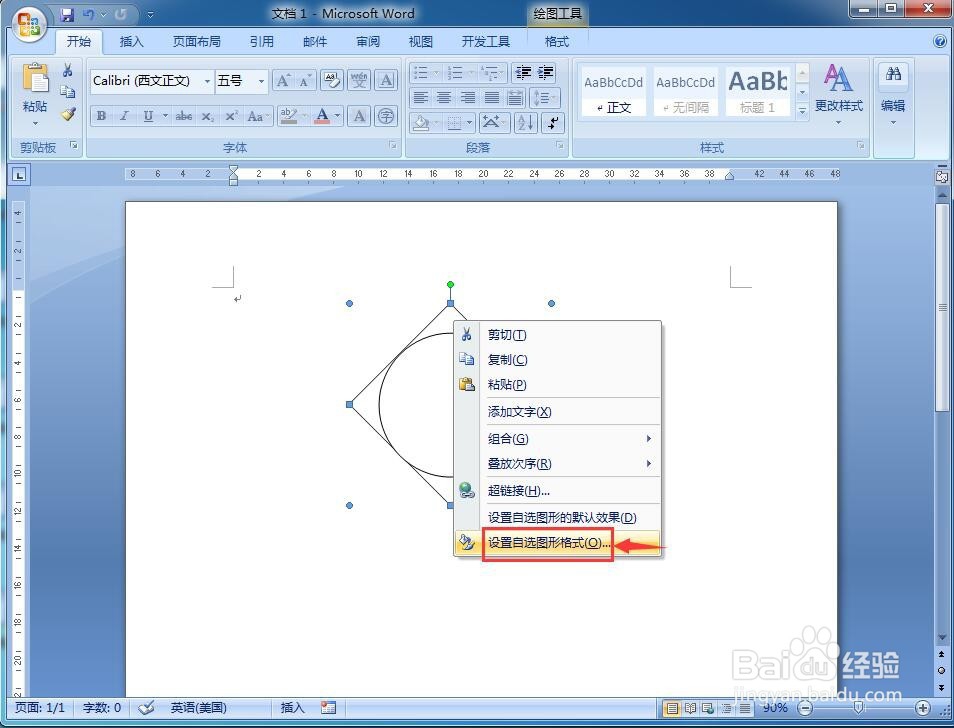
8、点击选中菱形,按鼠标右键,点击设置自游虚劣选图形格式;

怎样在word中绘制挖掉内切圆的菱形

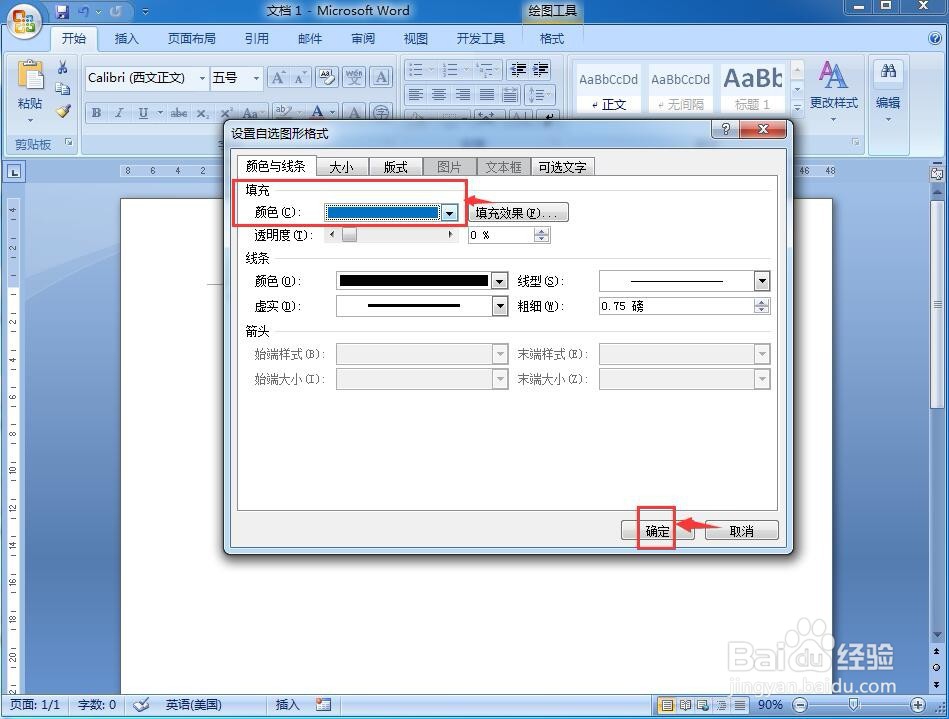
9、将菱形的填充色设置为蓝色,按确定;

怎样在word中绘制挖掉内切圆的菱形

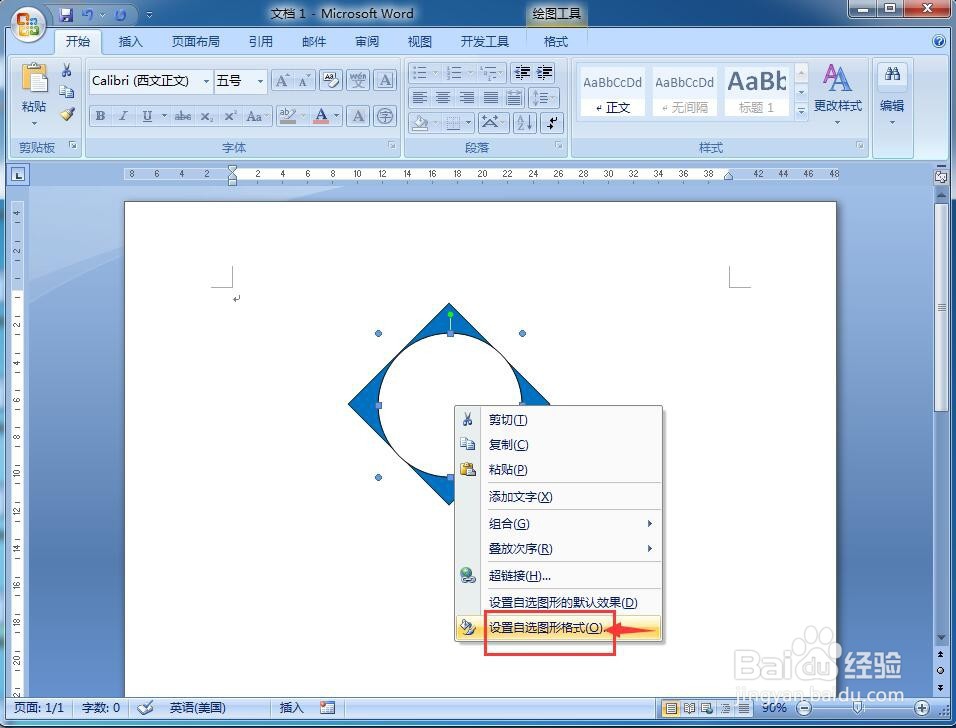
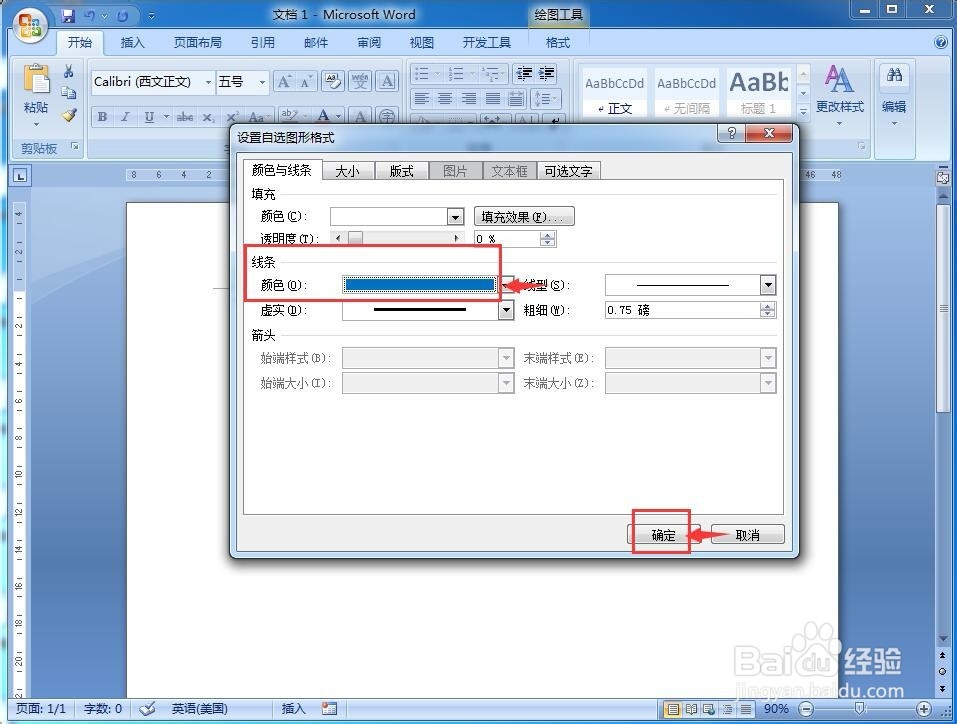
10、点击选中圆形,按右键,打开设置自选图形格式;

怎样在word中绘制挖掉内切圆的菱形

11、将圆形的线条颜色设置为蓝色后按确定;

怎样在word中绘制挖掉内切圆的菱形

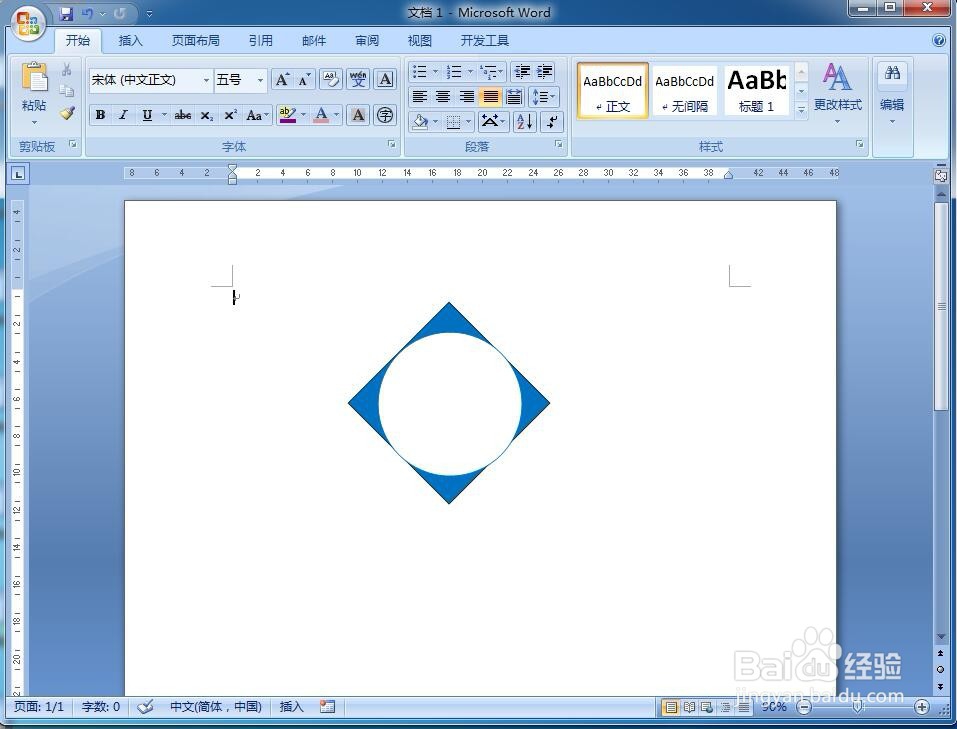
12、这样,我们就在word中绘制好了一个挖掉内切圆的菱形

怎样在word中绘制挖掉内切圆的菱形

© 2026 手抄报圈
信息来自网络 所有数据仅供参考
有疑问请联系站长 site.kefu@gmail.com