1、 打开要做图片超链接的word文档,这里我们就一步一步的来讲述,首先准备插入图片

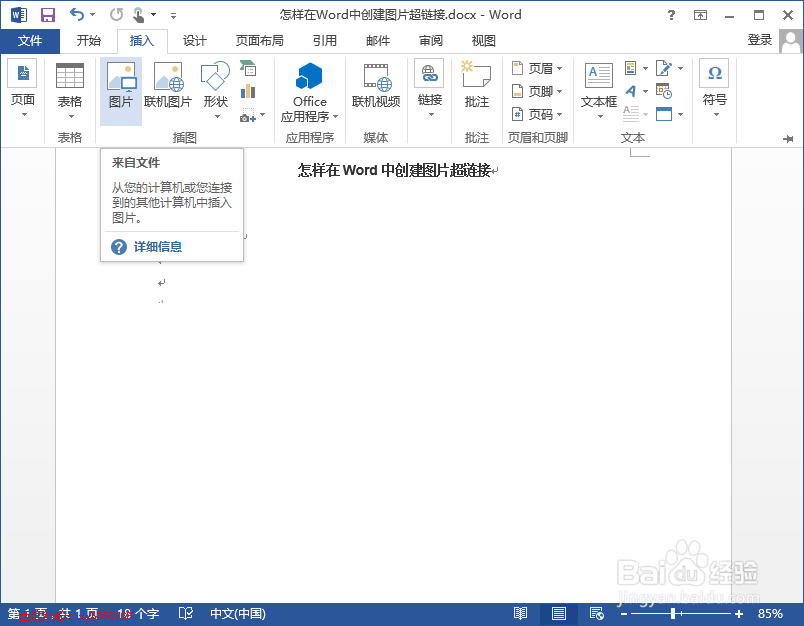
2、 点击工具栏中的“插入”,然后在打开工具栏中点击“图片”
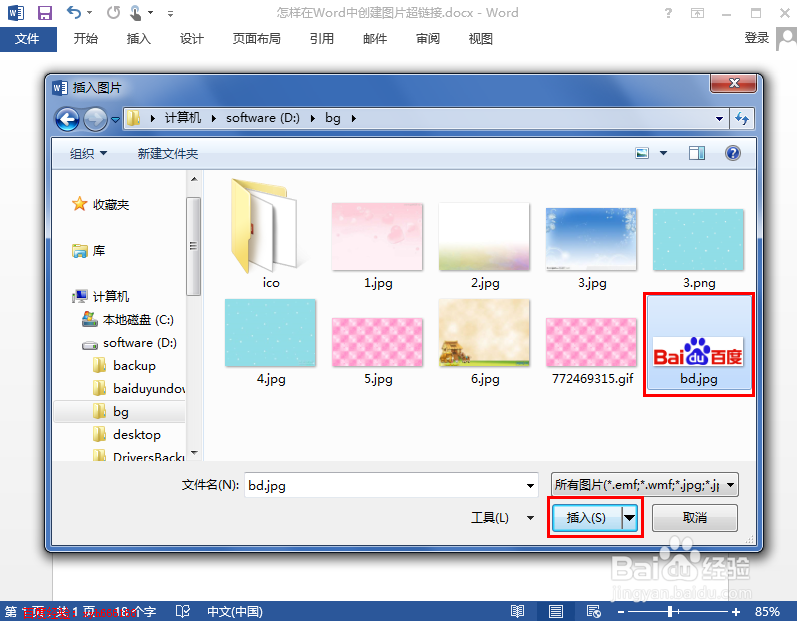
3、 在打开的“插入图片”浏览框中找到要插入的图片,并插入图片
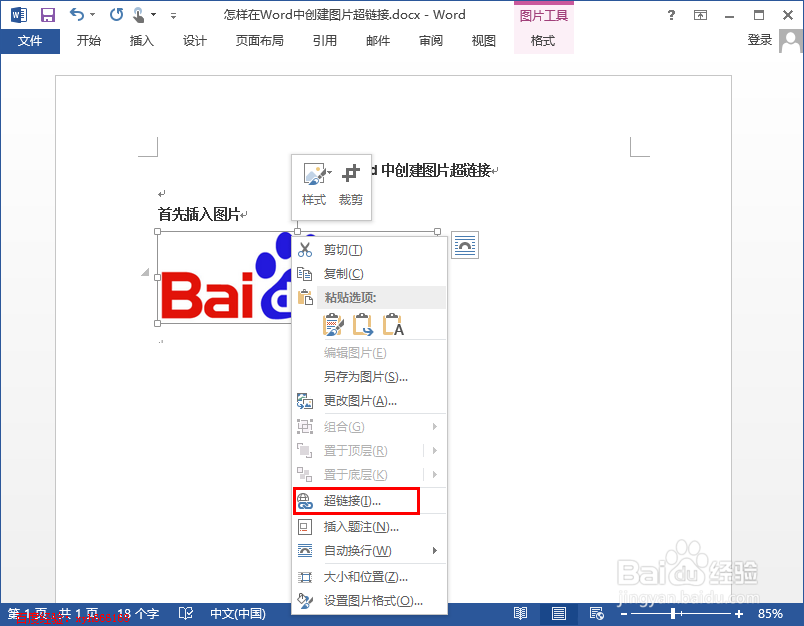
4、 图片插入后,在图片上面点右键,之后在弹出菜单中选择“超链接”
5、 点击“超链接”后,就打开超链接设置的对话框,图下图所示
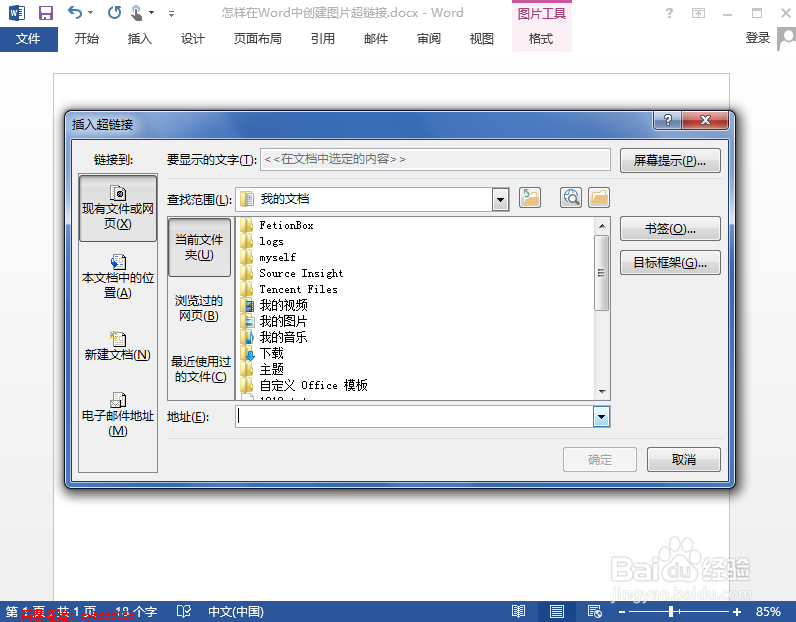
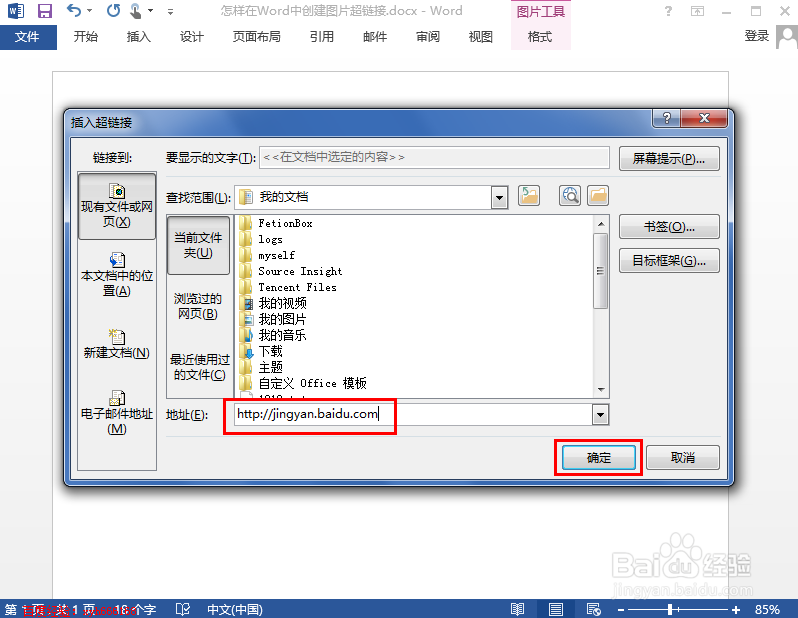
6、 这里我们手动设置自己的超链接地址,在地址栏中输入百度经验的网址,,然后点击右下方
的“确定”按钮,如下图所示
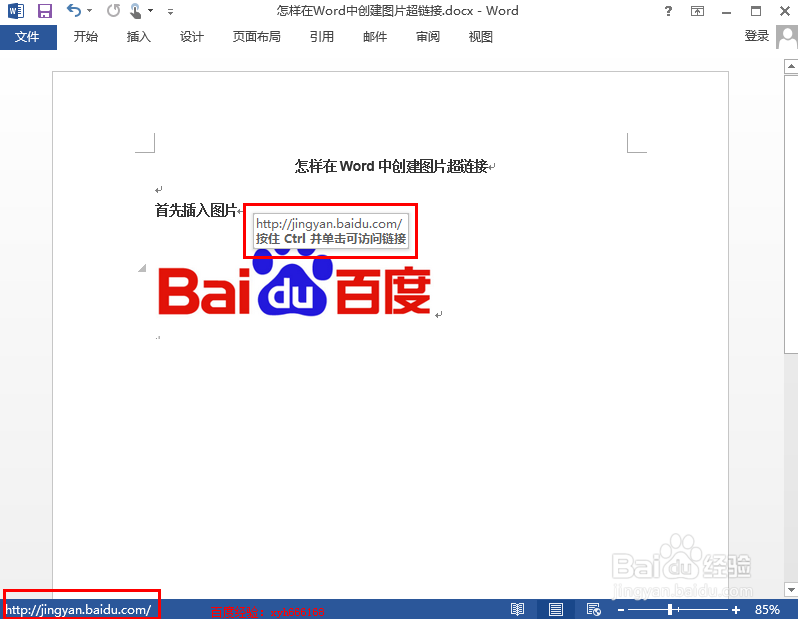
7、 超链接创建完成后,鼠标放在超链接的图片上面就会自动弹出该超链接的相关提示信息,如
下图所示