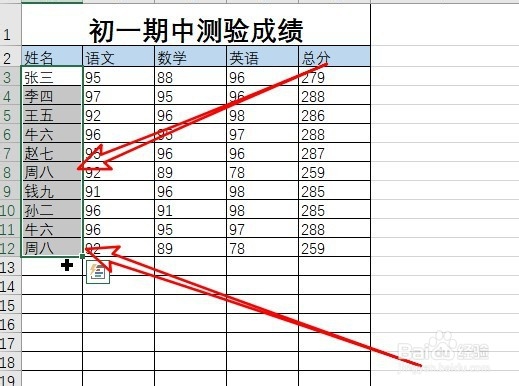
1、首先在电脑上用excel2019打开要编辑的表格,选中要删除的数据列。
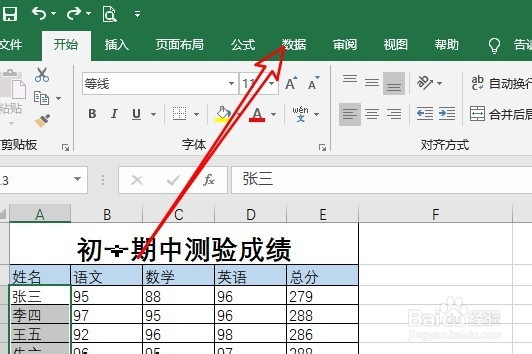
2、接着点击excel2019菜单栏上的“数据”菜单。
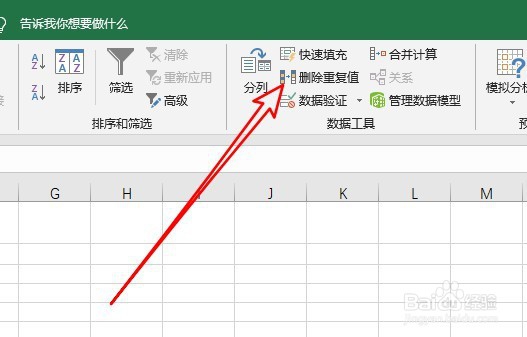
3、然后点击工具栏上的“删除重复值”的菜单项。
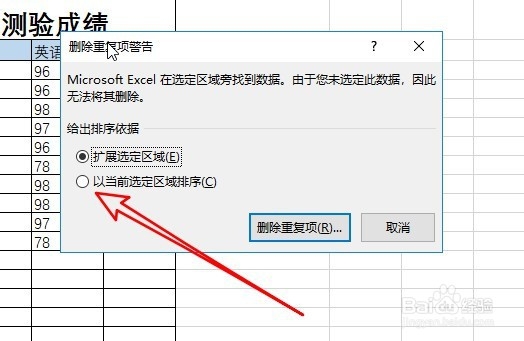
4、接下来会弹出删除重复项警告窗口,选择以当前选定区域排序的选项。
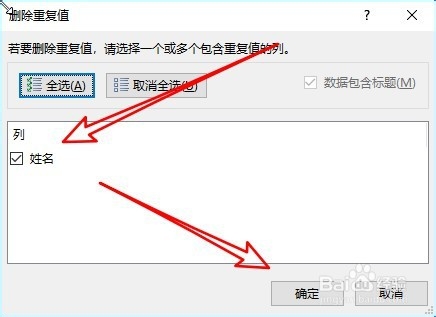
5、然后在打开的窗口中勾选要编辑的数据列后点击确定按钮。
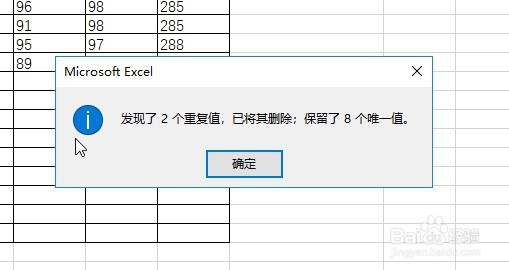
6、这时就会弹出已删除重复值的提示了。
7、总结:
1、首先在电脑上用excel2019打开要编辑的表格,选中要删除的数据列。
2、接着点击excel2019菜单栏上的“数据”菜单。
3、然后点击工具栏上的“删除重复值”的菜单项。
4、接下来会弹出删除重复项警告窗口,选择以当前选定区域排序的选项。
5、然后在打开的窗口中勾选要编辑的数据列后点击确定按钮。
6、这时就会弹出已删除重复值的提示了。