虚拟机安装centos7系统超详细教程

时间:2026-02-13 03:34:57

1、打开 http://mirrors.aliyun.com/centos/7.6.1810/isos/x86_64/下载虚拟机
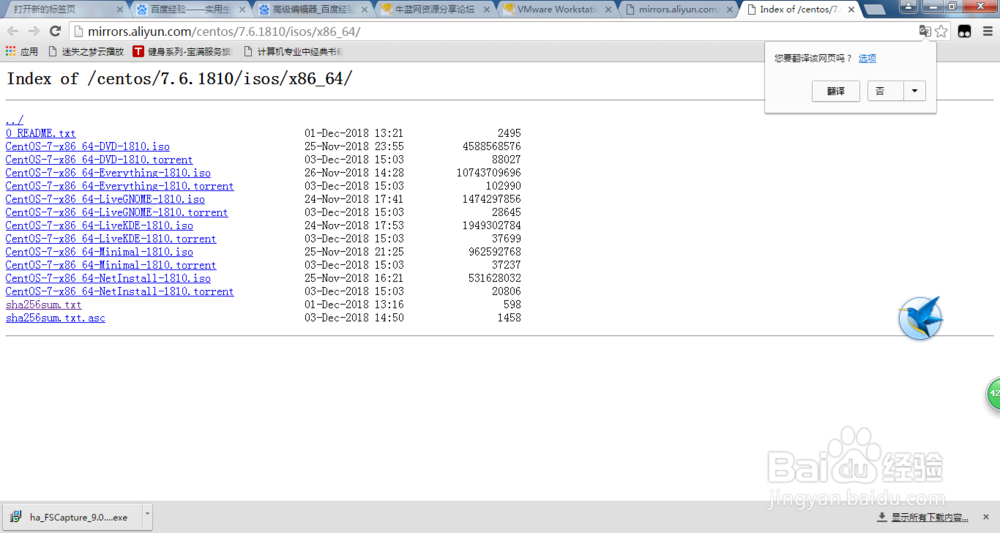
虚拟机安装centos7系统超详细教程

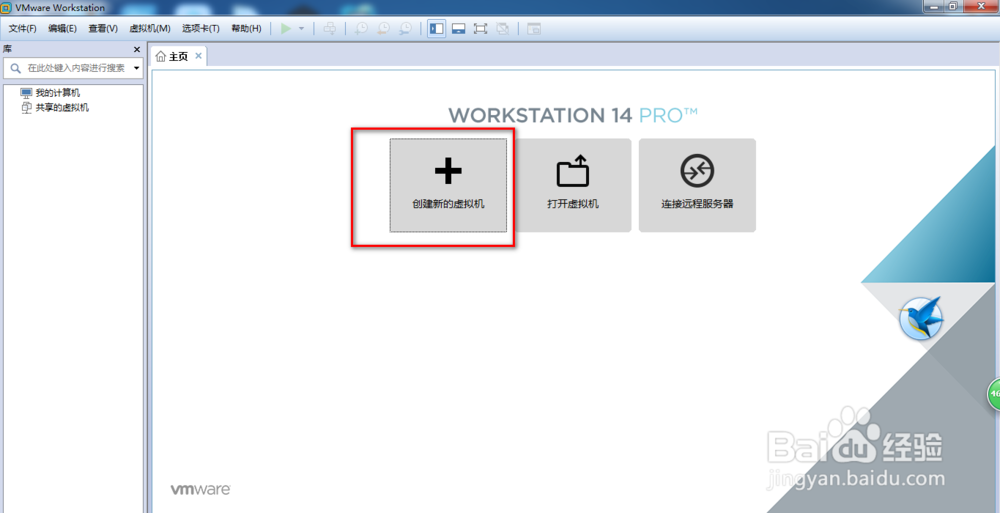
2、运行虚拟机点击创建虚拟机

虚拟机安装centos7系统超详细教程

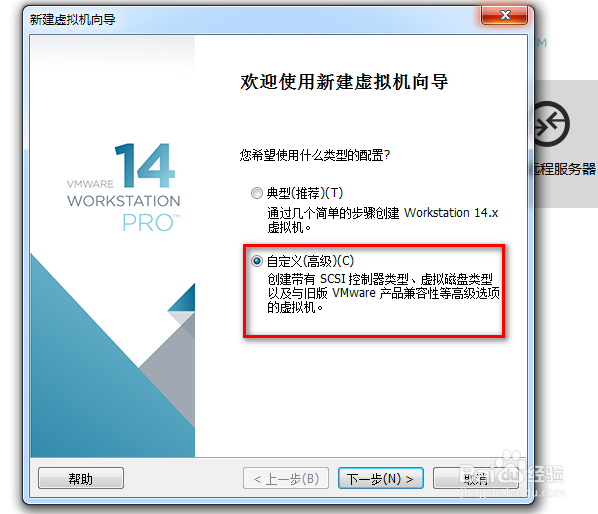
3、选择自定义(高级)

虚拟机安装centos7系统超详细教程

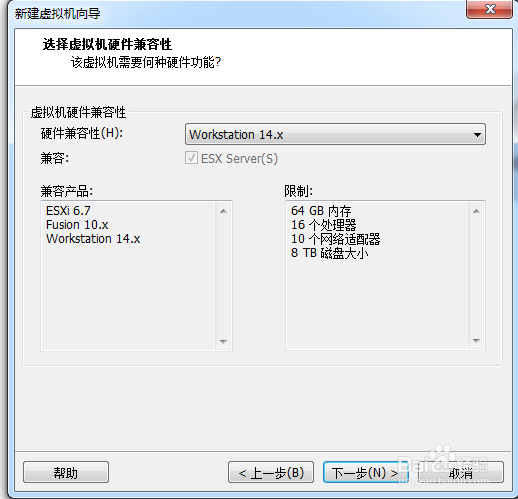
4、选择虚拟机版本

虚拟机安装centos7系统超详细教程

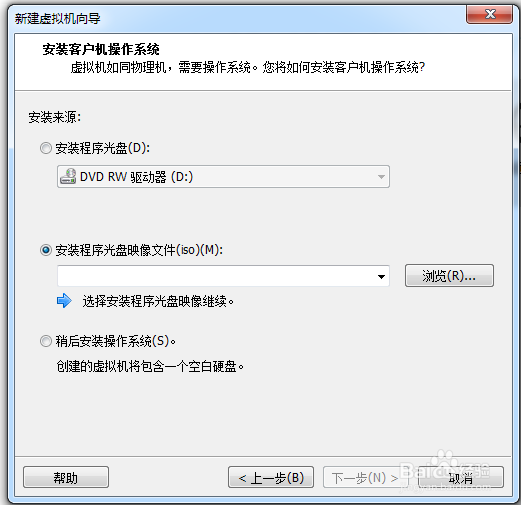
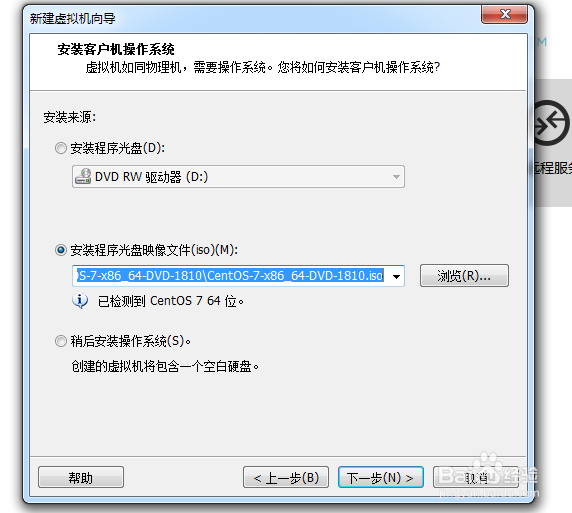
5、选择下载centos安装文件

虚拟机安装centos7系统超详细教程

1、找到下载安装centos文件

虚拟机安装centos7系统超详细教程

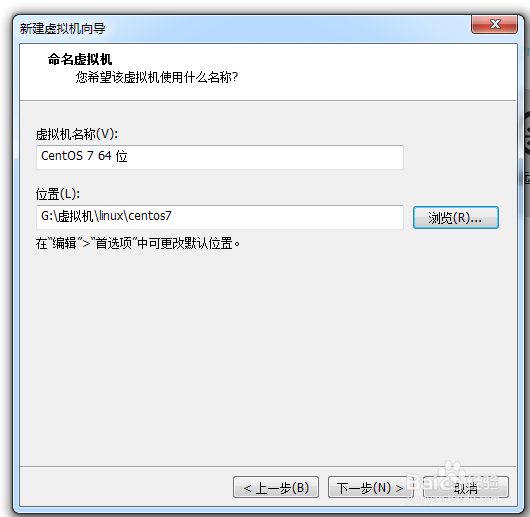
2、填写虚拟机名称和安装虚拟机路径

虚拟机安装centos7系统超详细教程

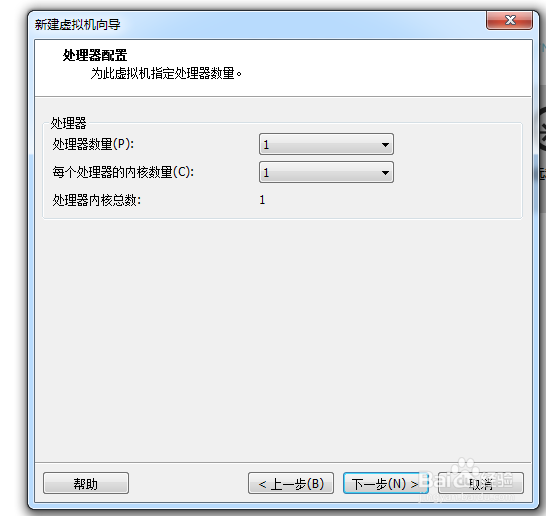
3、配置器默认就好

虚拟机安装centos7系统超详细教程

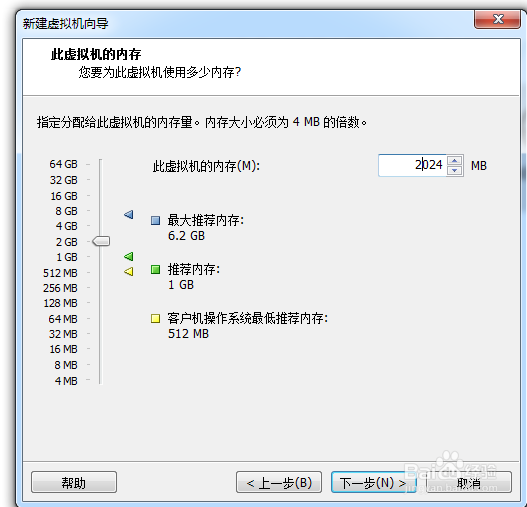
4、设置虚拟机内存设置2024M

虚拟机安装centos7系统超详细教程

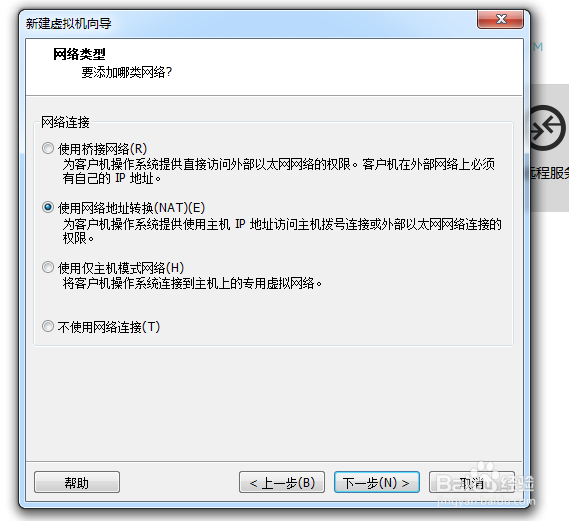
5、设置网络类型设置桥接

虚拟机安装centos7系统超详细教程

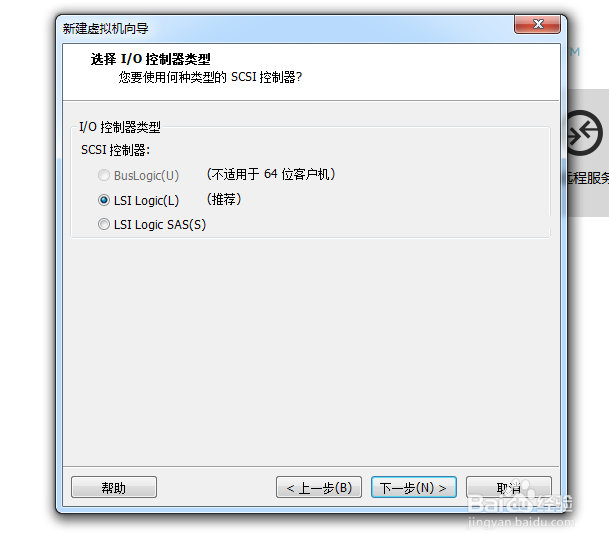
6、选择IO控制器类型使用默认推荐的

虚拟机安装centos7系统超详细教程

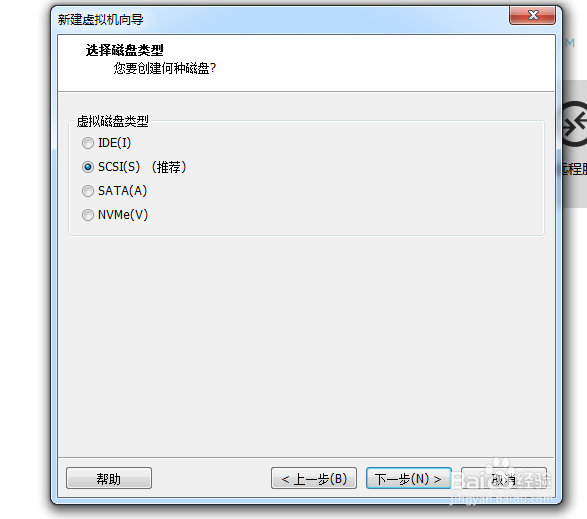
7、选择磁盘类型,默认使用推荐的

虚拟机安装centos7系统超详细教程

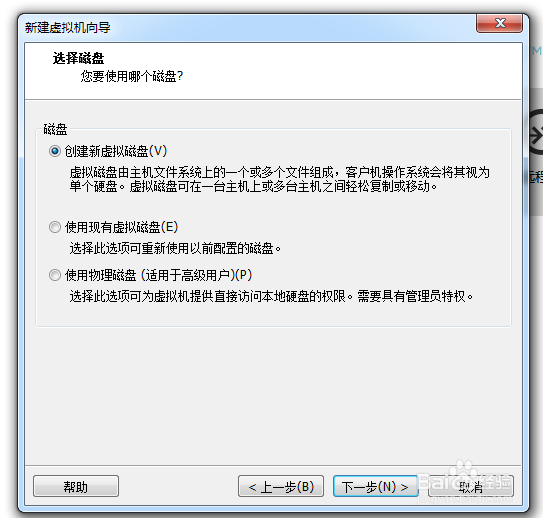
8、选择磁盘 选择创建新虚拟机

虚拟机安装centos7系统超详细教程

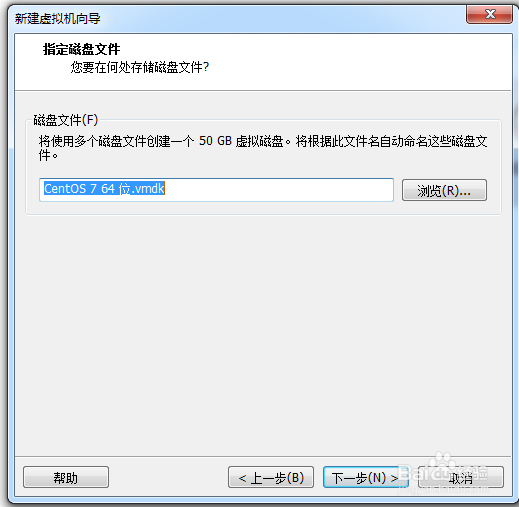
9、指定磁盘文件

虚拟机安装centos7系统超详细教程

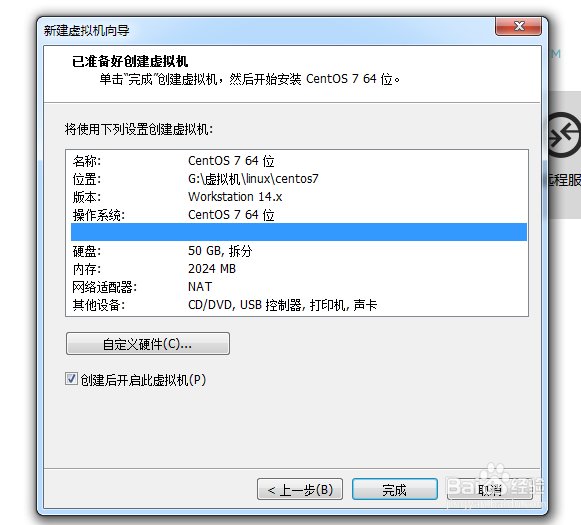
10、已经设置完毕,点击完成

虚拟机安装centos7系统超详细教程

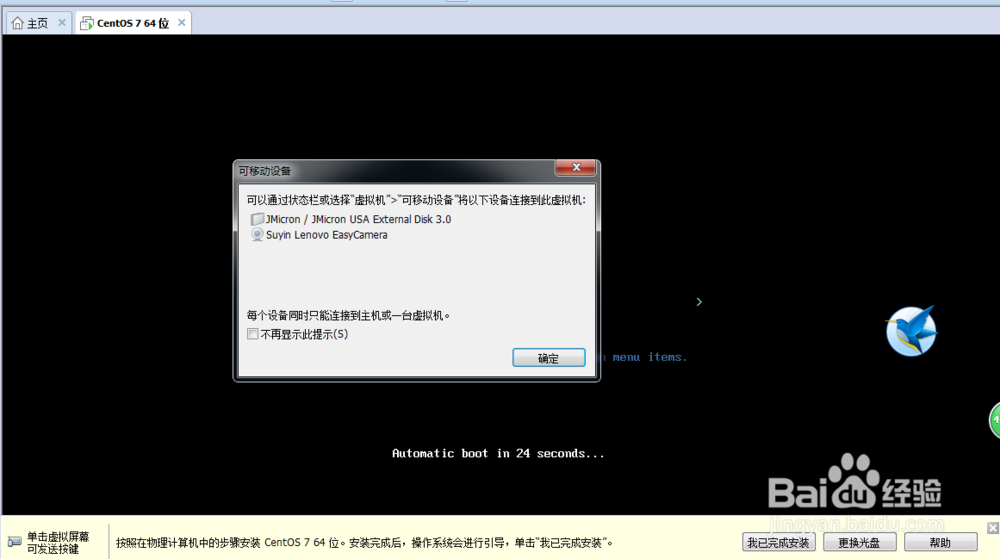
11、弹出一个选择界面,点击我已安装就行

虚拟机安装centos7系统超详细教程

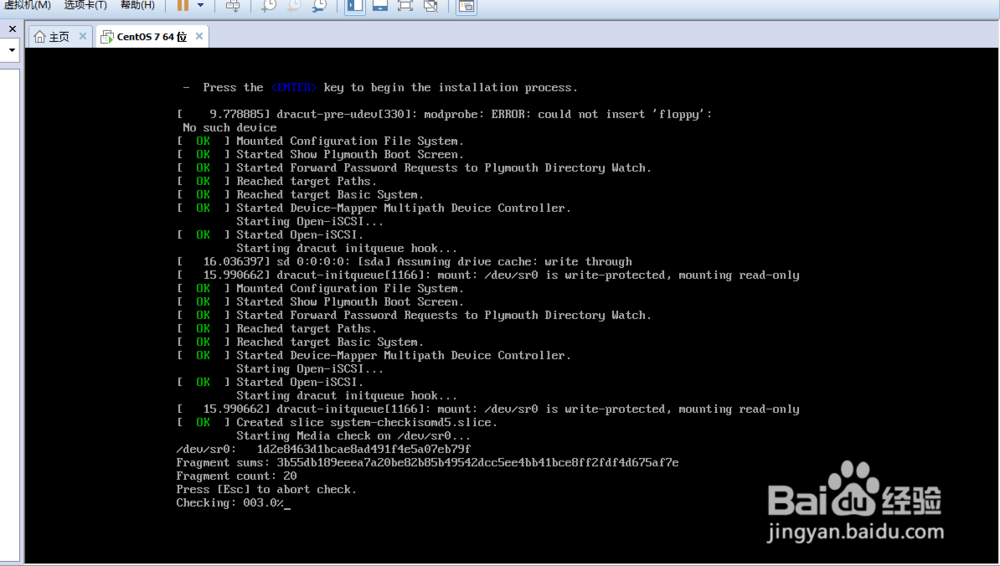
12、虚拟机安装中

虚拟机安装centos7系统超详细教程

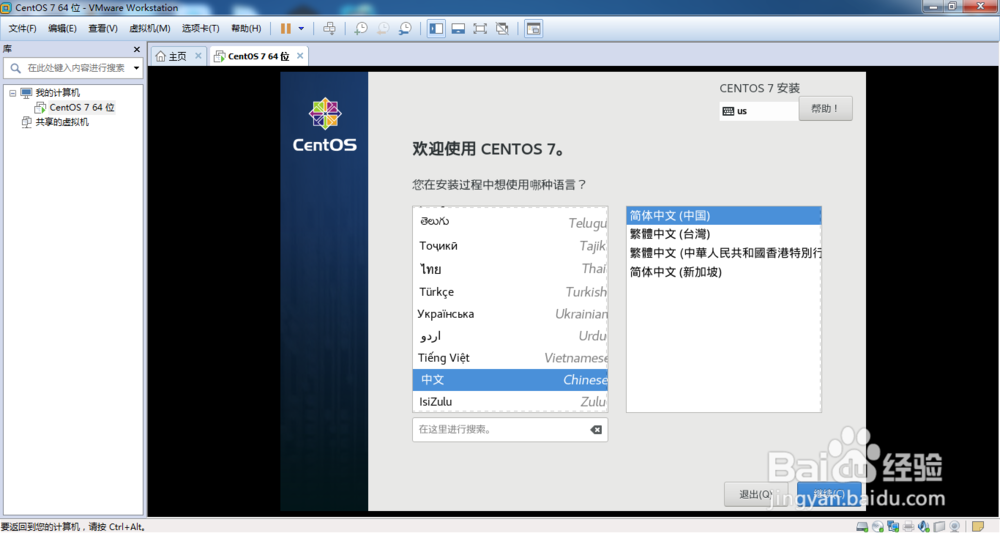
13、设置安装语言

虚拟机安装centos7系统超详细教程

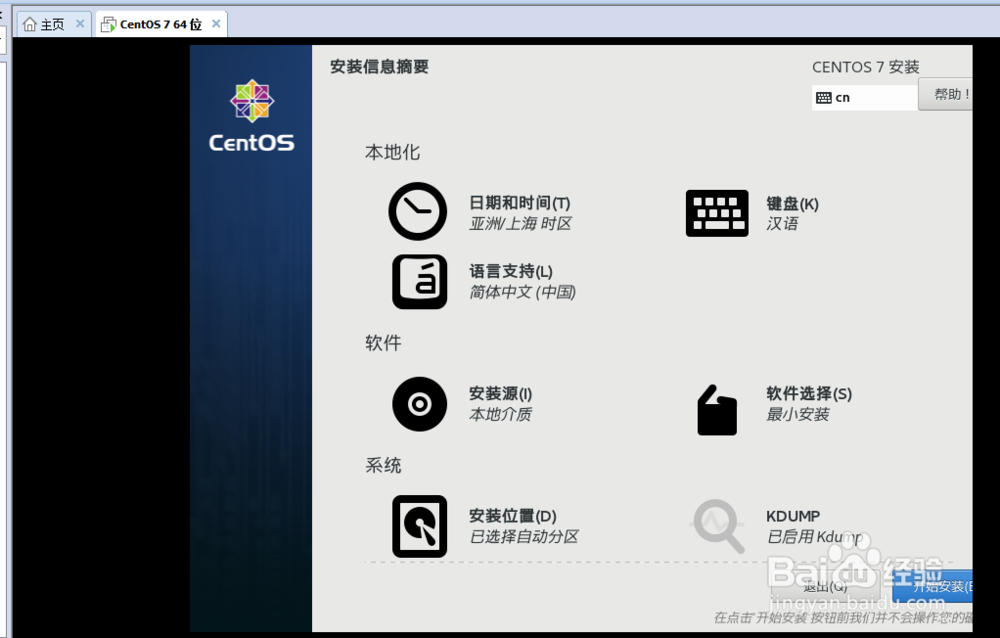
14、点击开始安装

虚拟机安装centos7系统超详细教程

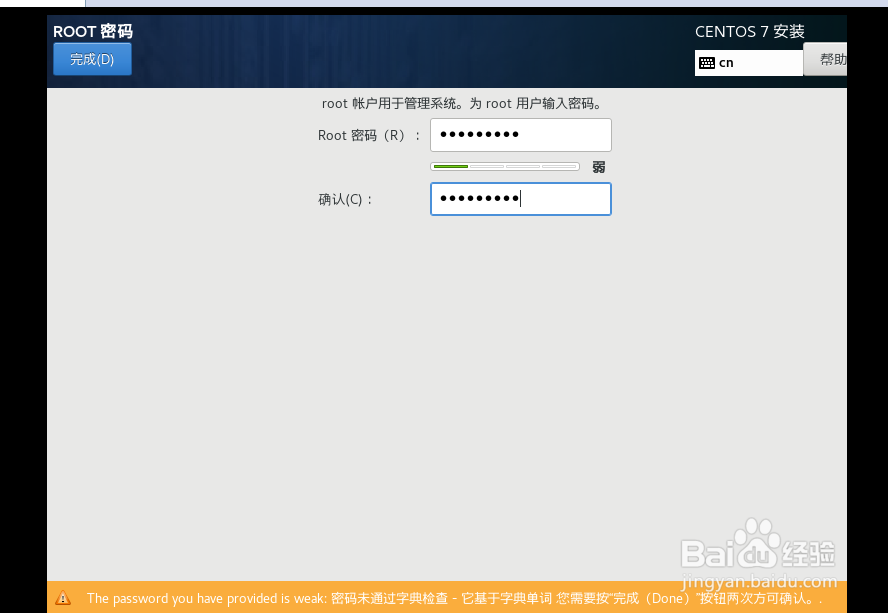
15、设置root密码

虚拟机安装centos7系统超详细教程

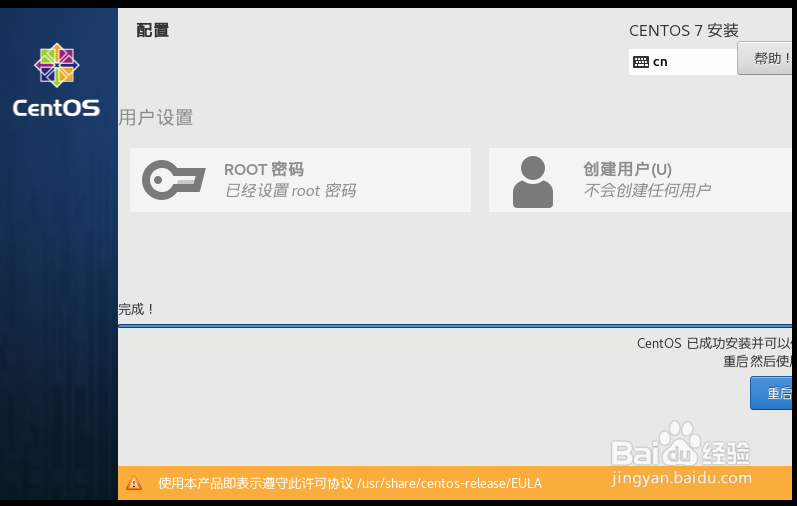
16、安装完成点击重启

虚拟机安装centos7系统超详细教程

© 2026 手抄报圈
信息来自网络 所有数据仅供参考
有疑问请联系站长 site.kefu@gmail.com