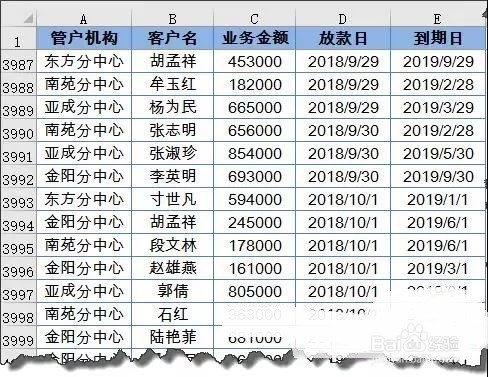
1、方法一:辅助列+数据透视表
此方法适用于Excel 2010及以下版本。
先在数据源表格中增加一个辅助列,公式为:=IF(COUNTIFS(A$2:A2,A2,B$2:B2,B2)=1,1,0)

2、这个公式的意思是自第二行开始到公式所在行这个区域内,如果同一个管户机构的客户是第一次出现,就计算为1,再次出现的,就计算为0。
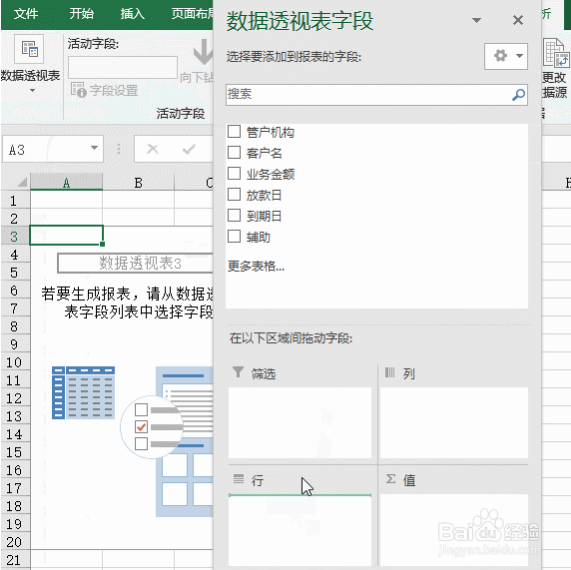
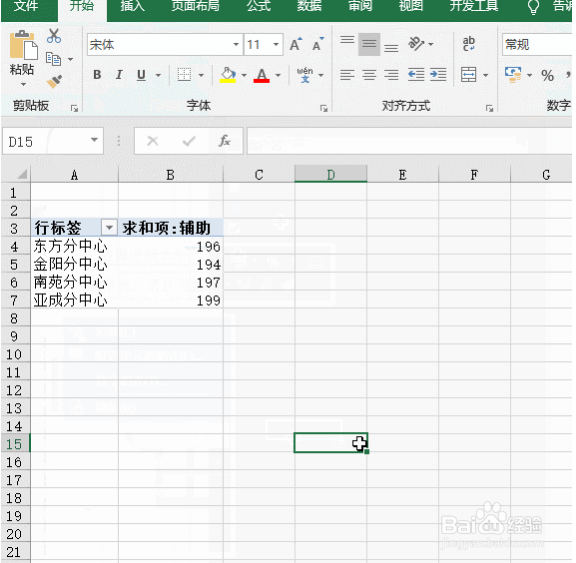
3、接下来生成数据透视表,在字段列表中将【管户机构】拖动到行标签,将辅助列拖动到值字段,即可完成各机构不重复客户数的统计。
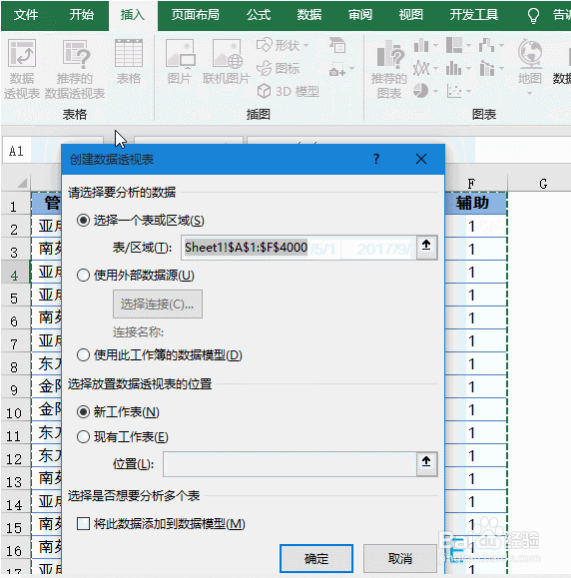
4、方法二:数据透视表
此方法适用于Excel 2013及以上版本。
单击数据区域任意单元格,插入一个数据透视表,在弹出的【创建数据透视表】对话框中注意勾选【将此数据添加到数据模型】。
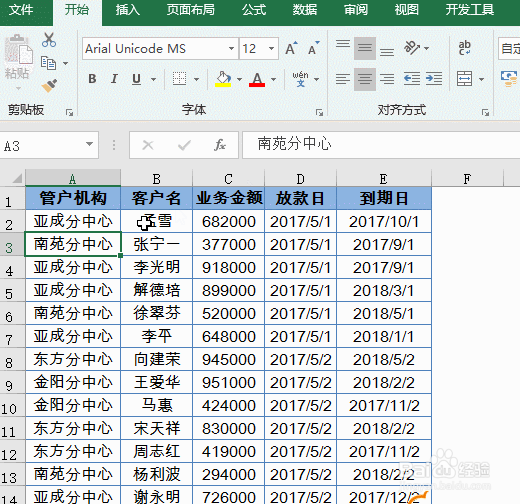
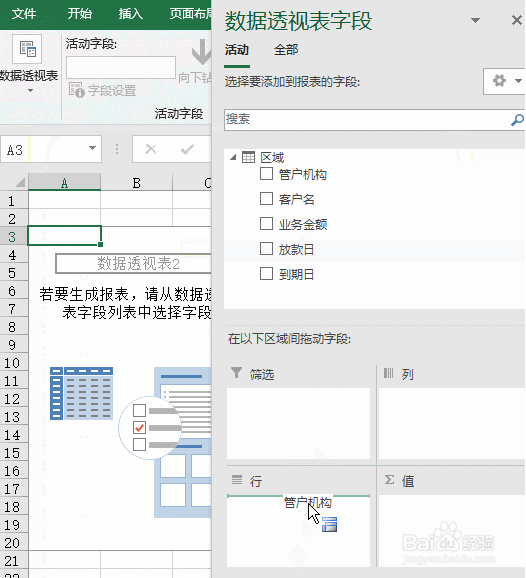
5、在字段列表中,将【管户机构】拖动到行标签,将【客户名称】拖动到值字段。
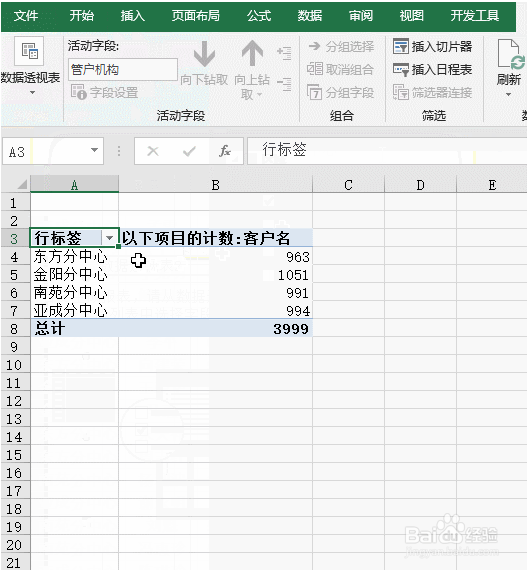
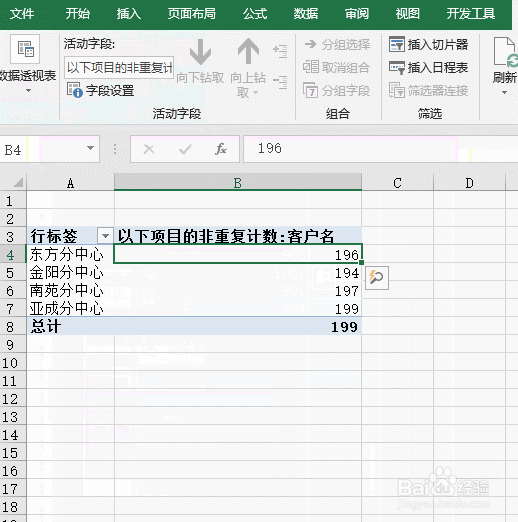
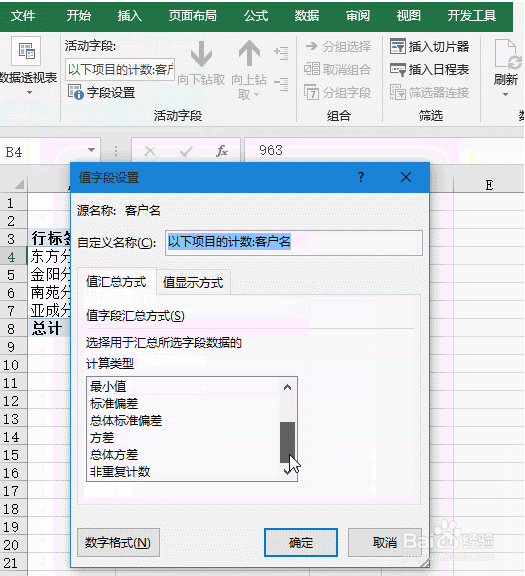
6、右键单击数据透视表的值字段,在扩展菜单中依次单击【值汇总依据】→【其他选项】,选择【值汇总方式】为【非重复计数】。
7、方法三:Power Query
此方法适用于Excel 2016及以上版本。
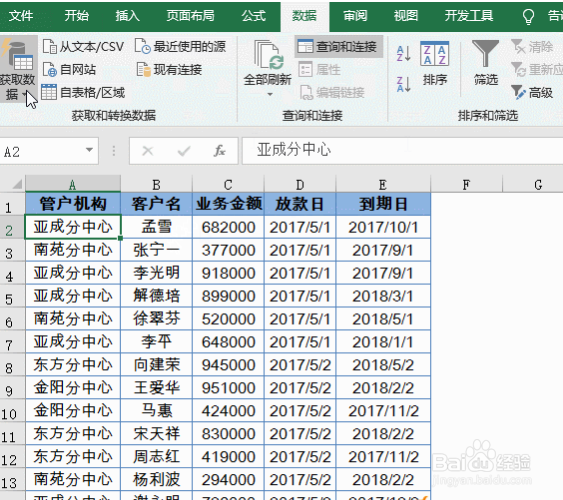
依次单击【数据】→【获取数据】→【自文件】→【从工作簿】。

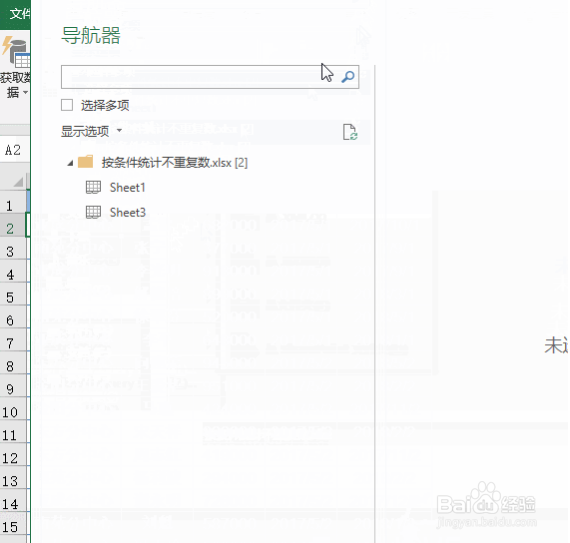
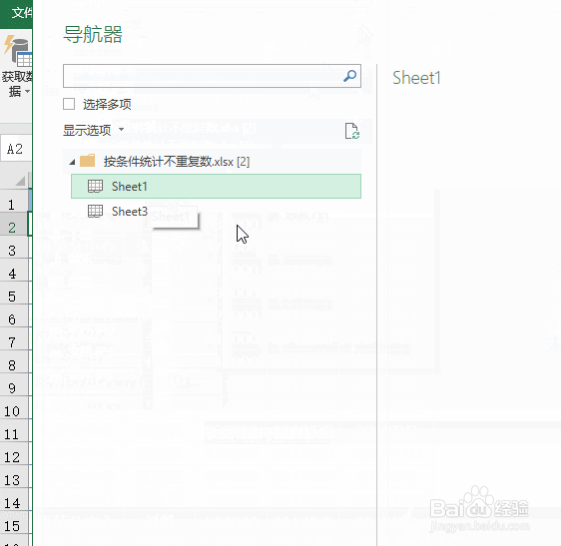
8、在导航器界面中点击存放数据的工作表名称,再点击【编辑】按钮。
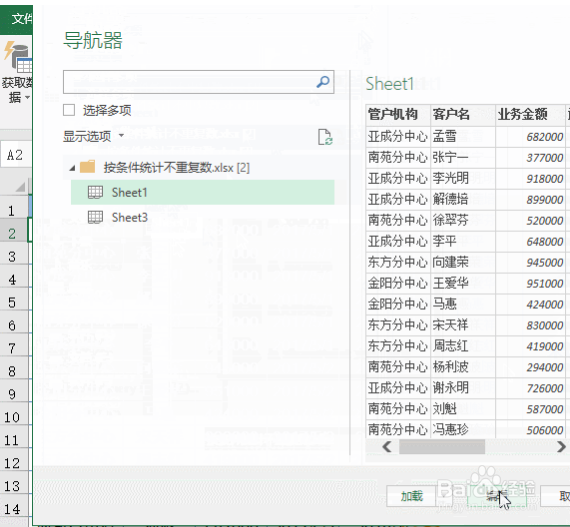
9、在打开的Power Query界面中,按住Ctrl键单击选中后面不需要的几列,右键→删除列。
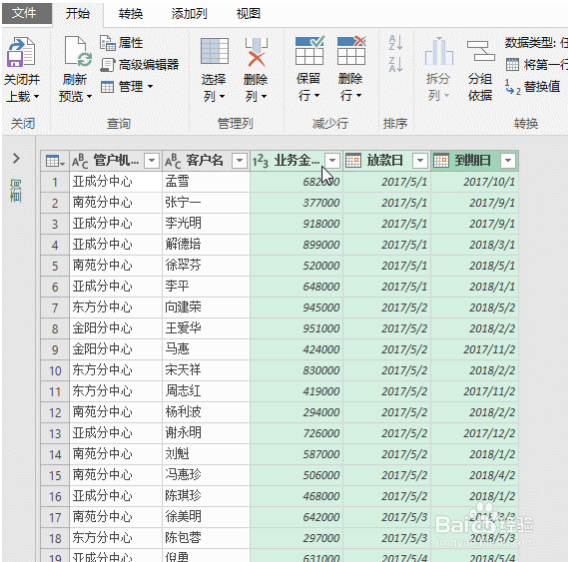
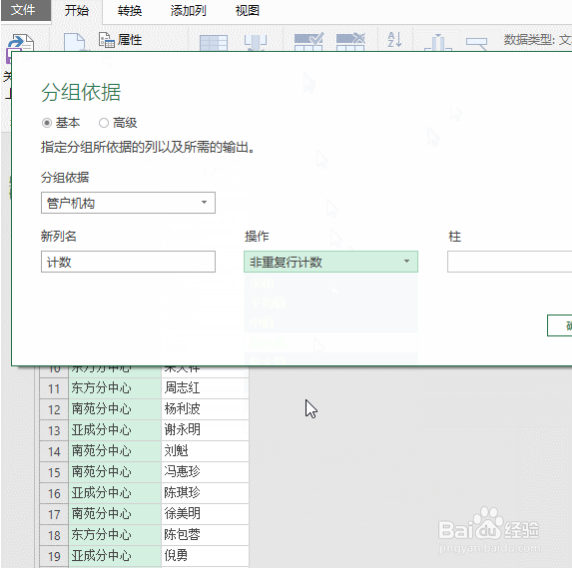
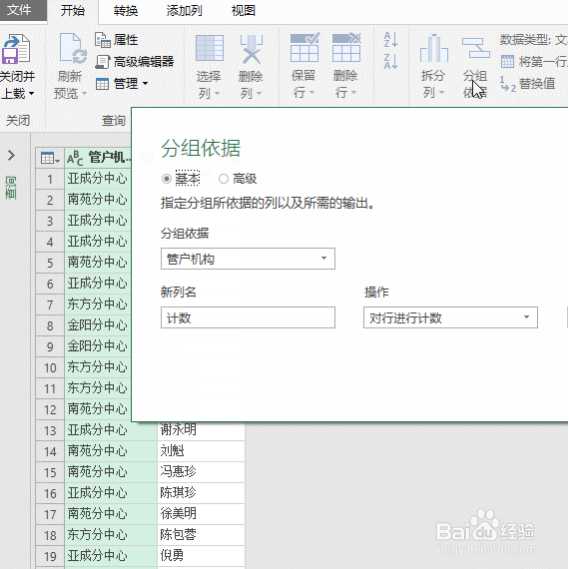
10、单击最左侧的主要字段,点击【分组依据】,选择【非重复行计数】。最后单击【关闭并上载】即可。
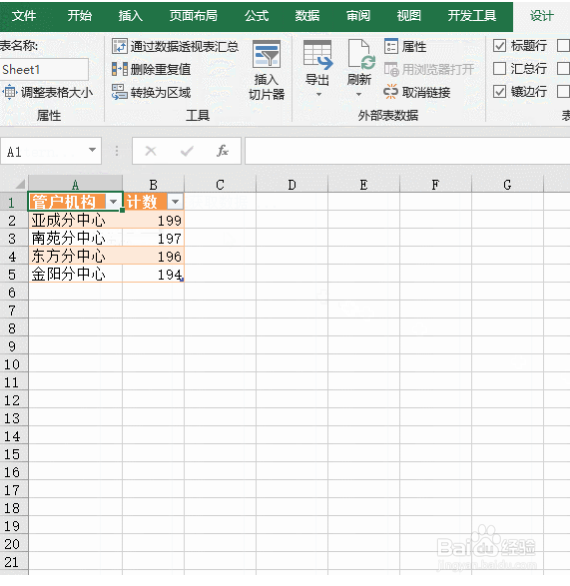
11、个人建议
最终效果如图所示。