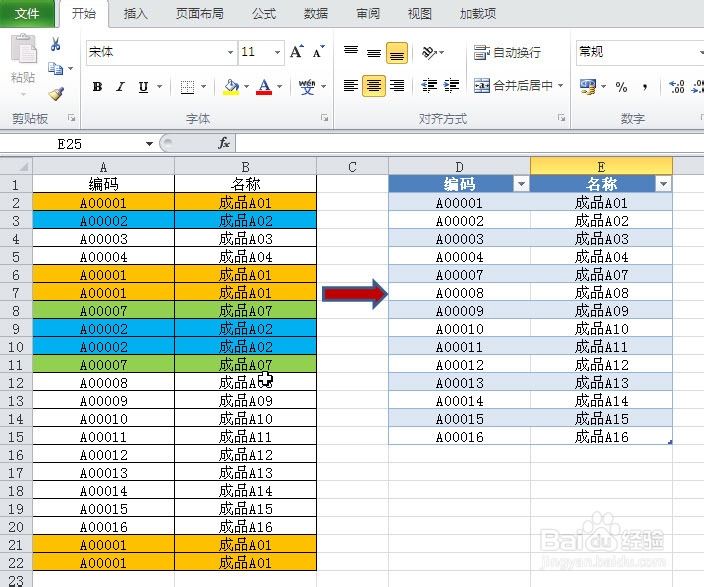
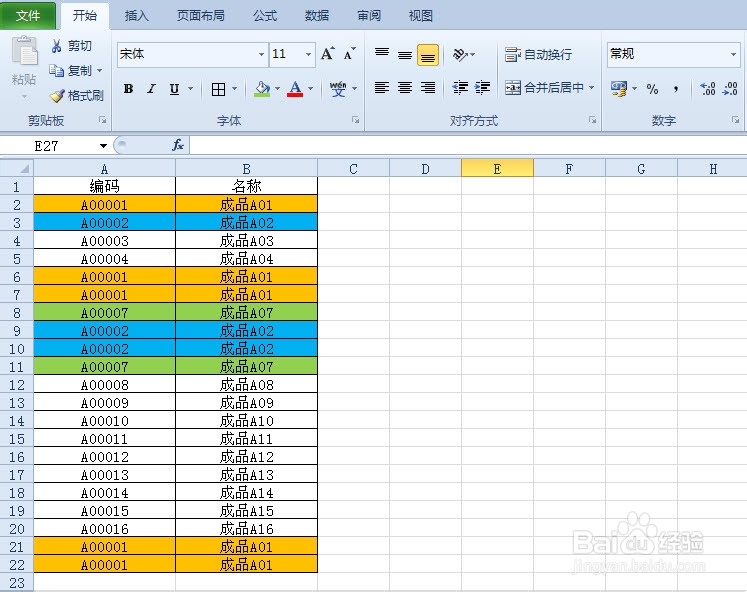
1、打开存在重复记录的EXCEL表格,此处名称为"编码"表
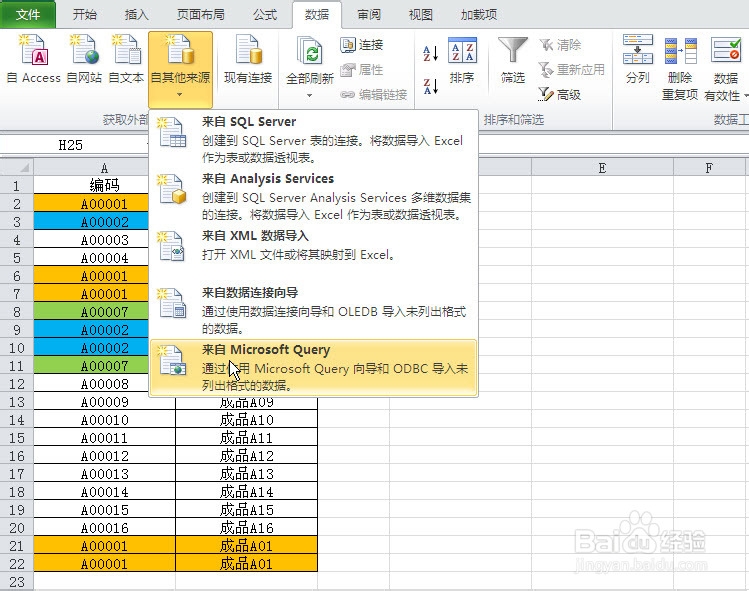
2、点击"数据"菜单-自其他来源-来自QUERY
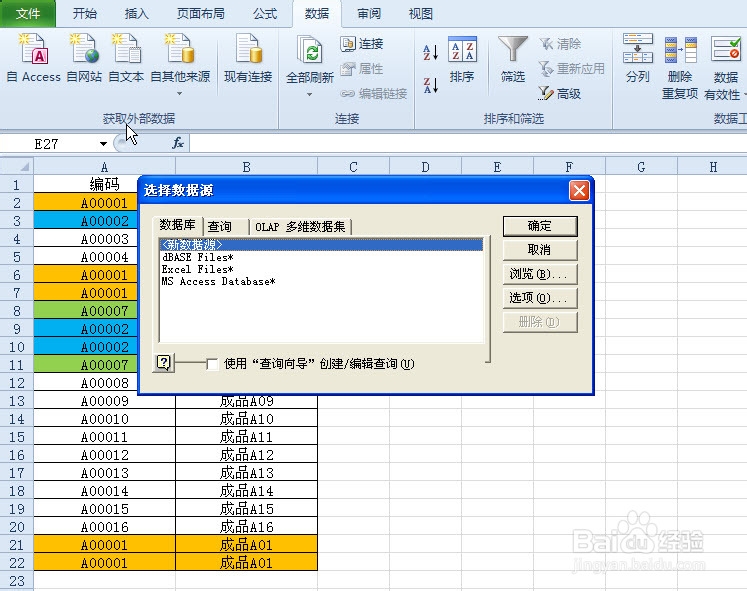
3、选择数据源为:EXCEL FILES*,不要勾选 使用查询向导
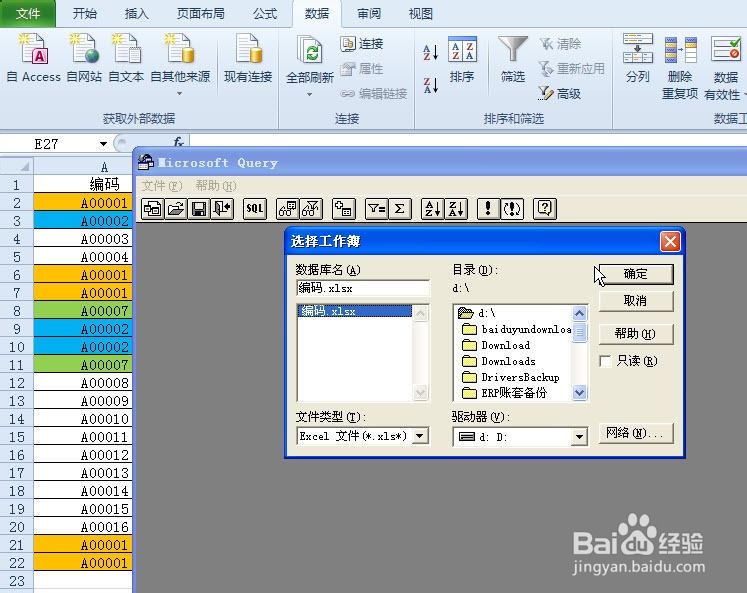
4、在电脑上找到存在重复记录的D盘上的"编码"表
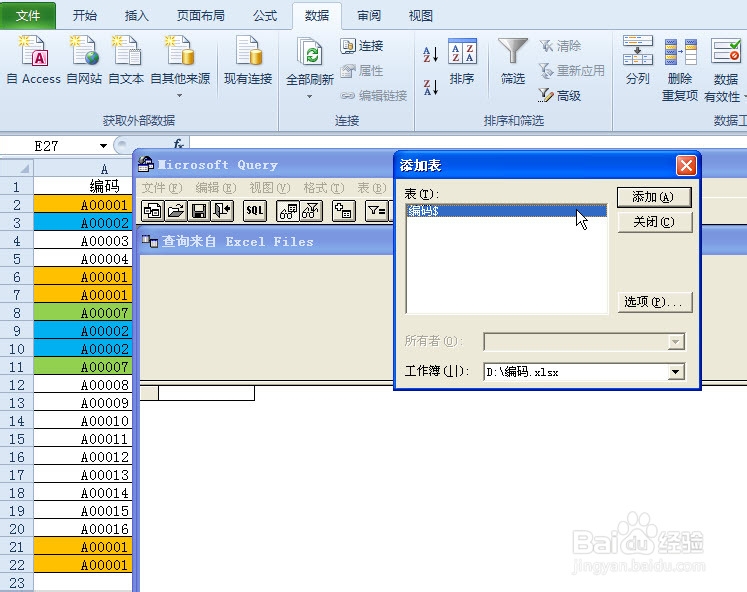
5、选中"编码$"后点击"添加",再点击"关闭"按钮,这一步是关键,有时"编码$"不会显示出来,要点击"选项"按钮,并勾选全部表选项,刷新后确定,才会显示出来
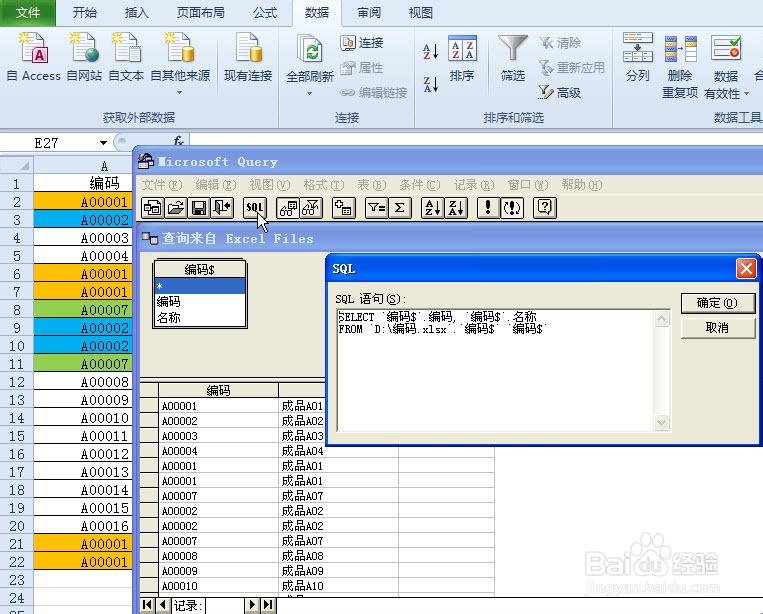
6、双击"编码$"下的*号,会显示出所有编码表中的记录,点击工具栏中的"SQL",会显示出完整的系统自动生成的SQL语句
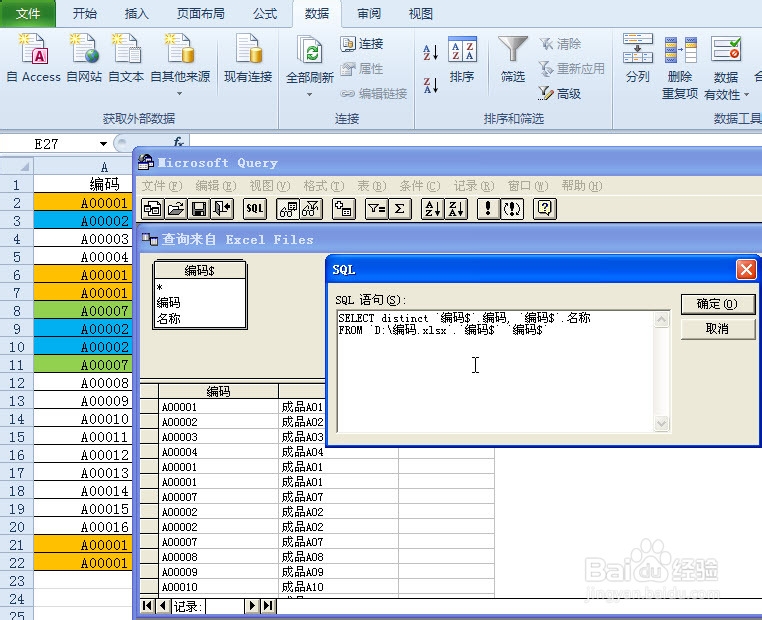
7、在原有的SQL语句基础上修改,SELECT 后加上distinct 确定
8、系统已将满足条件的记录提取出来,点击"文件"菜单下"将数据返回到EXCEL"
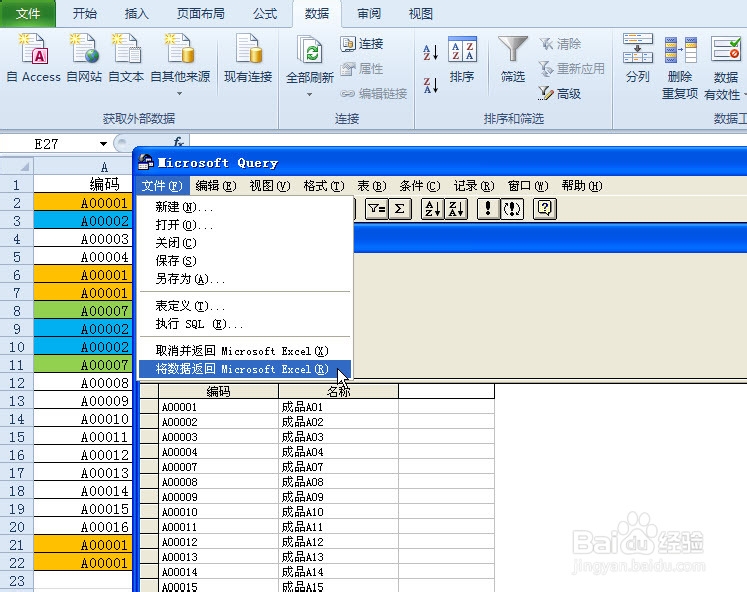
9、弹出导入数据对话框,选中D1单元格,将导入的数据放置在D1单元格,确定
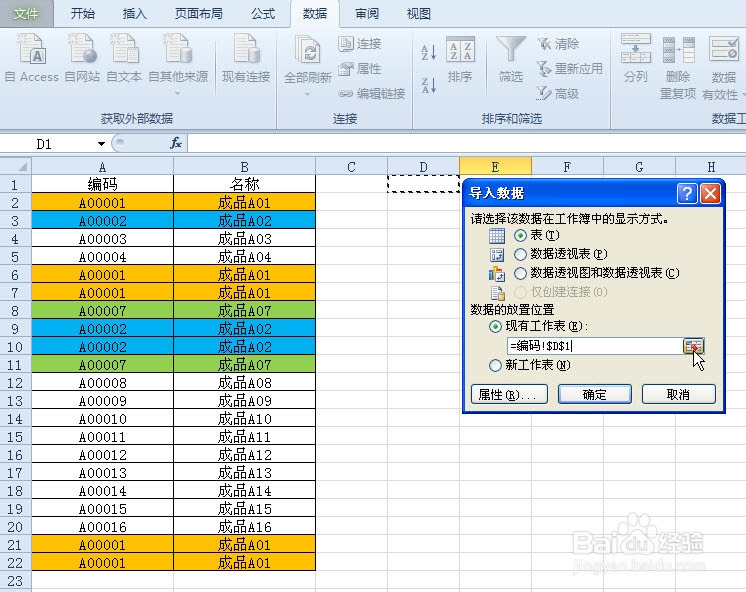
10、大功告成,满足条件的记录导入到右侧