1、双击打开软件,选择“格式转换”

2、将视频拖入添加进来,添加后,点击“选择格式”

3、选择“转换模式”,这里小编选择极速模式,转换速度比较快,但该模式下无法对视频分辨率和质量进行调整

4、然后,默认“视频格式”为MP4,点击“确定”

5、输出目录也可以根据自己需要修改,方便之后查找到文件

6、最后,点击“开始转换”转换成功后,即可点击前往导出文件位置查看

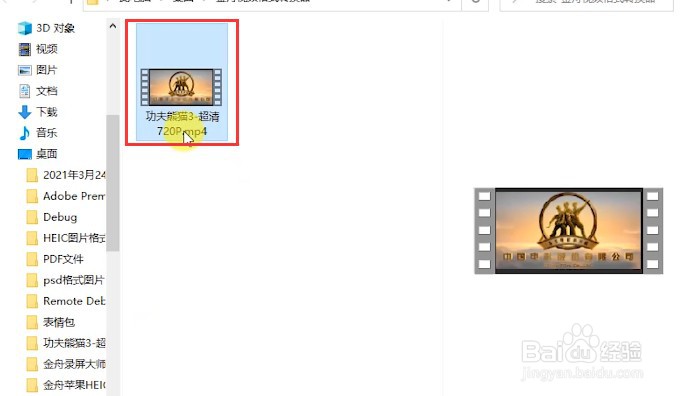
7、此时,QSV格式成功转成MP4格式,并且可以正常播放
1、双击打开软件,选择“格式转换”
2、将视频拖入添加进来,添加后,点击“选择格式”
3、选择“转换模式”,这里小编选择极速模式,转换速度比较快,但该模式下无法对视频分辨率和质量进行调整
4、然后,默认“视频格式”为MP4,点击“确定”
5、输出目录也可以根据自己需要修改,方便之后查找到文件
6、最后,点击“开始转换”转换成功后,即可点击前往导出文件位置查看
7、此时,QSV格式成功转成MP4格式,并且可以正常播放