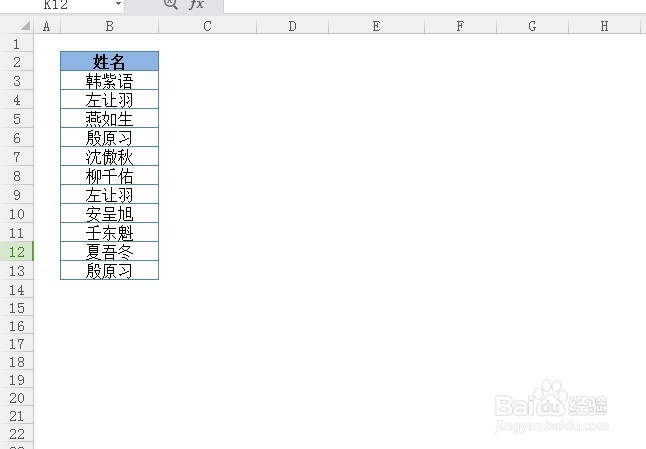
1、首先打开你的Excel表格,数据表格。
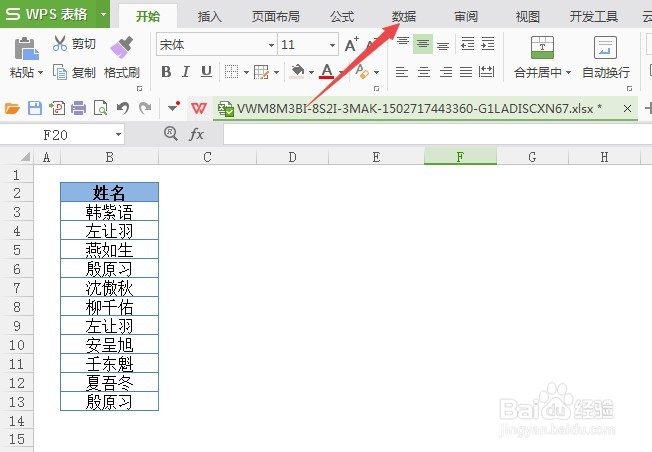
2、点击工具栏的数据选项。
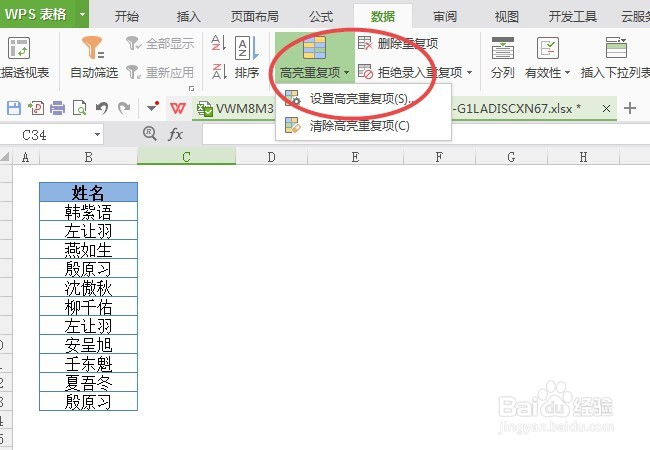
3、然后点击高亮重复项,设置高亮重复项。
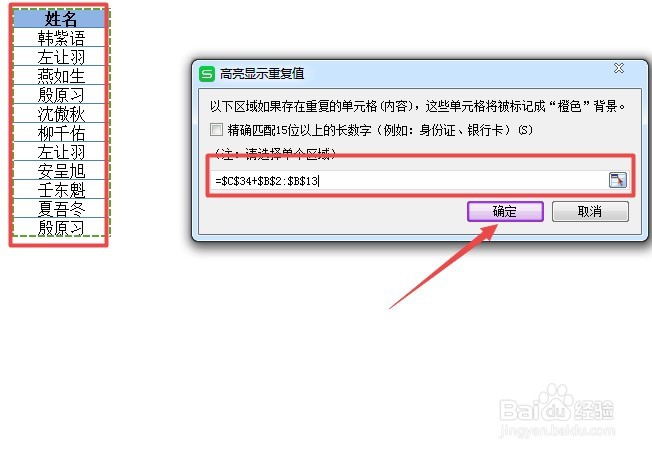
4、然后选择区域,把查重的区域选择上。
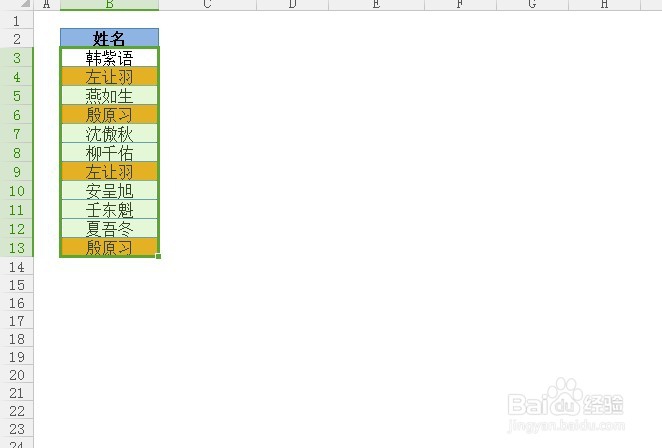
5、然后重复的数据就会以橙色标注出来。
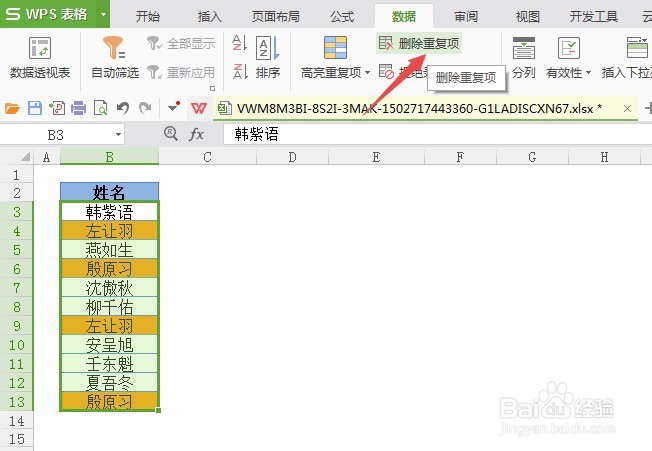
6、然后点击高亮重复值后面的删除重复项。出现的删除重复项对话框中选择删除。
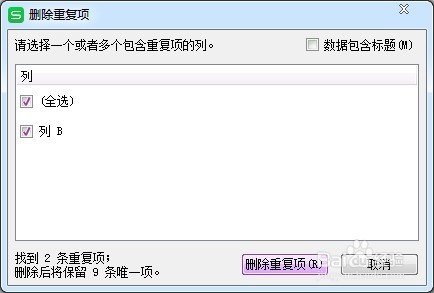
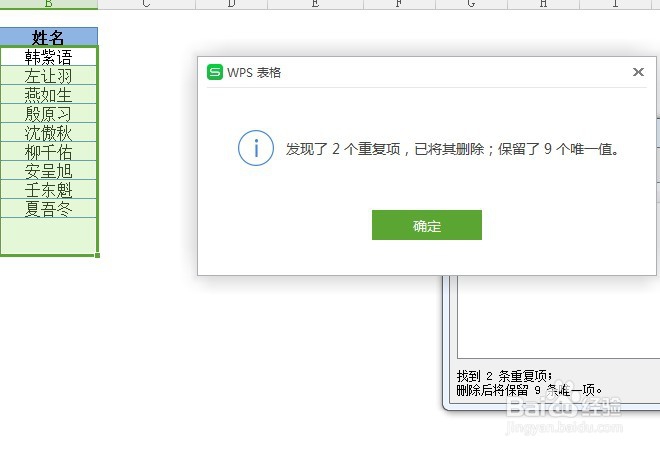
7、重复的值就会被删除,表格显示的是剩下的唯一值了。
1、首先打开你的Excel表格,数据表格。
2、点击工具栏的数据选项。
3、然后点击高亮重复项,设置高亮重复项。
4、然后选择区域,把查重的区域选择上。
5、然后重复的数据就会以橙色标注出来。
6、然后点击高亮重复值后面的删除重复项。出现的删除重复项对话框中选择删除。
7、重复的值就会被删除,表格显示的是剩下的唯一值了。