1、点开开始菜单,点设置。

2、Windows设置中点“应用”

3、点击“管理可选功能”。

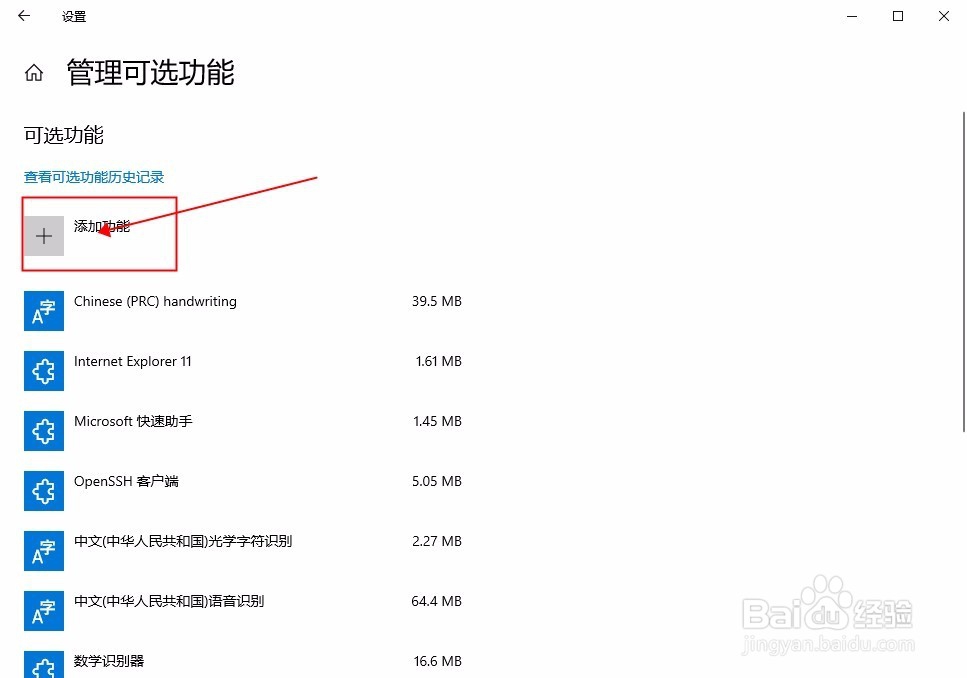
4、点击“添加功能"。
5、在功能列表中,找到”xps查看器“,单击是”安装“。

6、返回上一级菜单,在可靠功能列表中就会出现刚才安装的”xps查看器”,此时回到文件夹中,双击oxps或xps格式的文件直接就会打开,要是打不开,右键更换找开应用为“xps查看器”即可。

7、接下来,就让我们享受xps文档给我们带来的阅读体验吧!
谢谢您耐心的看完本文。有什么不清晰的可以留言哦!有问必答!
1、点开开始菜单,点设置。
2、Windows设置中点“应用”
3、点击“管理可选功能”。
4、点击“添加功能"。
5、在功能列表中,找到”xps查看器“,单击是”安装“。
6、返回上一级菜单,在可靠功能列表中就会出现刚才安装的”xps查看器”,此时回到文件夹中,双击oxps或xps格式的文件直接就会打开,要是打不开,右键更换找开应用为“xps查看器”即可。
7、接下来,就让我们享受xps文档给我们带来的阅读体验吧!
谢谢您耐心的看完本文。有什么不清晰的可以留言哦!有问必答!