word如何快速去掉空格以及换行/回车?

时间:2026-02-17 09:31:06

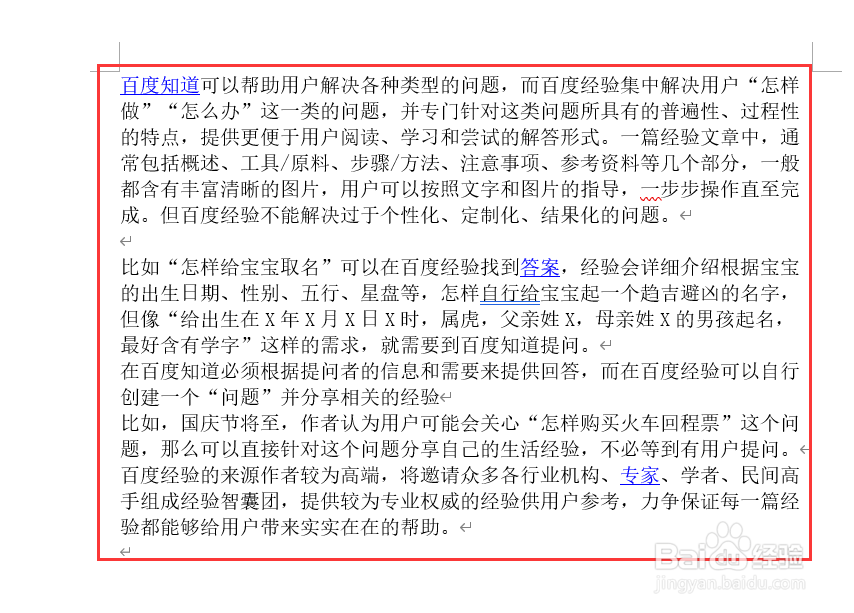
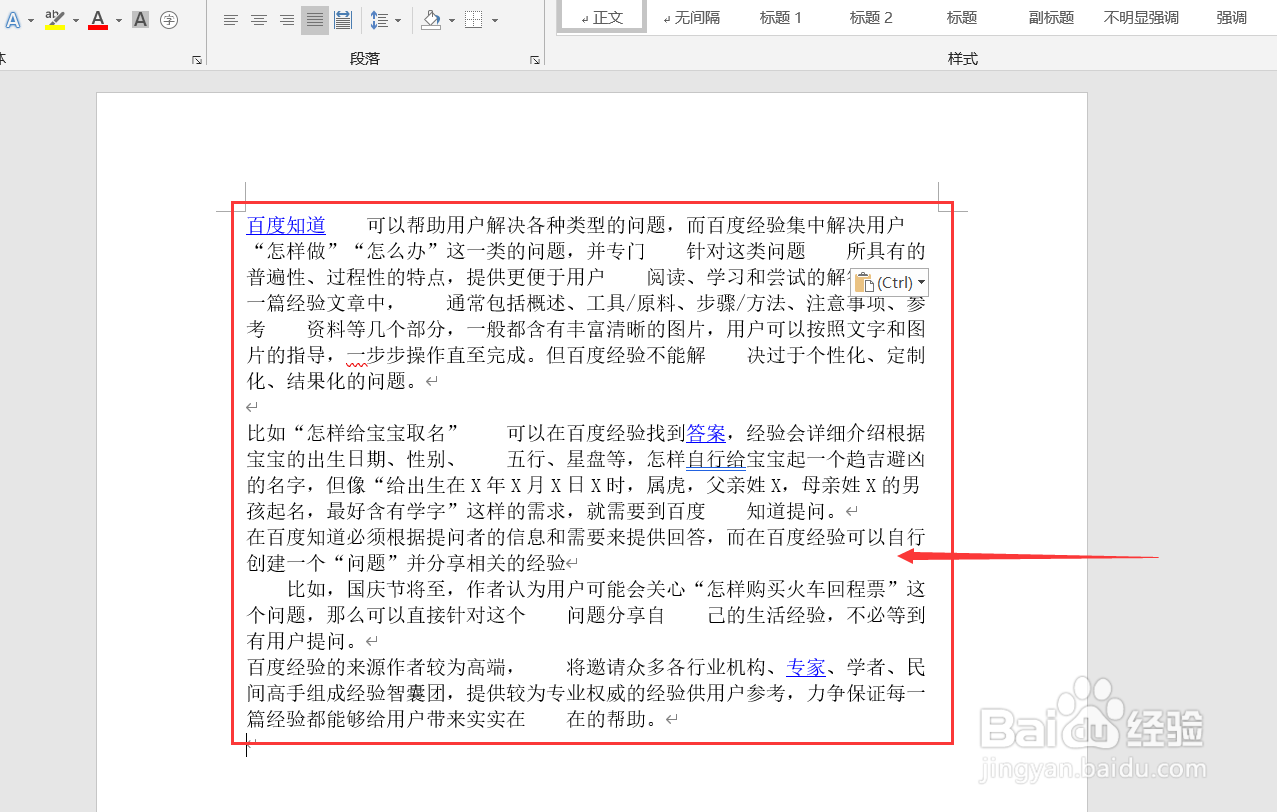
1、打开word文档,输入一段文字;

word如何快速去掉空格以及换行/回车?

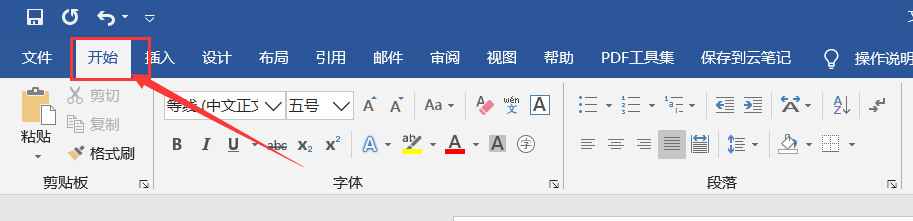
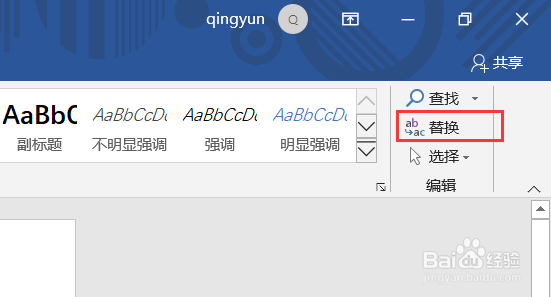
2、然后在开始选项栏里找到“替换”,快捷键CTRL+H;

word如何快速去掉空格以及换行/回车?

word如何快速去掉空格以及换行/回车?

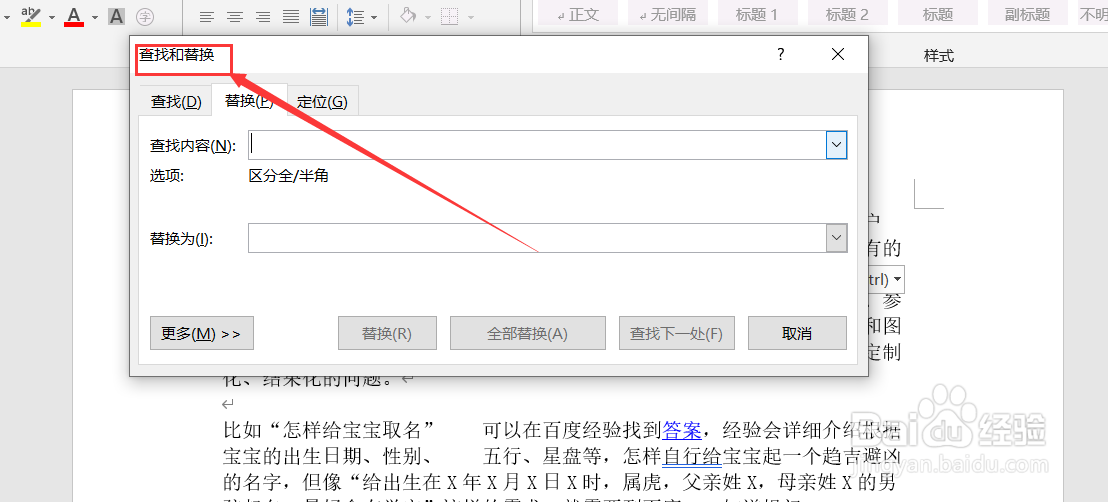
3、打开了“查找和替换”小窗口;

word如何快速去掉空格以及换行/回车?

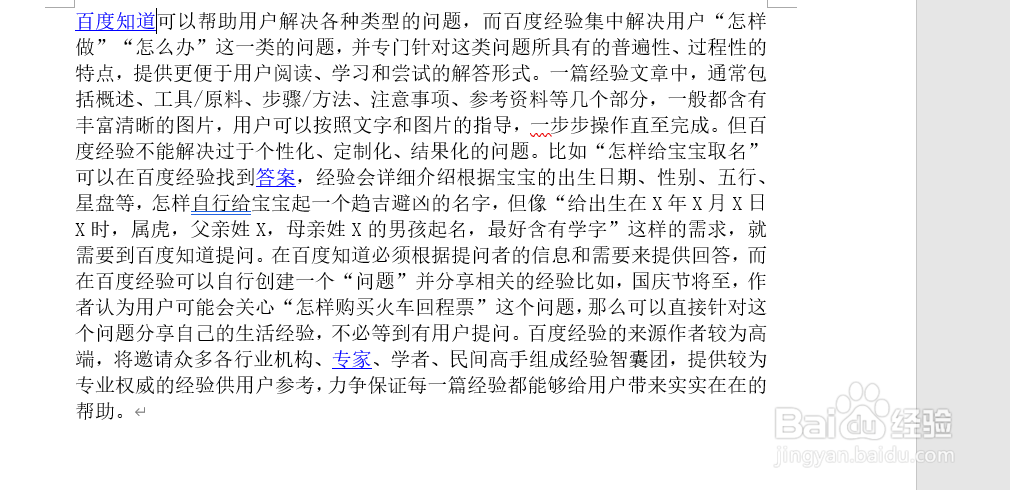
4、替换空格之后的结果,是不是比之前清爽多了是不是。

word如何快速去掉空格以及换行/回车?

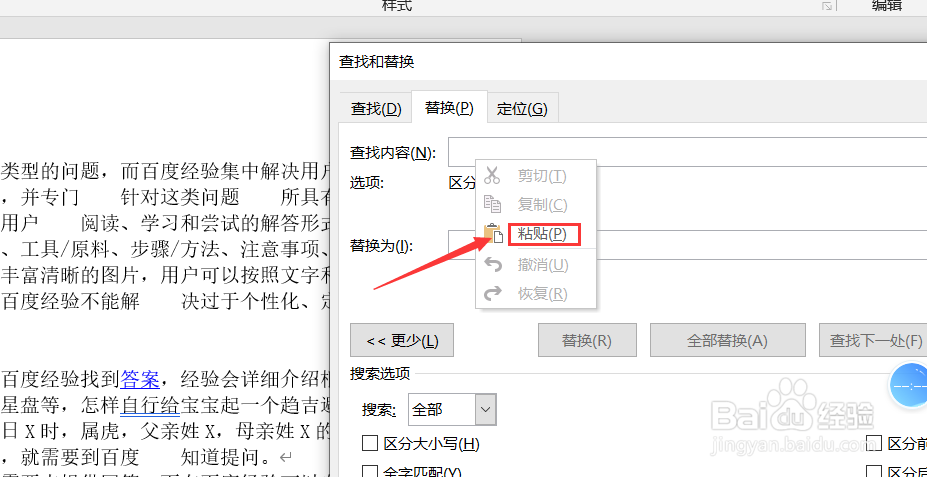
1、回到原文里,找到需要去除空格的位置,这里点击复制空格,因为你不知道这里面有多少个空格,所以最快速的办法就是复制空格;
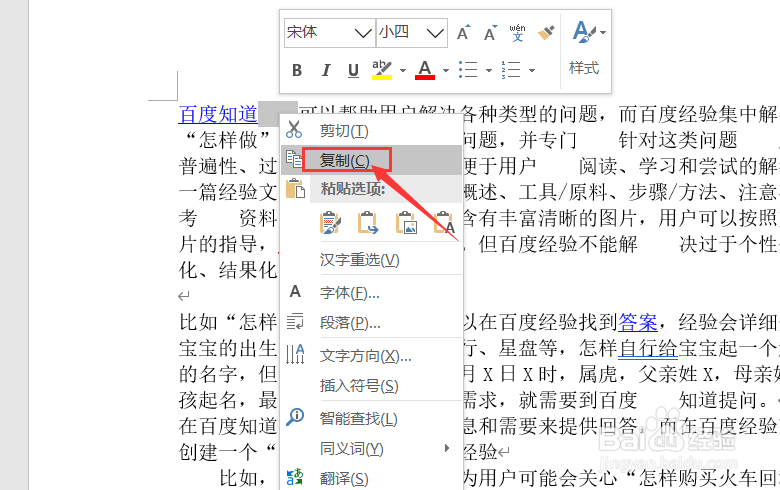
word如何快速去掉空格以及换行/回车?

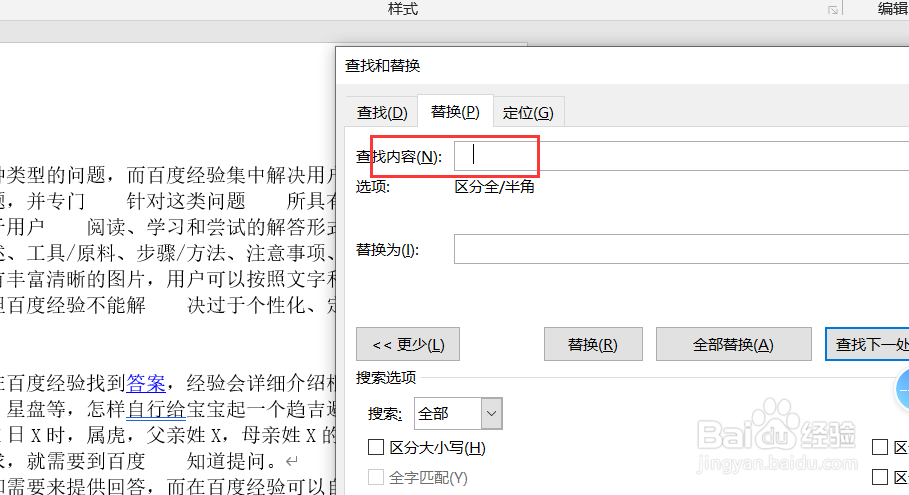
2、然后在替换选项卡里,在“查找内容”框里粘贴即可;

word如何快速去掉空格以及换行/回车?

word如何快速去掉空格以及换行/回车?

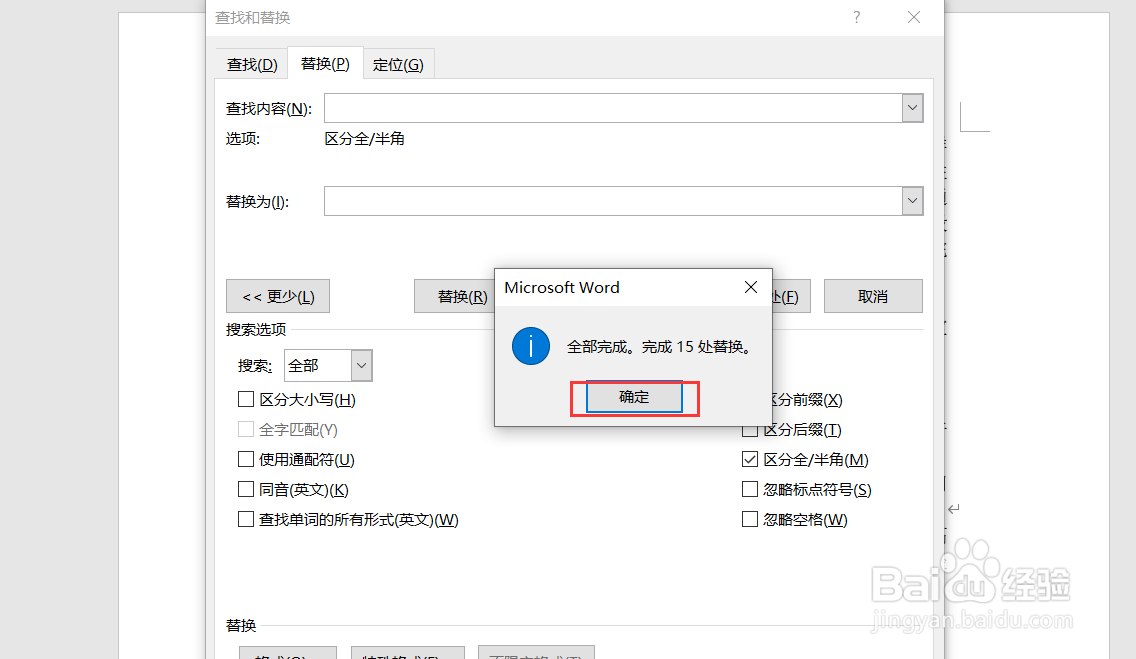
3、然后选择全替换即可;

word如何快速去掉空格以及换行/回车?

word如何快速去掉空格以及换行/回车?

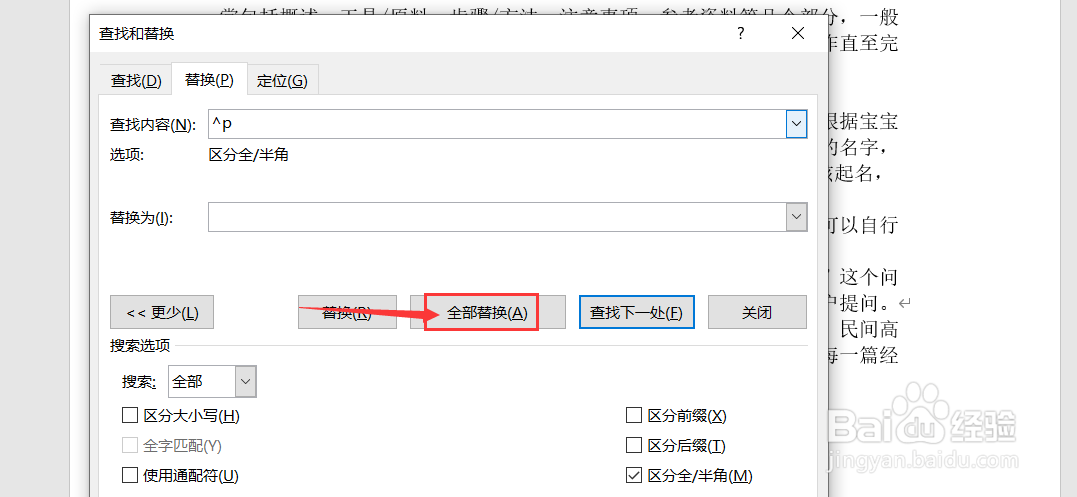
1、选择“特殊格式”里的“段落标记”;

word如何快速去掉空格以及换行/回车?

2、在“查找内容”里的框内会显示“^p”,这是段落特殊符号,然后选择“全部替”即可。
word如何快速去掉空格以及换行/回车?

word如何快速去掉空格以及换行/回车?

© 2026 手抄报圈
信息来自网络 所有数据仅供参考
有疑问请联系站长 site.kefu@gmail.com