PPT播放的时候如何设置动画音效。

时间:2026-02-15 13:16:02

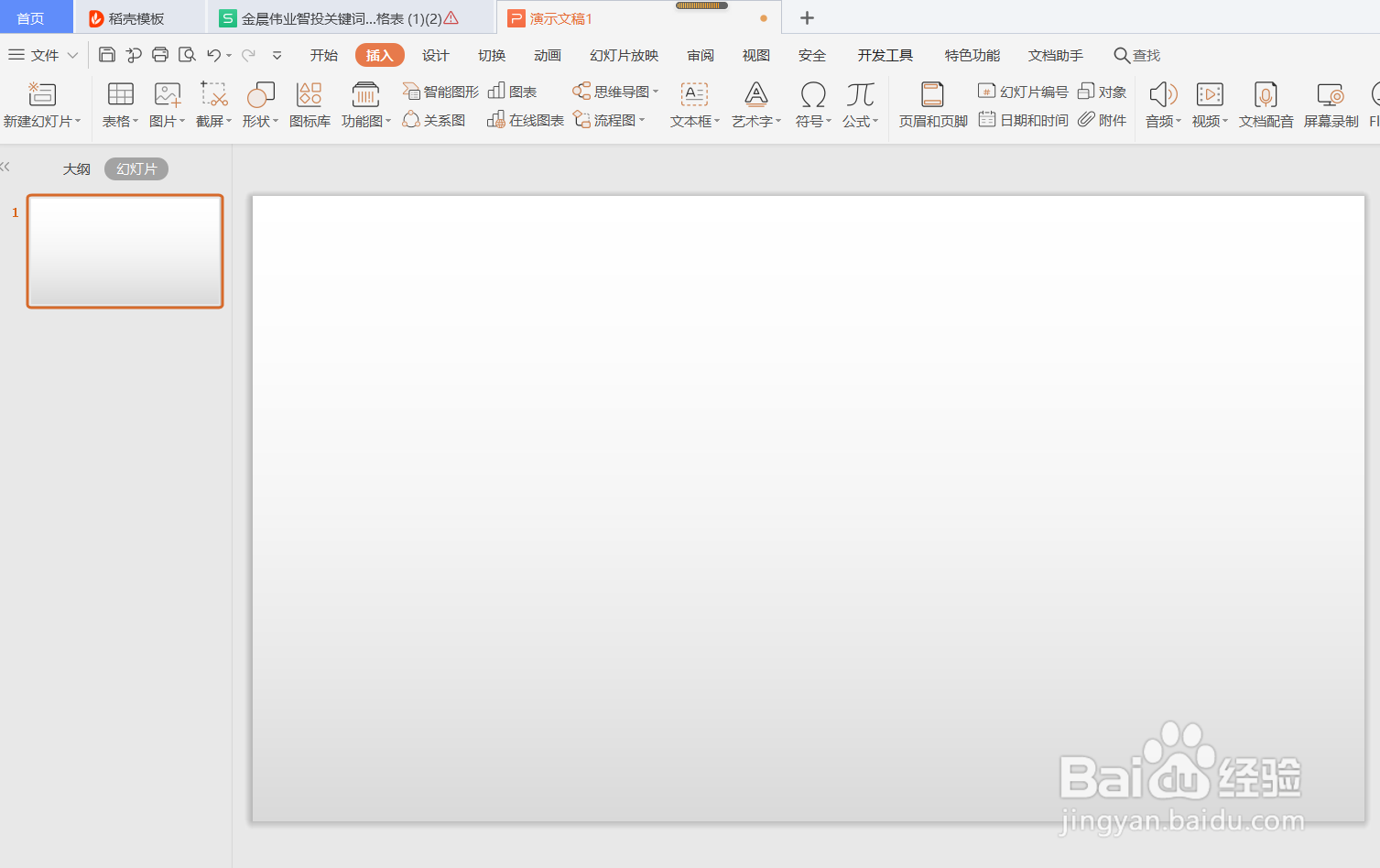
1、如图我们先打开WPS并新建一个“演示”文档。

PPT播放的时候如何设置动画音效。

2、如下图页面的最上面是幻灯片的操作页面,我们先找到“插入”-“图片”。 

PPT播放的时候如何设置动画音效。

PPT播放的时候如何设置动画音效。

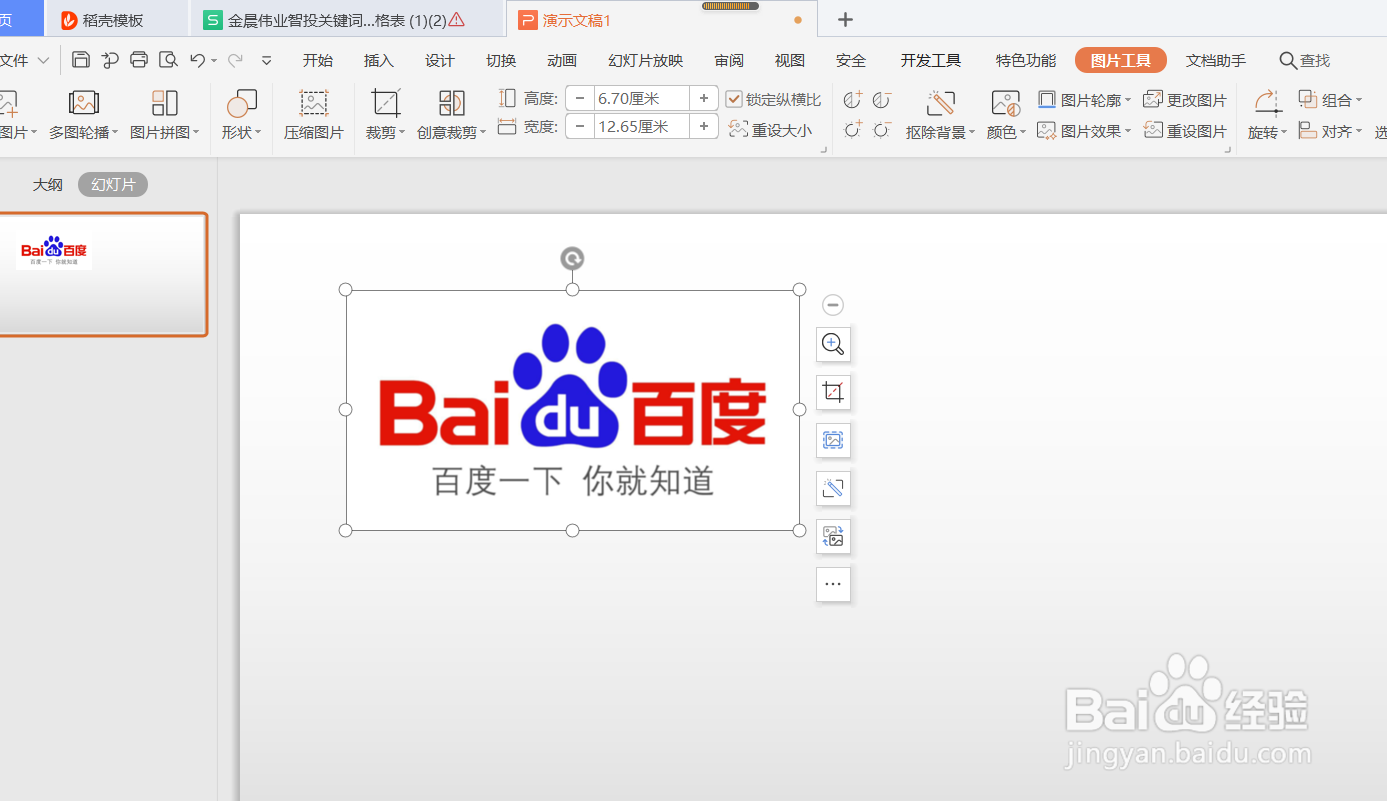
3、如下图我们根据路径插入一张图片用于接下来的动画演示。

PPT播放的时候如何设置动画音效。

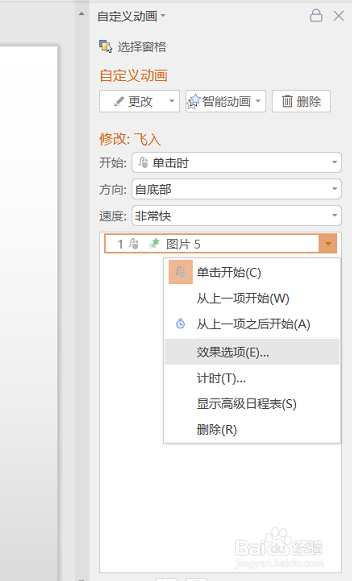
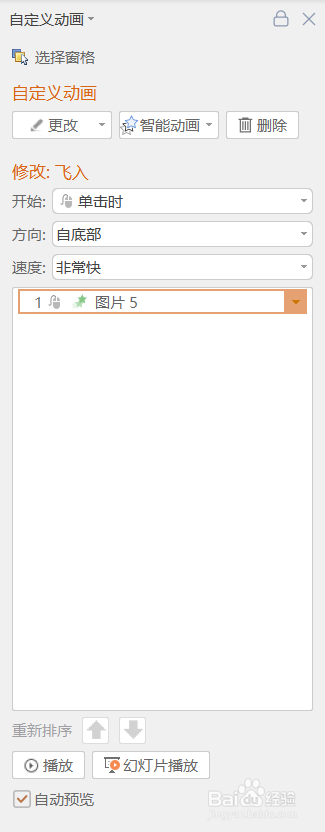
4、如下图我们在工具栏里面找到“动画”同时如下图我们在右侧的窗口(如下图)找到“动画”的参数设置。

PPT播放的时候如何设置动画音效。

5、如下图我们用鼠标下拉“效果选项”。

PPT播放的时候如何设置动画音效。

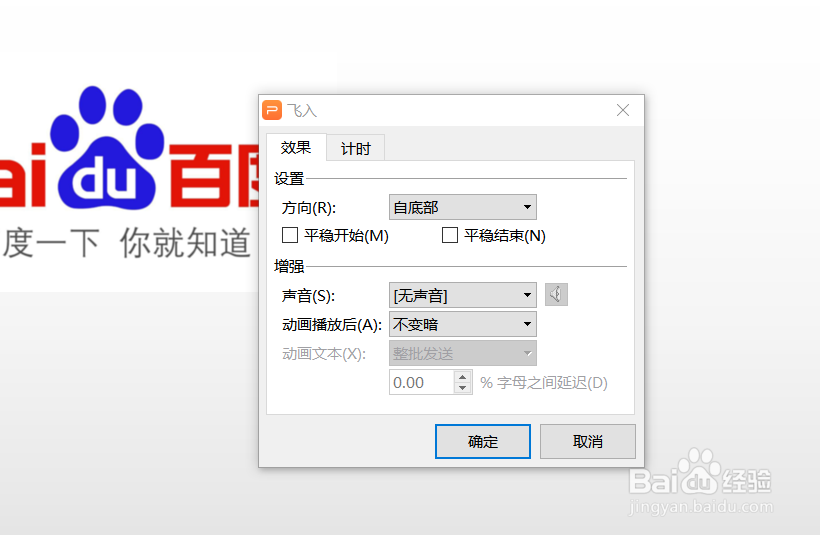
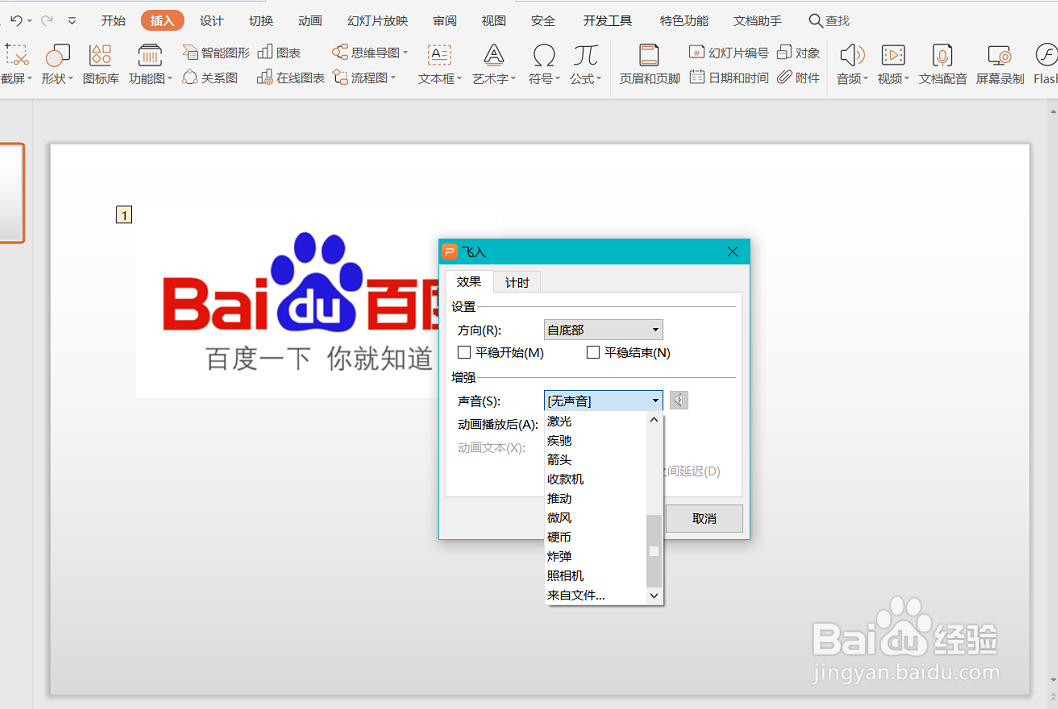
6、如下图我们可以在这里设置“声音”点它。

PPT播放的时候如何设置动画音效。

7、如下图我们就可以在这里设置各种音效了,同时也可以:自定义上传自己的音效。

PPT播放的时候如何设置动画音效。

8、设置以后我们在工具处播放幻灯片就可以产生动画音效的效果了。
PPT播放的时候如何设置动画音效。

© 2026 手抄报圈
信息来自网络 所有数据仅供参考
有疑问请联系站长 site.kefu@gmail.com