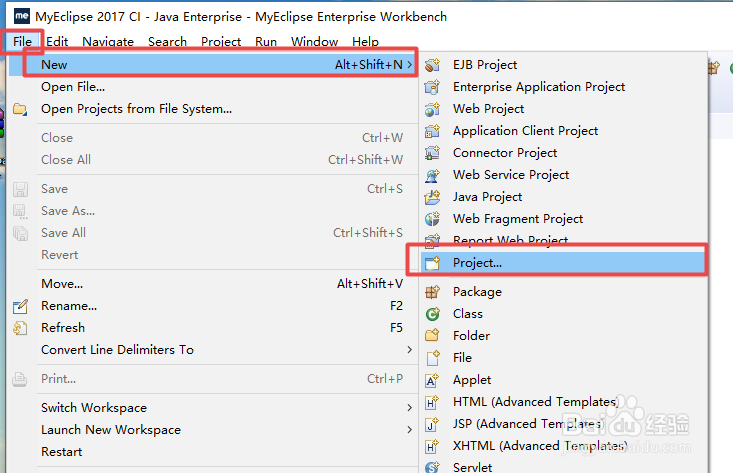
1、打开Myeclipse2017开发环境 菜单栏选择Files-->New-->Project 选项 如图所示
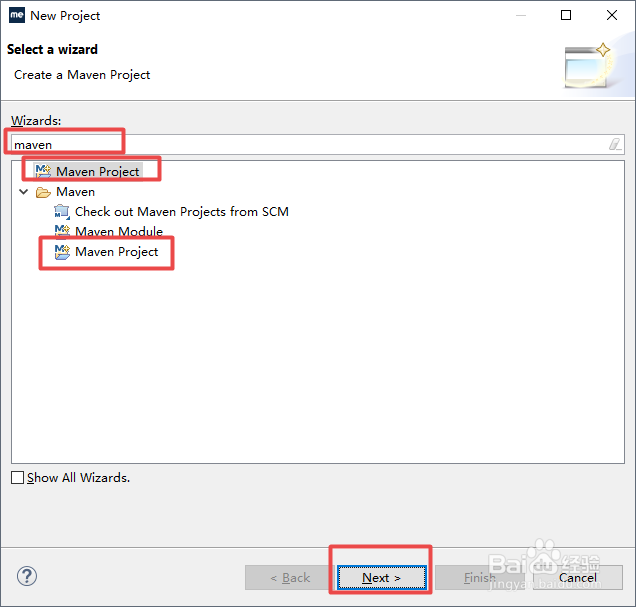
2、在输入框输入maven 然后选择,Maven Project选项 点击Next
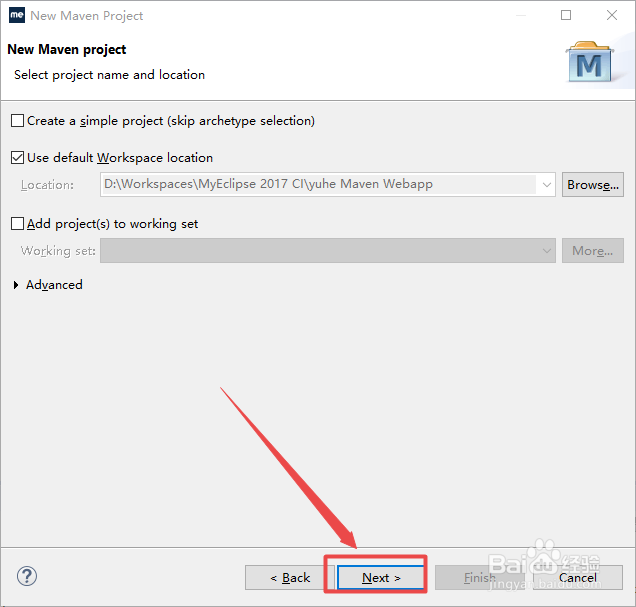
3、这一步直接默认即可 然后点击Next按钮
4、Catalog 栏选择 All Catalogs选项 (我这里选择的是Internal,选默认的会卡,原因没去深究 反正都一样) 然后选择maven-archetype-webapp 1.0 选项点击Next
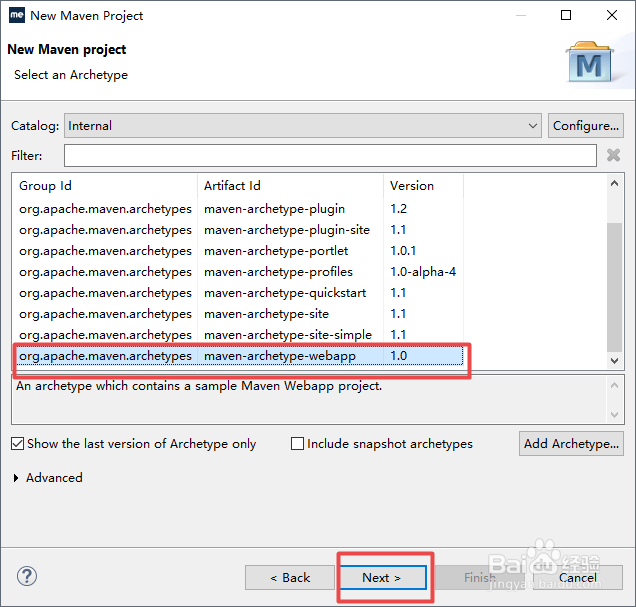
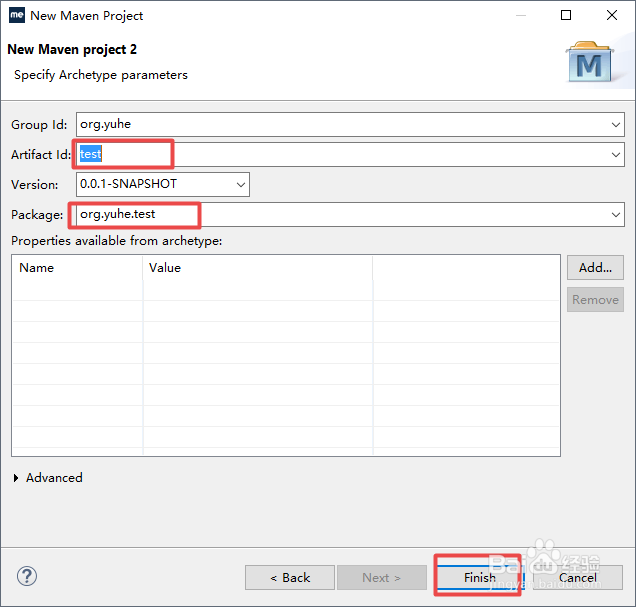
5、在Artifact Id栏就是项目名称 包名也可以修改哦 点击Finish按钮
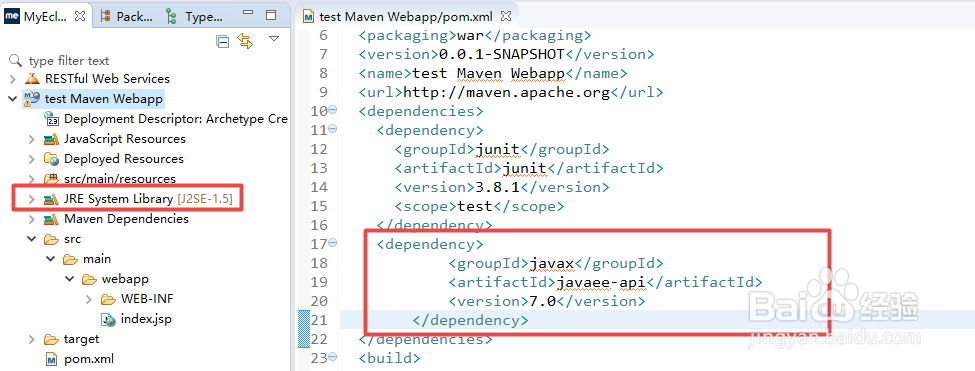
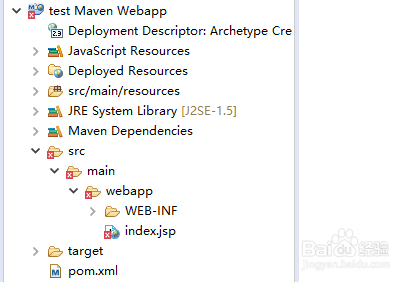
6、回到首界面 这里就是刚刚创建的maven web项目 不过你会看到index.jsp报错了 不用担心 接下来我们来解决
7、如图所示 在web.xml文件中加入以下代码保存即可