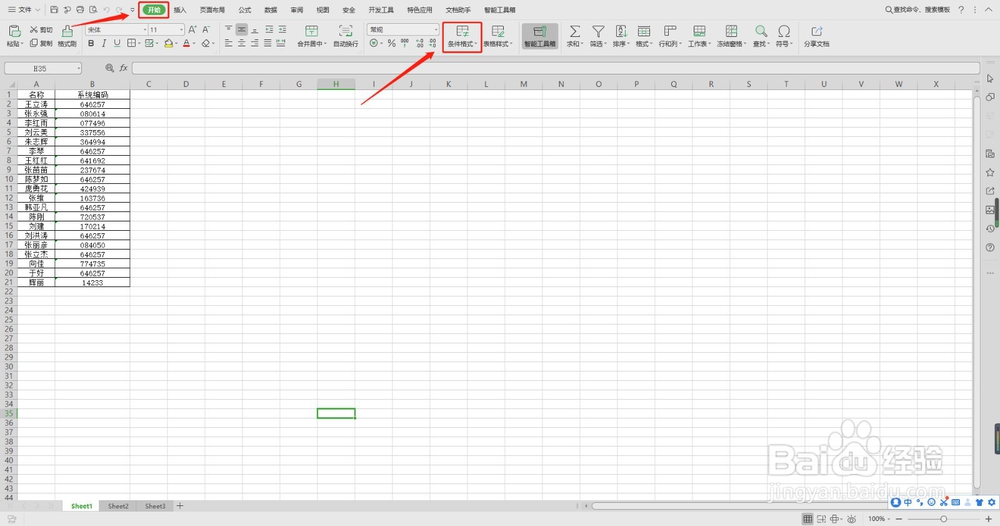
1、第一步:用鼠标选中要筛选的区域,再点击菜单栏“开始”→“条件格式”,如图
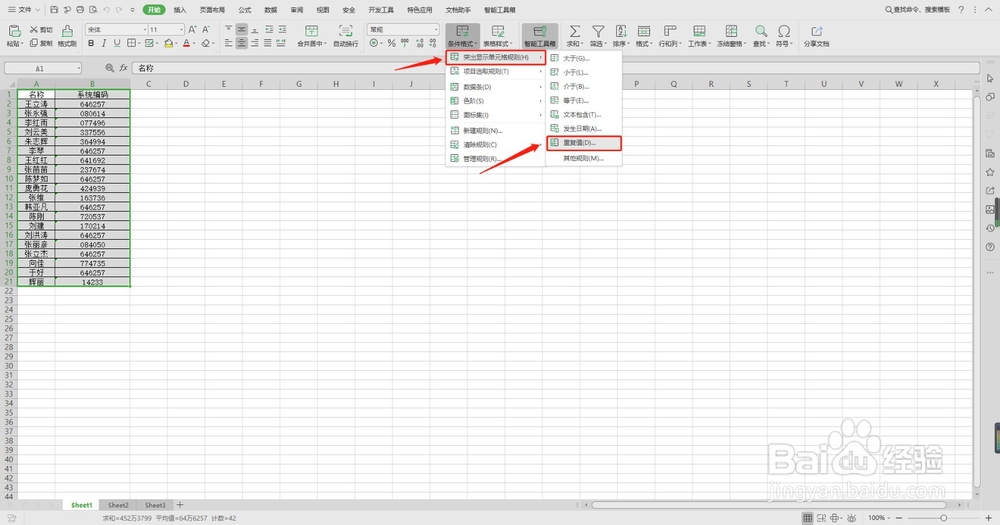
2、第二步:在弹出的选项中选择“突出显示单元格规则”→“重复值”,如图
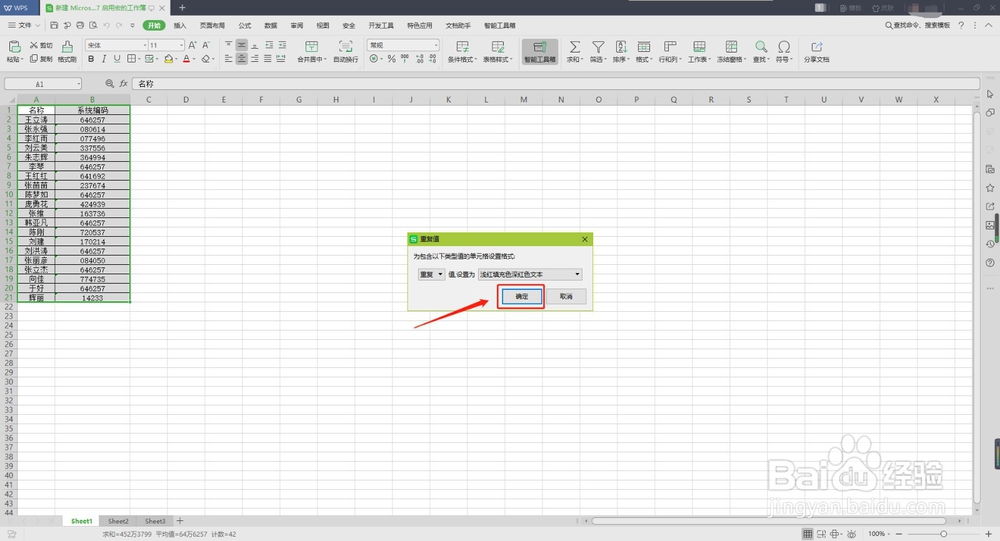
3、第三步:在弹出重复值对话框中,点击确定即可,如图
4、第四步:这时表格内重复的数据被标记成红色了,如图
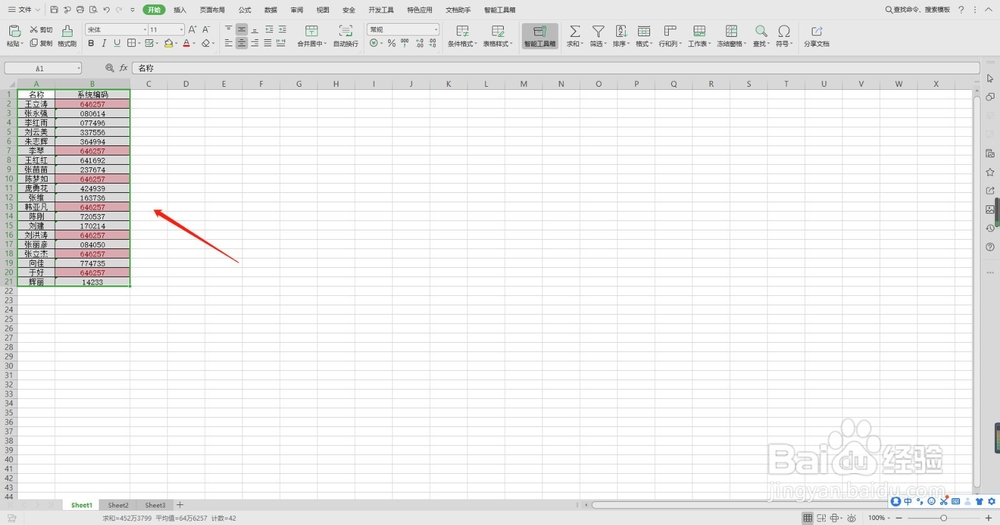
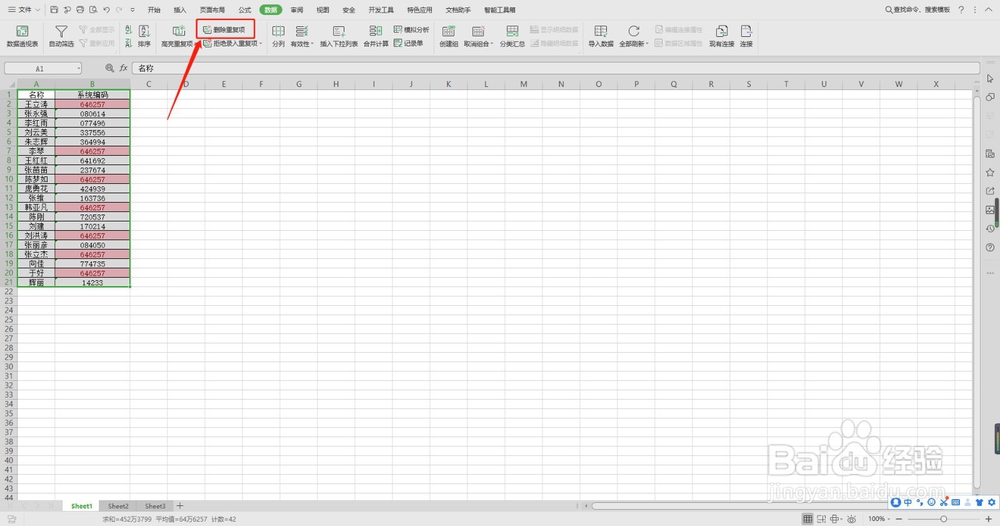
5、第五步:接下来就是删掉重复值,选择“数据”→“删除重复项”,如图
6、第六步:在弹出数据重复项对话框中,可以根据自己需要选择,这里我以选择“系统编码”为例,再点击确定即可,如图
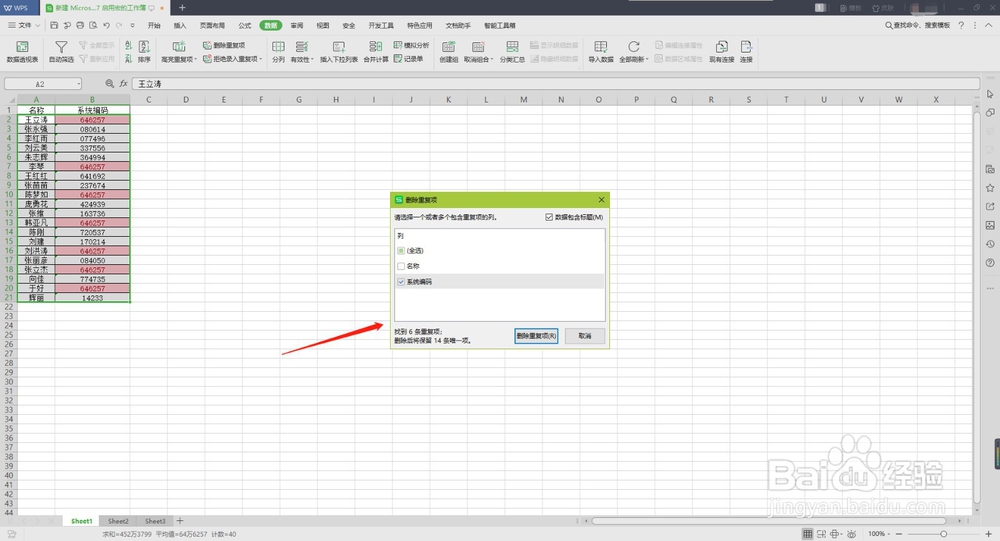
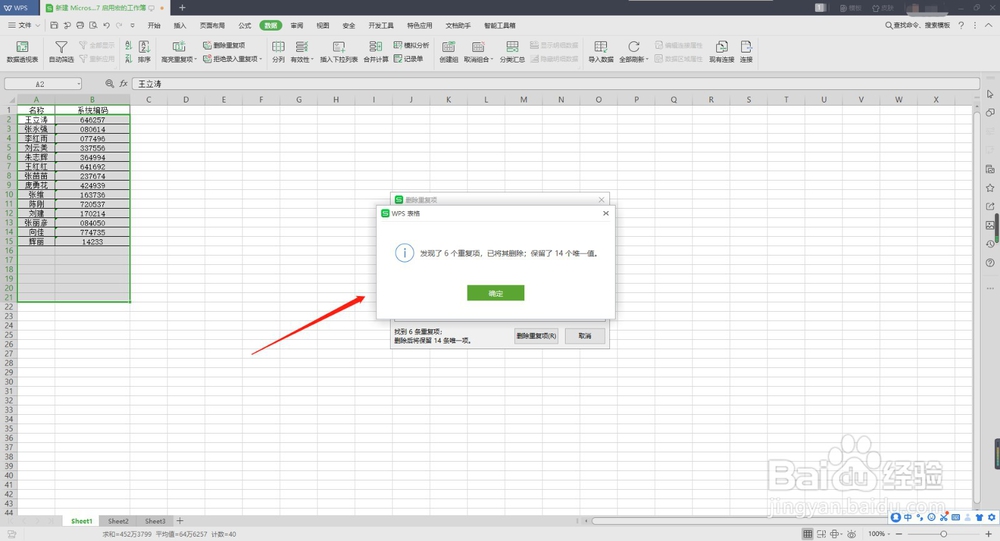
7、第七步:这时会弹出一个提示框,我们点击确定即可看到删除重复项的数据了,如图