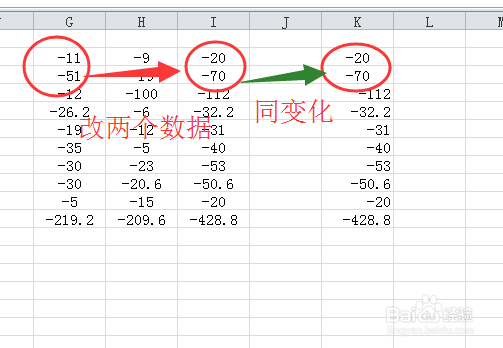
1、首先,打开目标数据表格,如下图。小编分成两部分给大家讲解,一是普通数据复制前后同变化;二是带公式或函数数据前后同变化。
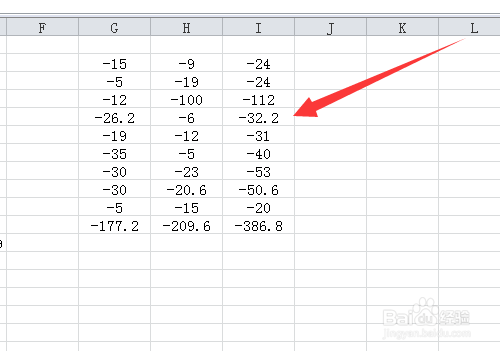
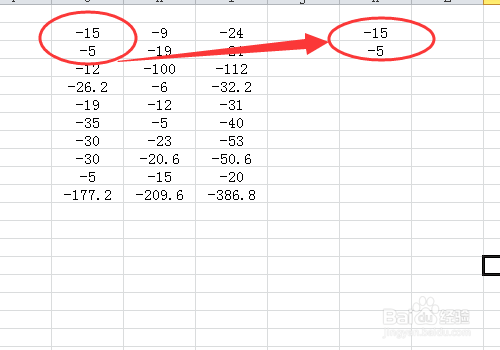
2、找到目标数据,用ctrl+c复制,用ctrl+v粘贴到目标区域。如下图。
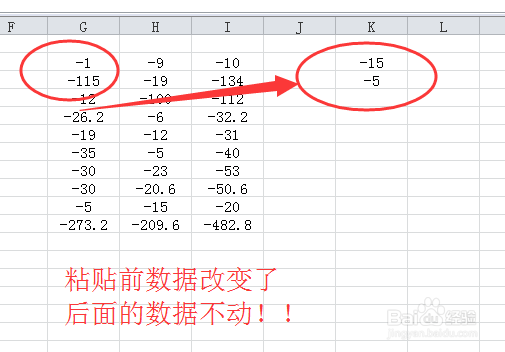
3、下面我们修改前面的数据,看看后面数据会不会改变,如下图。发现前后数据并不能同变化……
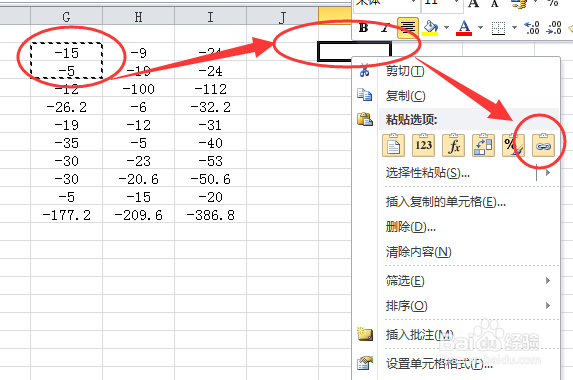
4、此时,我们还是复制目标数据,但在粘贴时,不要用快捷键了。在目标单元格,按下鼠标右键,出现右击菜单,找到粘贴选项,点击最后一个(粘贴关联)。
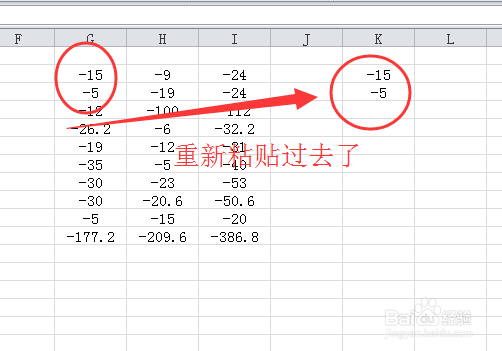
5、如下图,仍然跟刚才复制粘贴的一样。
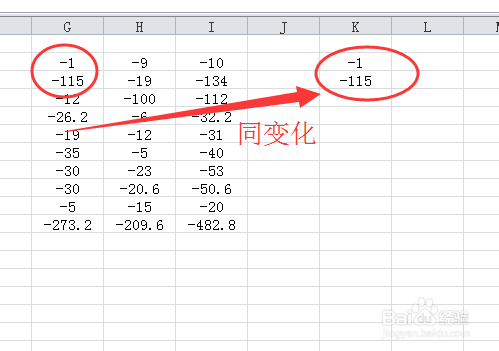
6、此时,我们在试试修改前面的数据,发现后面的数据保持一致变化了,说明已经成功了。
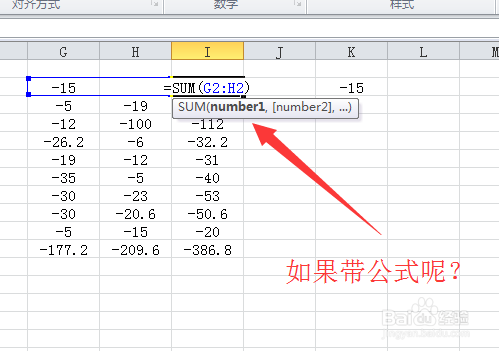
7、之后,说一下带公式的数据,这类是常用的,一个公式往往引用很多数据,一旦错误,很麻烦。
如下图,找到一个公式数据,让我们复制粘贴试试。
8、还是复制数据,粘贴方法与之前一样。右击菜单,关联粘贴……如下图。
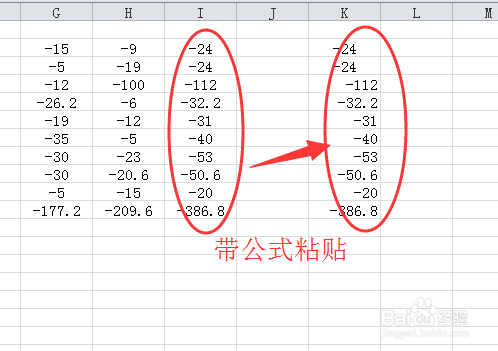
9、此时,我们按照下图,随便修改一个数据,或者修改公式都可以。发现后面粘贴的数据同变化。
你明白了吗?欢迎给小编留言骚扰。
本次就给大家分享这么多,祝大家生活愉快。