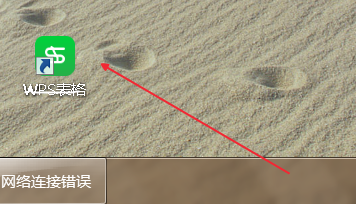
1、在桌面上找到相关软件,双击打开,如图。
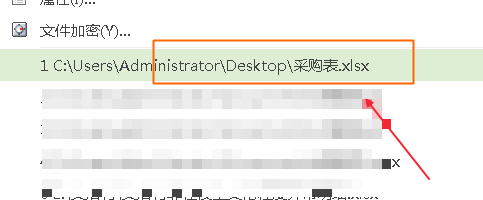
2、从文件里找到需要处理的表格名称,如图。
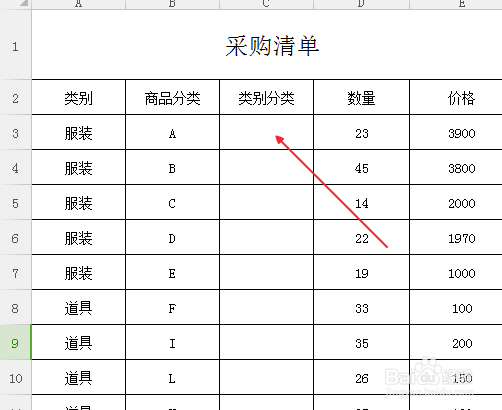
3、打开之后我们看到这个excel文档,需要A列的内容和B列的内容合并,如图。
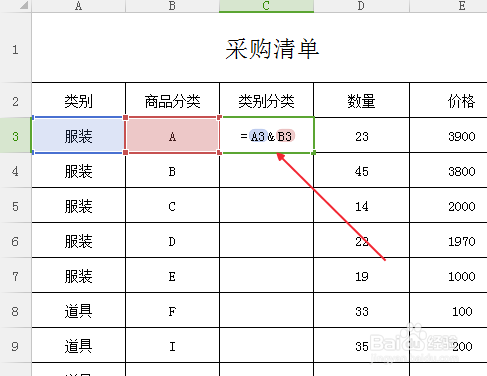
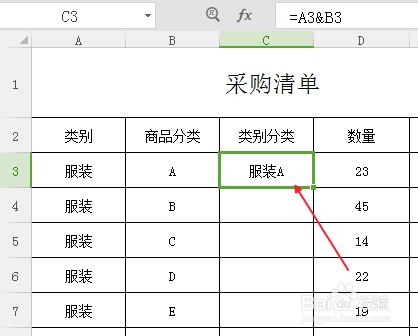
4、我们在C3单元格内输入=A3&B3.如图。
5、我们看到C3内出现了“服装A”,如图。
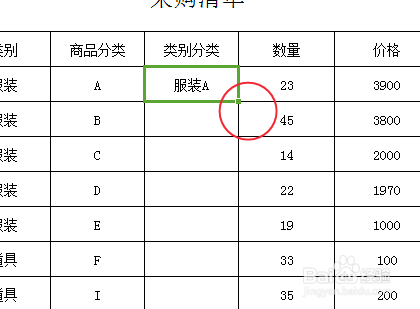
6、鼠标放在如图圆内的十字上,如图。
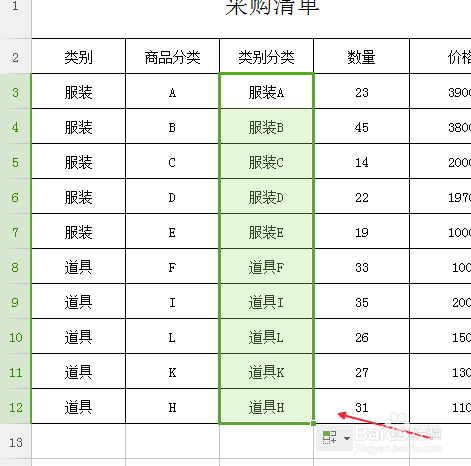
7、按住左键不放,一直往下拖动鼠标,我们看到已经批量合并好了,如图。
1、在桌面上找到相关软件,双击打开,如图。
2、从文件里找到需要处理的表格名称,如图。
3、打开之后我们看到这个excel文档,需要A列的内容和B列的内容合并,如图。
4、我们在C3单元格内输入=A3&B3.如图。
5、我们看到C3内出现了“服装A”,如图。
6、鼠标放在如图圆内的十字上,如图。
7、按住左键不放,一直往下拖动鼠标,我们看到已经批量合并好了,如图。