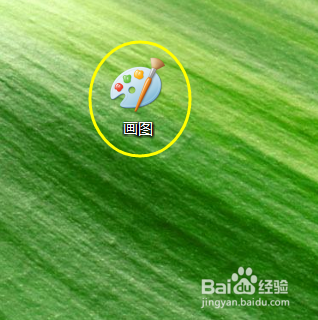
1、点击打开电脑桌面上的画笔软件。
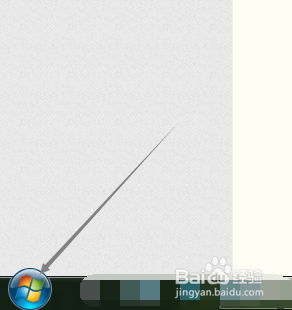
2、如果电脑桌面上没有,就点击任务栏的开始。
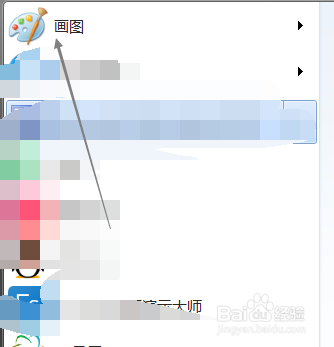
3、在弹出的菜单中程序的附件里找到画笔。
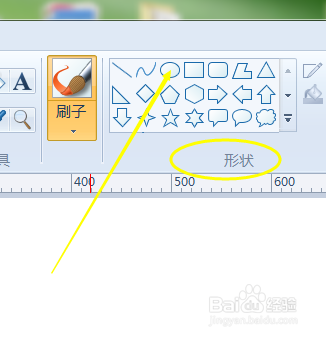
4、找到并点击形状里面的椭圆。
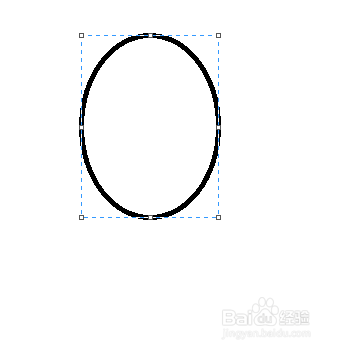
5、在页面画出一个椭圆。
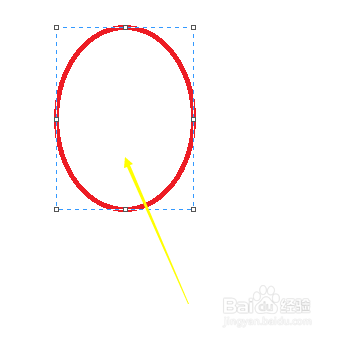
6、颜色设置为红色。
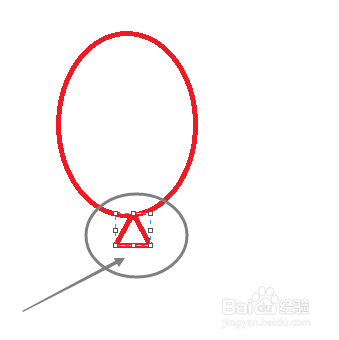
7、在下面画一个小三角形。
8、把所画的气球填充为红色。

9、用页面中的铅笔在下面画出拴住气球的线。
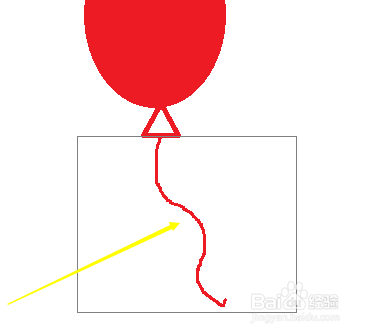
10、这样,一只气球就画好了。

1、点击打开电脑桌面上的画笔软件。
2、如果电脑桌面上没有,就点击任务栏的开始。
3、在弹出的菜单中程序的附件里找到画笔。
4、找到并点击形状里面的椭圆。
5、在页面画出一个椭圆。
6、颜色设置为红色。
7、在下面画一个小三角形。
8、把所画的气球填充为红色。
9、用页面中的铅笔在下面画出拴住气球的线。
10、这样,一只气球就画好了。