1、单击任务栏左下角的【开始】按钮,弹出的菜单窗口单击【控制面板】选项

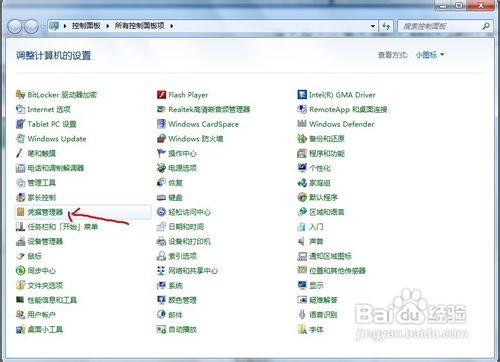
2、在控制面板里单击打开【凭据管理器】
3、单击【备份保管库】按钮

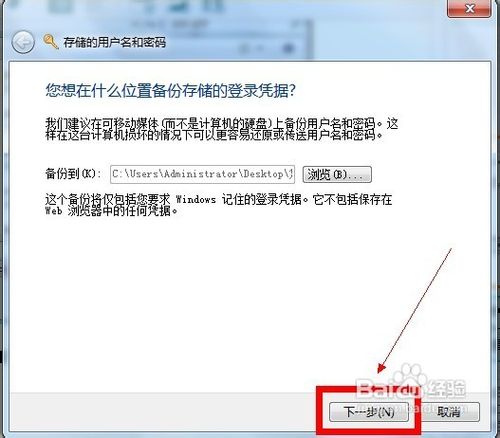
4、打开【存储的用户名和密码】对话框,单击【浏览】按钮

5、选择备份文件的保存位置,并为文件取个名,单击【保存】按钮

6、返回【存储的用户名和密码】界面,单击【下一步】继续
7、按【Ctrl+Alt+Del】组合键进入安全桌面备份

8、之后会【进入使用密码保护备份文件】的界面,输入密码,单击【下一步】即可。备份成功后单击【完成】按钮。
9、生成了一个扩展名为crd的文件,即凭据备份文件。

1、单击【还原保管库】按钮

2、打开【存储的用户名和密码】对话框,单击【浏览】按钮

3、找到凭据备份文件,选中并单击【打开】按钮

4、返回【存储的用户名和密码】界面,单击【下一步】继续

5、按【Ctrl+Alt+Del】组合键进入安全桌面还原您的登录凭据

6、在安全桌面界面键入备份文件的密码,单击【下一步】,最后单击【完成】按钮即可