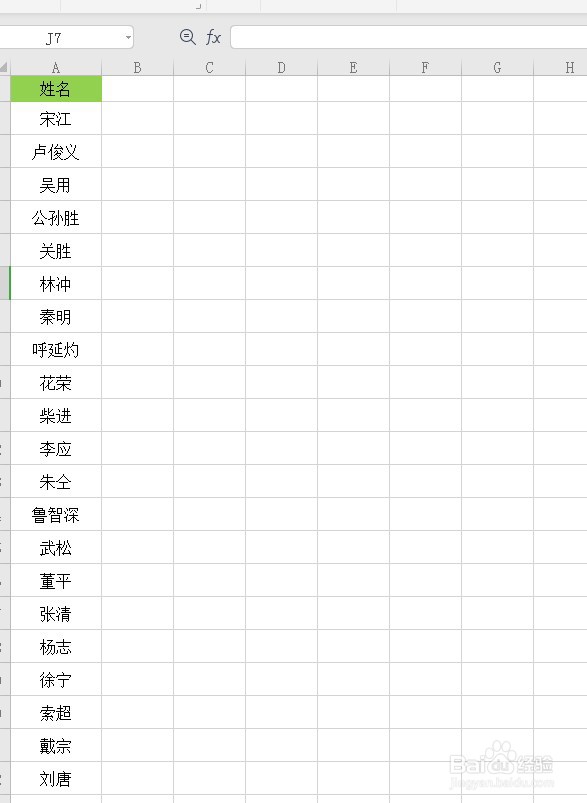
1、首先打开所需要的Excel表格,同时输入好单元格信息。如下图
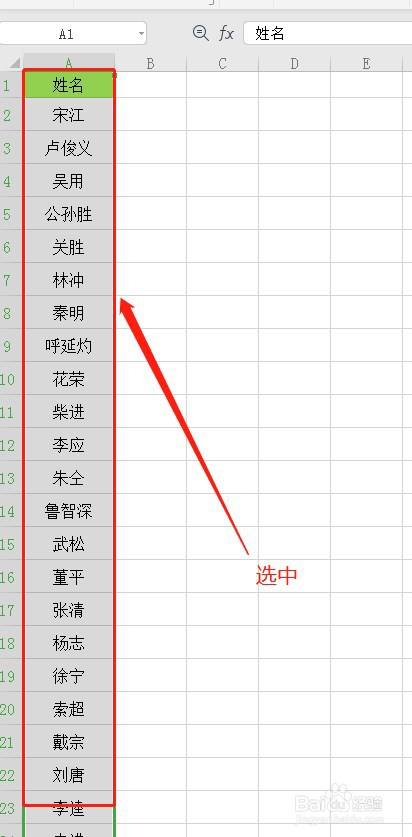
2、用鼠标选中需要的单元格区域。如下图
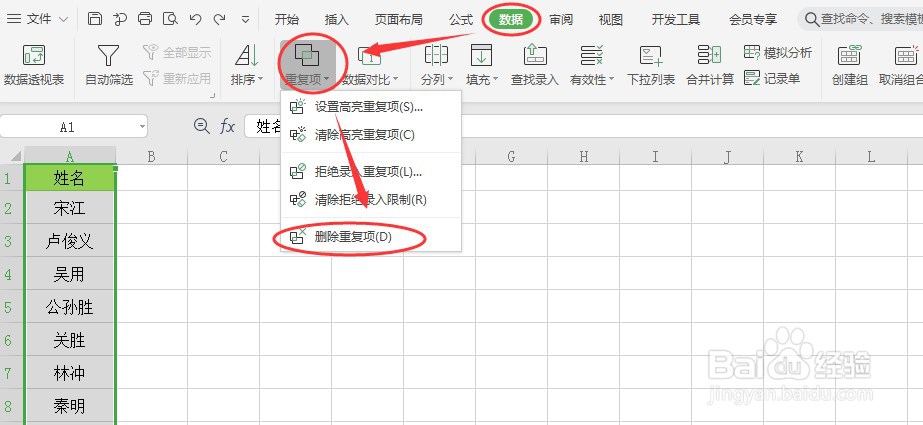
3、然后找到Excel表格菜单中的【数据】菜单,在下拉菜单中选择【重复项】菜单里面的【删除重复项】。如下图
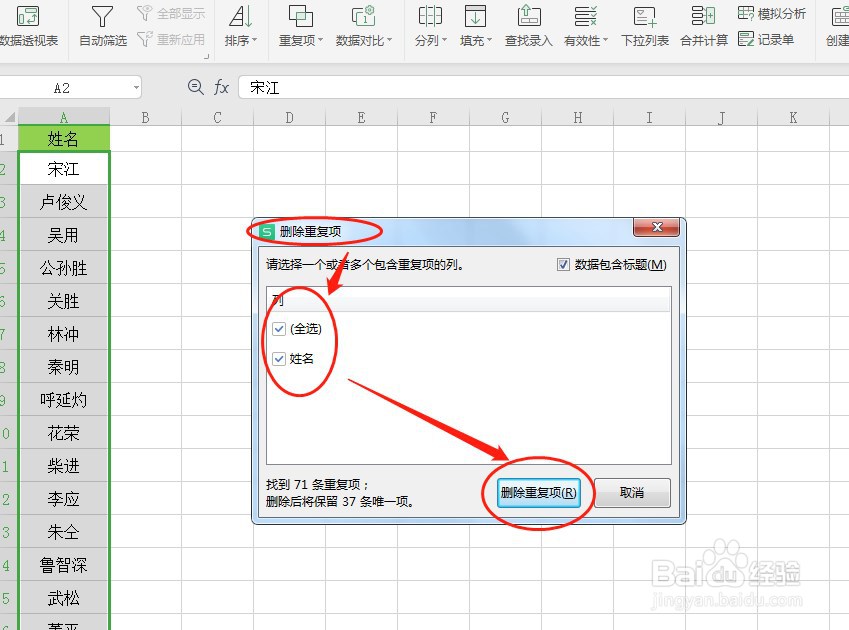
4、在弹出的的【删除重复项】对话框中,选择需要删除的信息,点击【删除重复项】。如下图
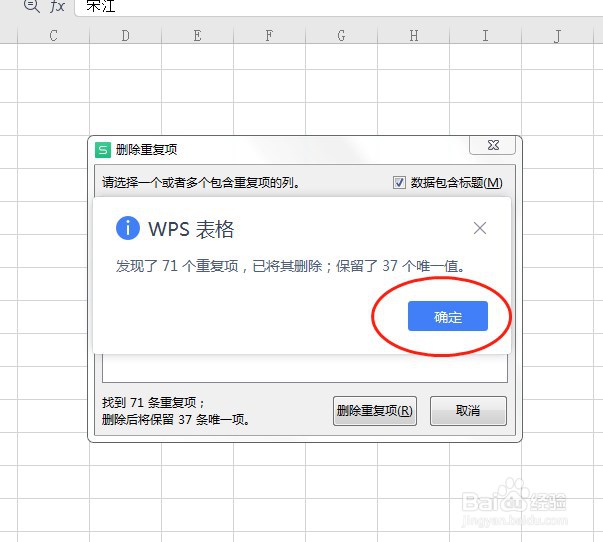
5、在弹出的对话框中点击【确定】就可以了。如下图
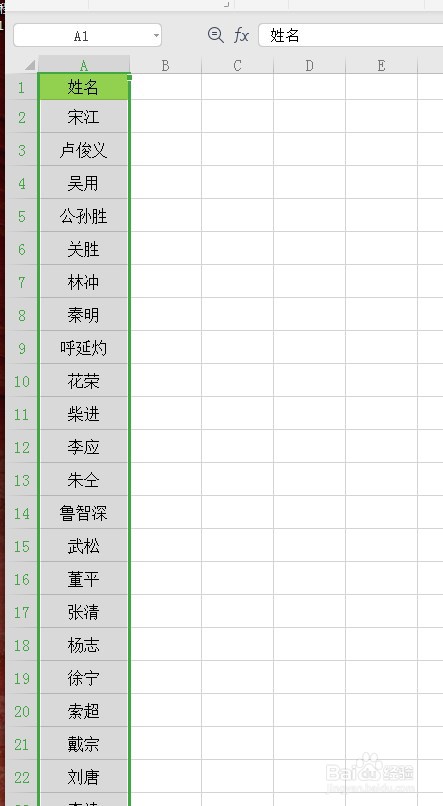
1、在打开的Excel表格中,用鼠标选中需要的区域。如下图
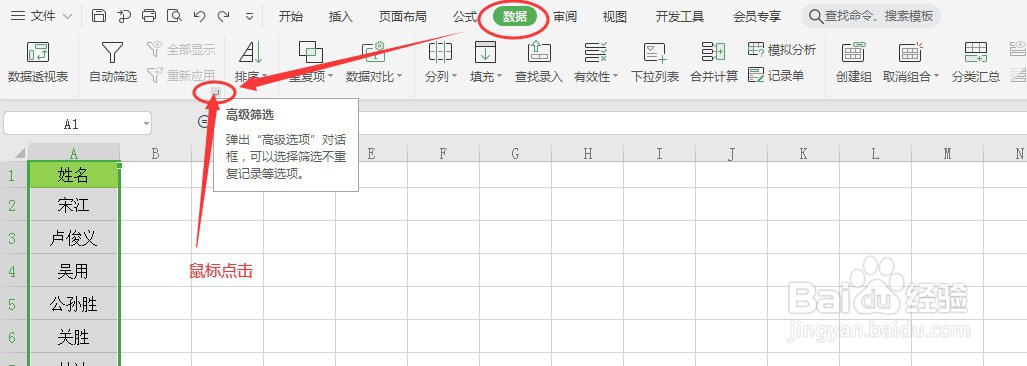
2、鼠标点击Excel表格菜单中的【数据】菜单下面的【高级筛选】键。如下图
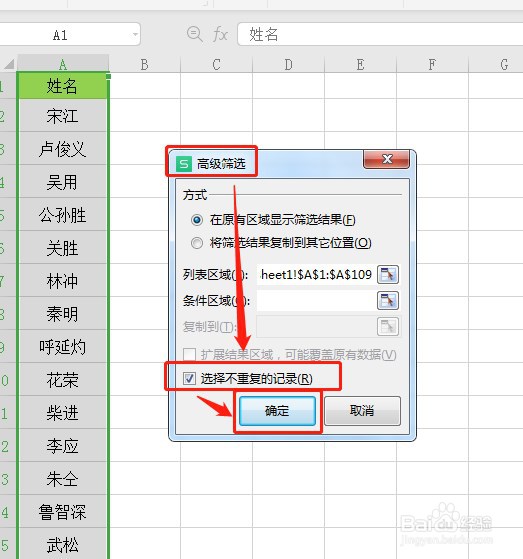
3、在弹出的【高级筛选】对话框中,勾选【选择不重复的记录】,点击【确定】。如下图
4、以上就是如何快速删除重复项的两种操作方法,希望能给您带来帮助。