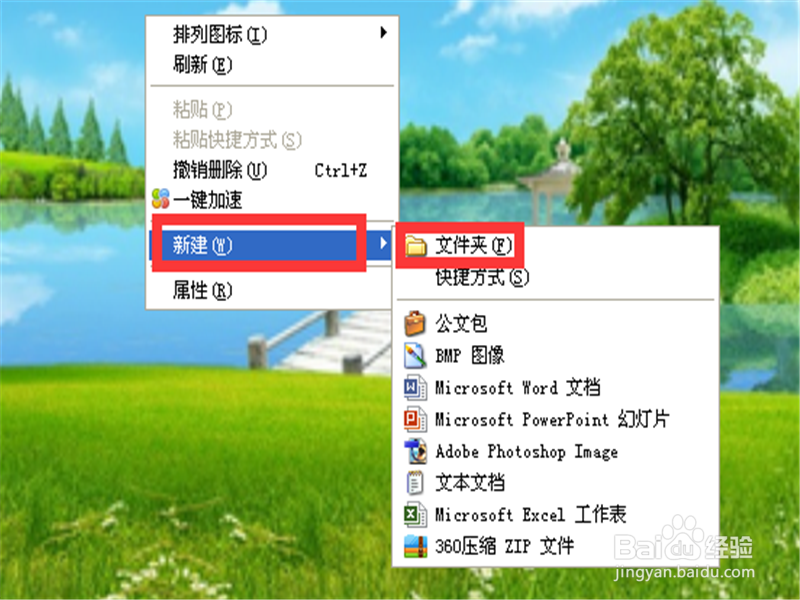
1、首先将鼠标对准到桌面上任意一个空白处,点击鼠标右键,选择新建。

2、鼠标右键对准到新建,选择文件夹,点文件夹新建。
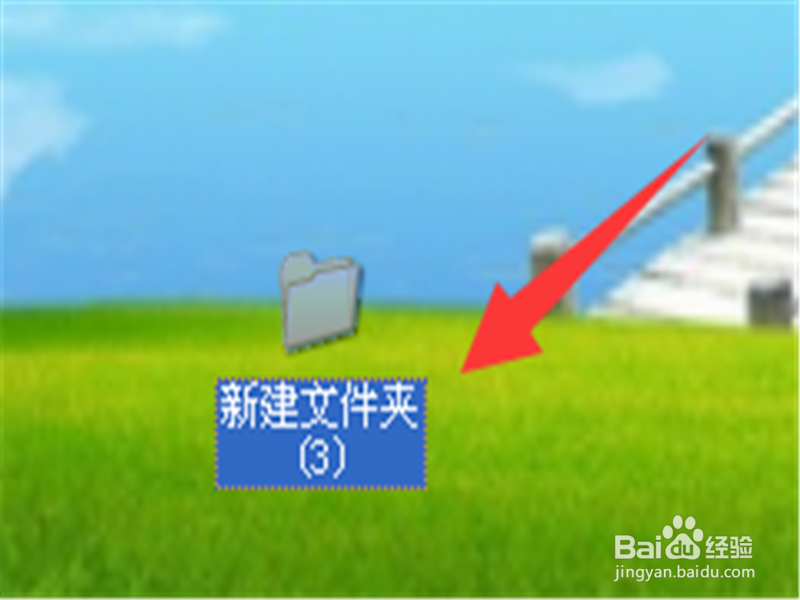
3、新建文件夹已新建,如果想改新建文件夹的名称,把鼠标对准新建文件夹蓝色部分,右键单击新建文件夹,请看第4步骤。
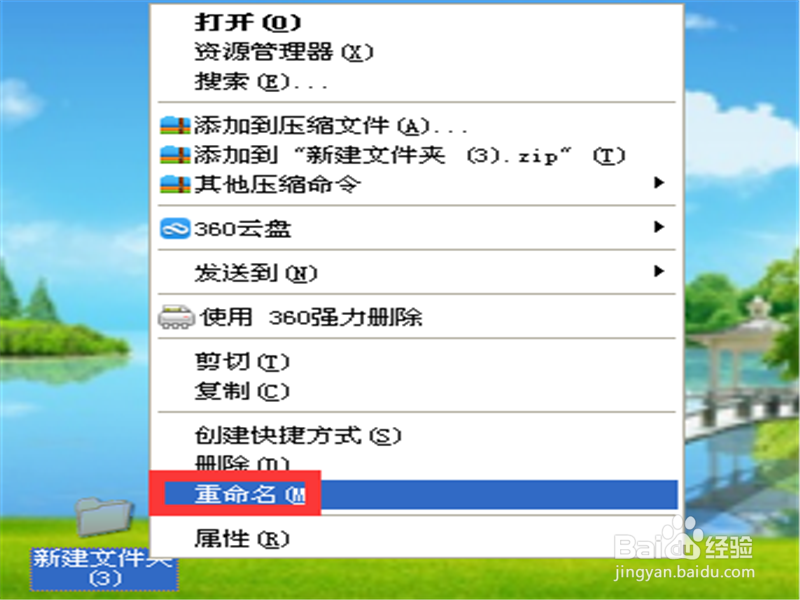
4、会出现一个下拉单,点重新命名。
5、这时新建文件夹蓝色部分会变为白色框,在白色框里输入你想要命名的文件夹名称。

6、在电脑桌面任意一个空白处,点击鼠标右键,选择刷新,第5步骤的新建文件夹图片白色框就会消失。
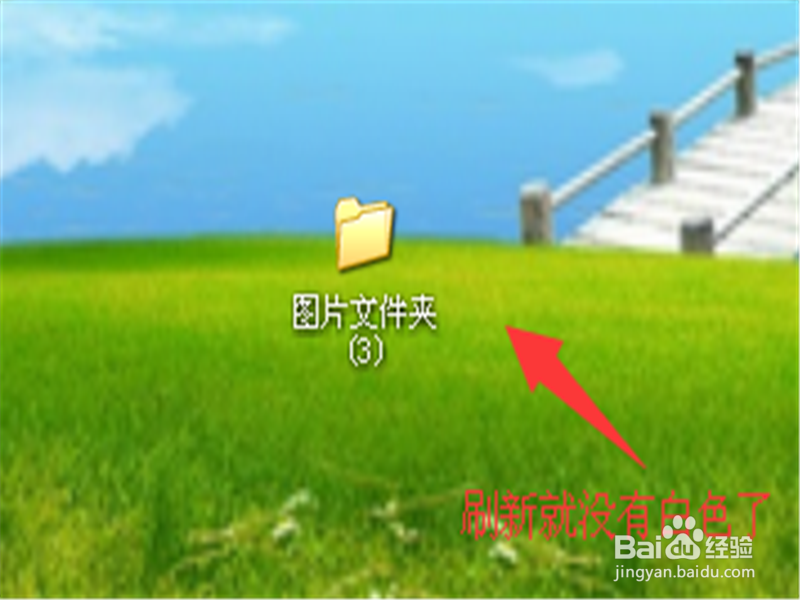
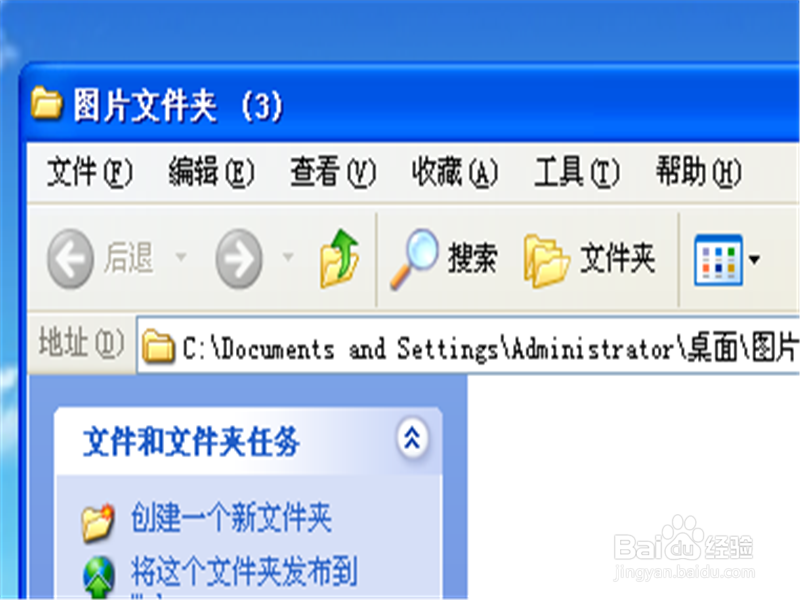
7、打开你新建图片文件夹,请看下图片显示。
1、首先将鼠标对准到桌面上任意一个空白处,点击鼠标右键,选择新建。
2、鼠标右键对准到新建,选择文件夹,点文件夹新建。
3、新建文件夹已新建,如果想改新建文件夹的名称,把鼠标对准新建文件夹蓝色部分,右键单击新建文件夹,请看第4步骤。
4、会出现一个下拉单,点重新命名。
5、这时新建文件夹蓝色部分会变为白色框,在白色框里输入你想要命名的文件夹名称。
6、在电脑桌面任意一个空白处,点击鼠标右键,选择刷新,第5步骤的新建文件夹图片白色框就会消失。
7、打开你新建图片文件夹,请看下图片显示。