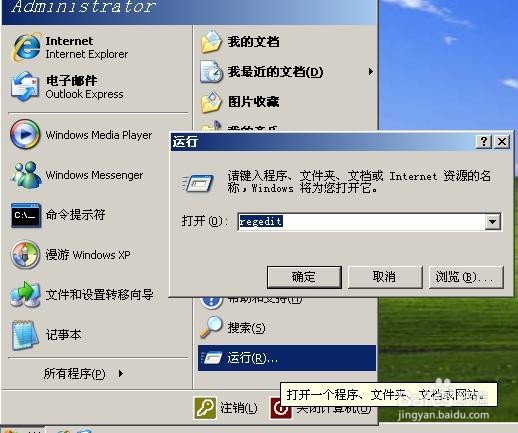
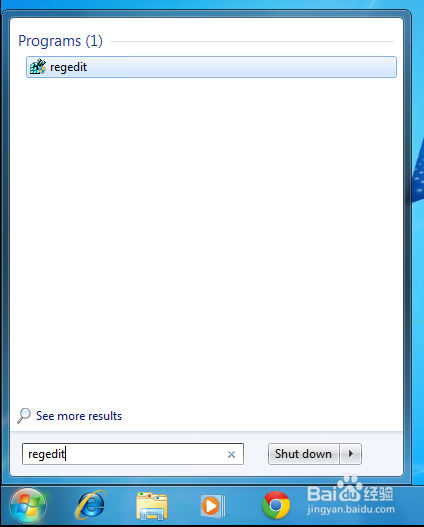
1、 点击“开始-->运行”,输入“regedit”并按回车键进入注册表编辑程序,Windows 7(win7)亦可点击左下角Windows徽标,然后输入regedit并按回车键。
2、 依次点击打开“[HKEY_LOCAL_MACHINE\SOFTWARE\Policies\Adobe\Acrobat Reader\11.0\FeatureLockDown]”。
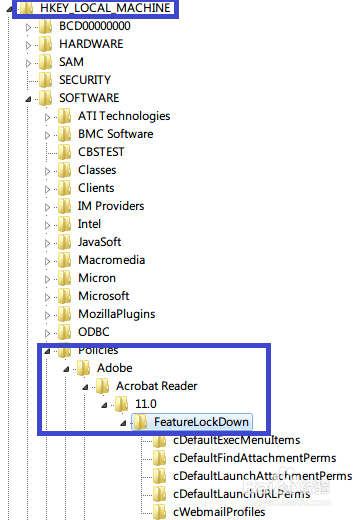
3、查看 bProtectedMode,默认为“1”。
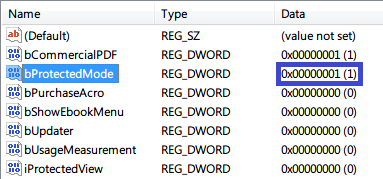
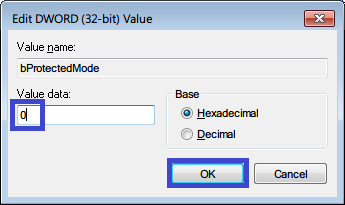
4、双击此DWORD,在弹出画面修改为“0”。
5、修改后画面如下。
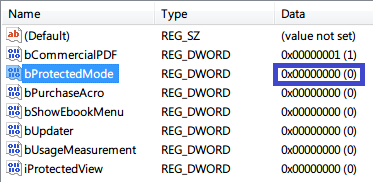
6、退出注册表即可。
1、 打开Adobe Reader ,依次点击“Edit-->Preferences...(中文为‘编辑-->首选项’)”。
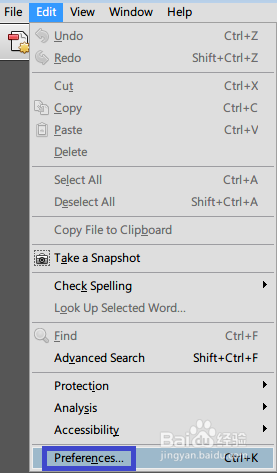
2、 点击“General('一般')”,将“Enable Protected Mode at startup(启动时启用保护模式)”前面方框内取消,并点击“确定”或“OK”。
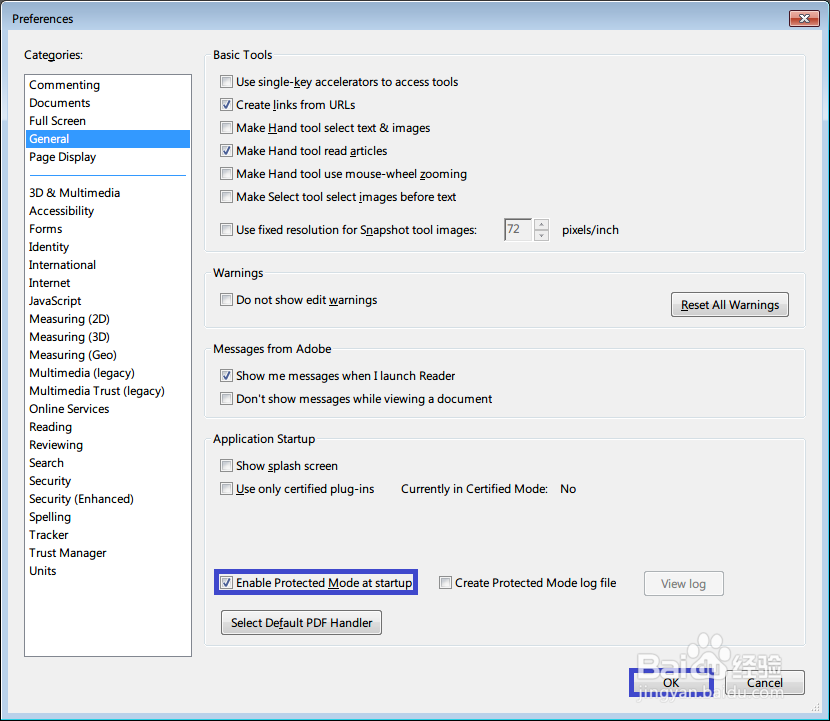
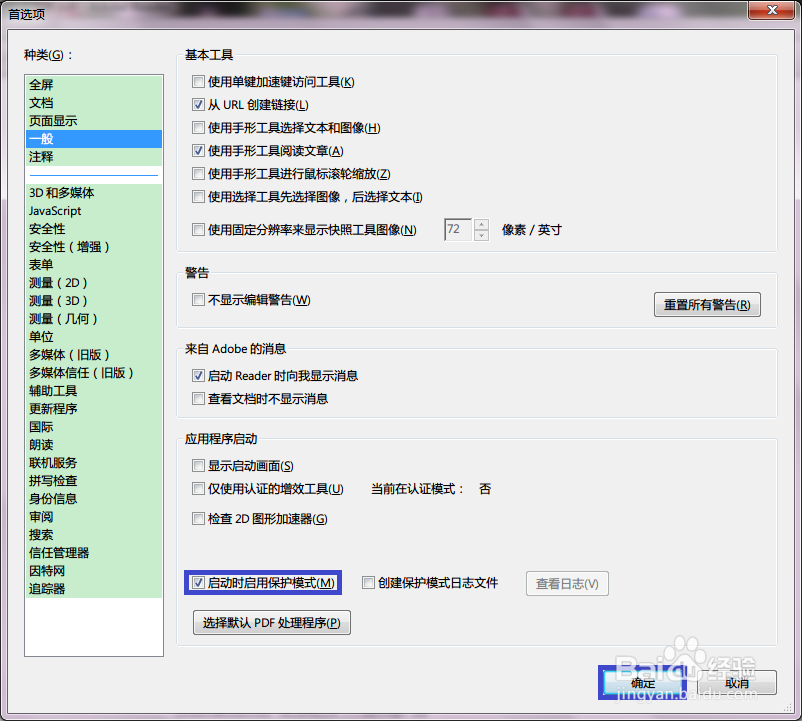
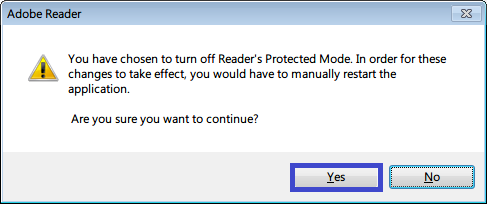
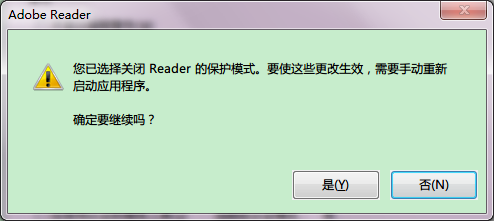
3、提示是否继续,点击“是(Y)”或“Yes”,然后重新打开Adobe Reader即可。