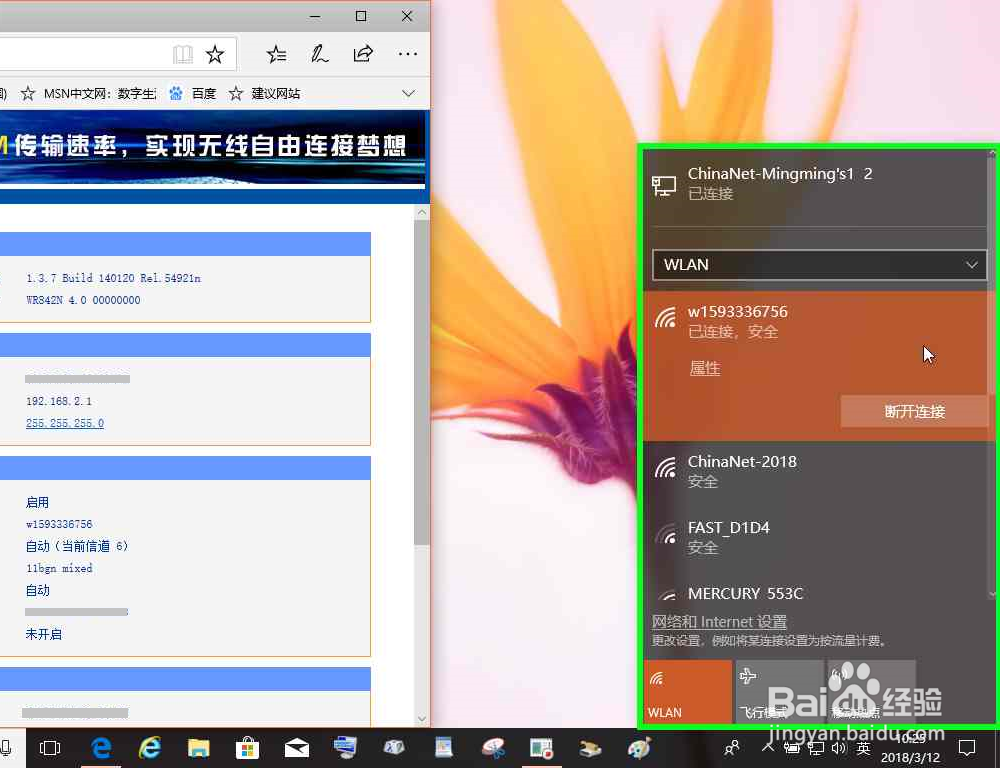
1、运行网络疑难解答 。
2、用户在"某某无线网无法连接到 Internet,某某以太网无法连接到 Internet (按钮)"上右键单击。

3、用户在"疑欠劣难解答 (菜单项目)"上左键单击。
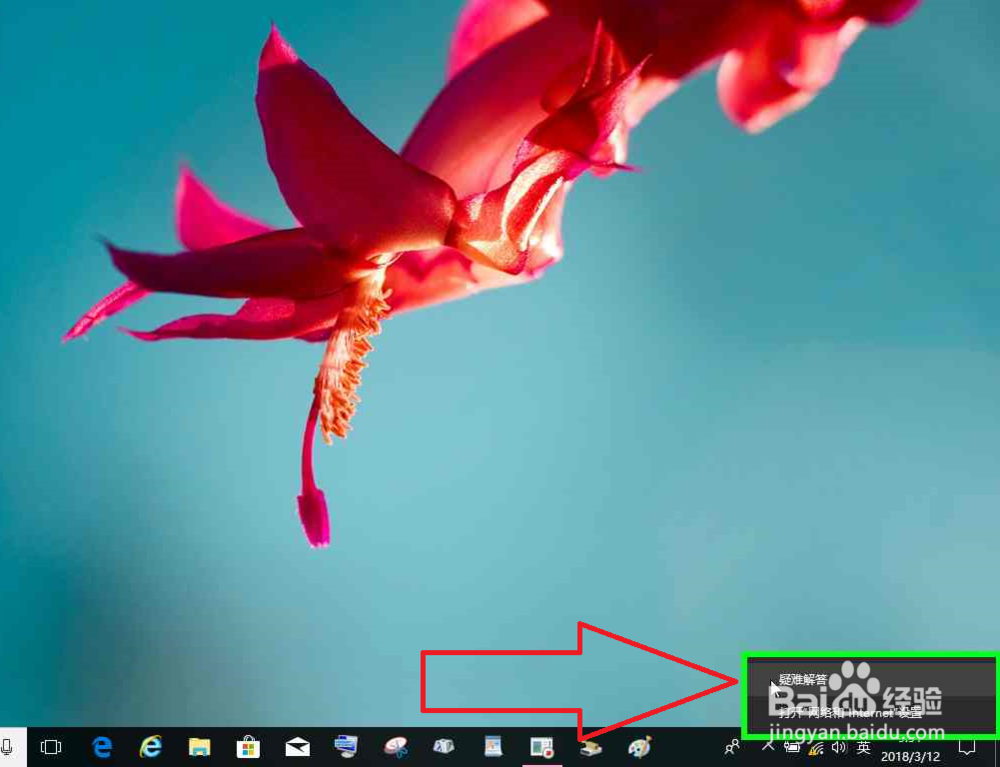
4、用户在"查看详细信息 (链接)"上左键单击(在"Windows 网络诊断"中)。
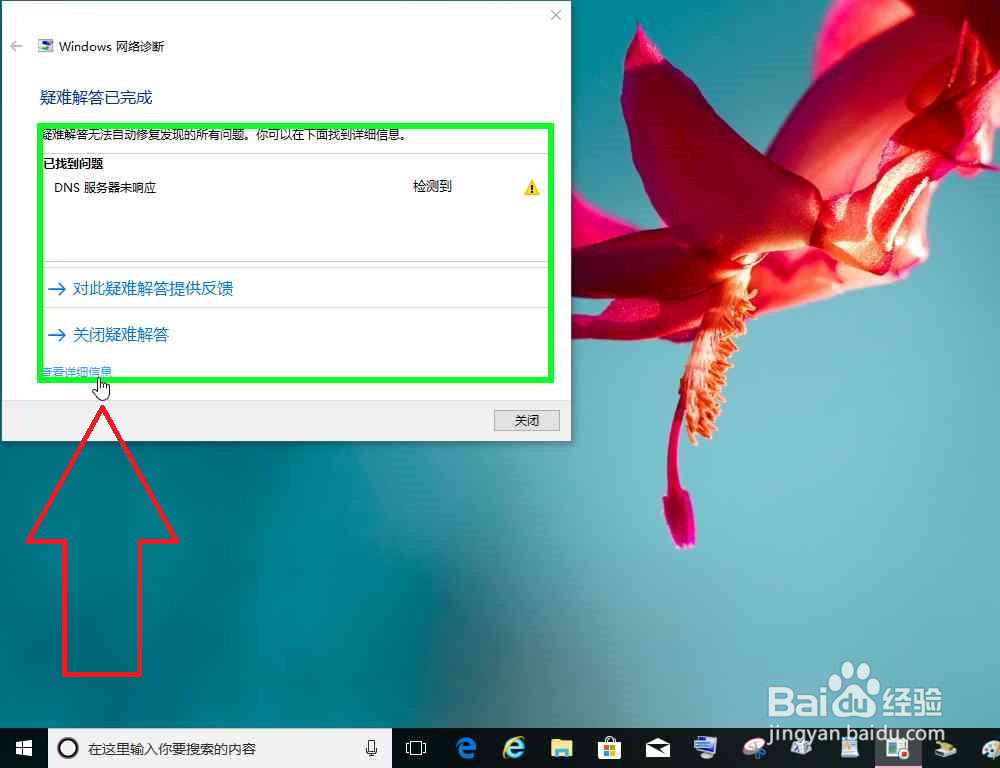
5、用户在"下一步(N) (按钮)"上左键单击(在"Windows 网络诊肤脂诸断"中)。
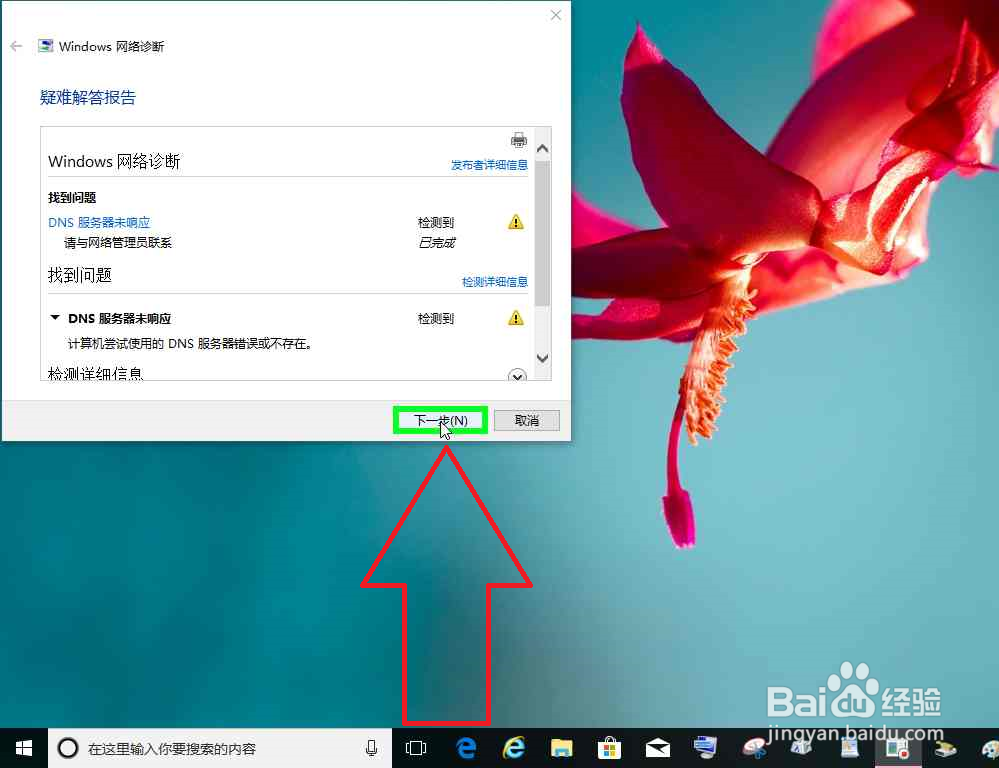
6、用户在迅搁"关闭 (按钮)"上左键单击(在"Windows 网络诊断"中)。
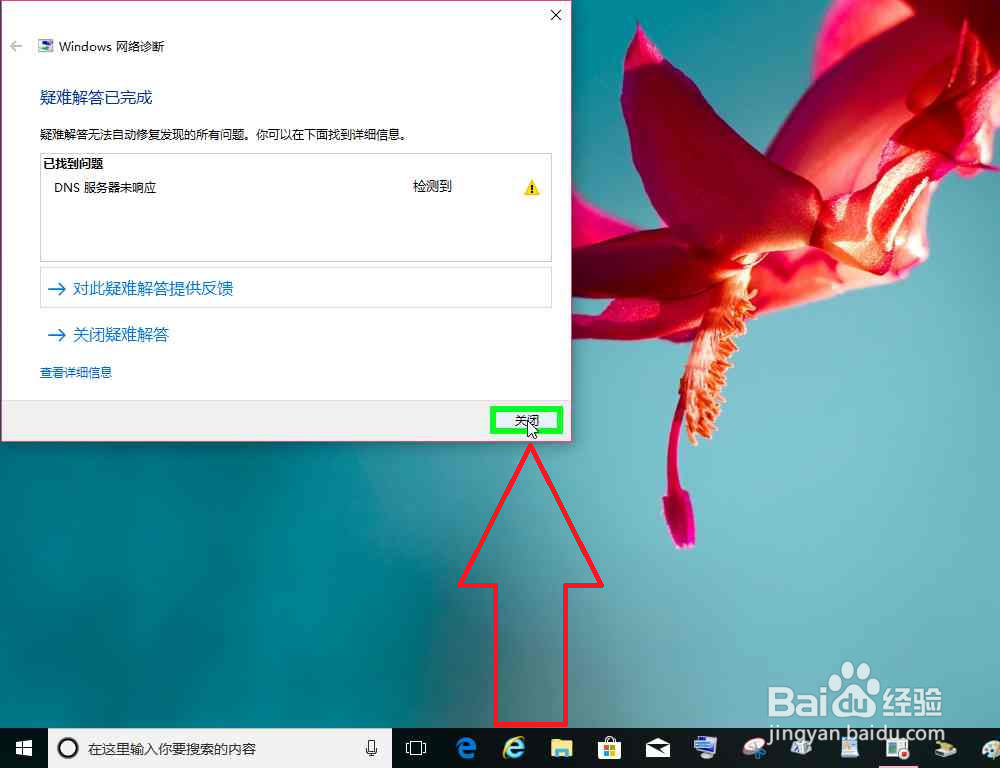
7、无 Internet 访问权限,网络连接没有恢复,尝试使用其它方法。
1、从设置运行网络疑难解。
2、用户在"在这里输入你要搜索的内容 (按钮)"上左键单击答。
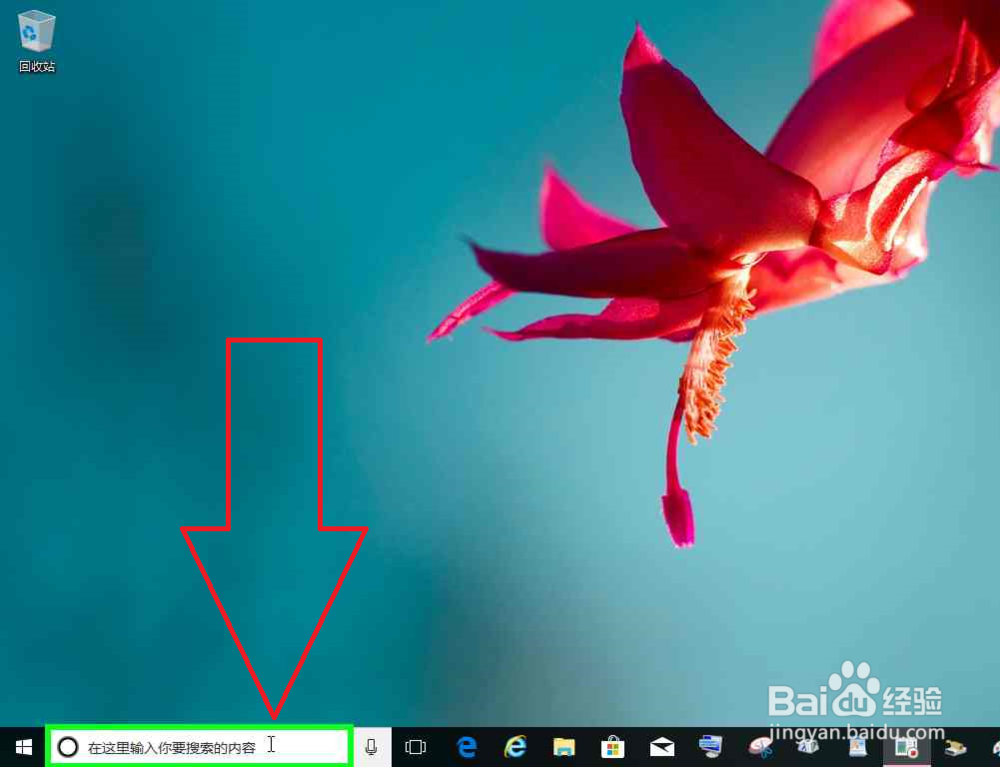
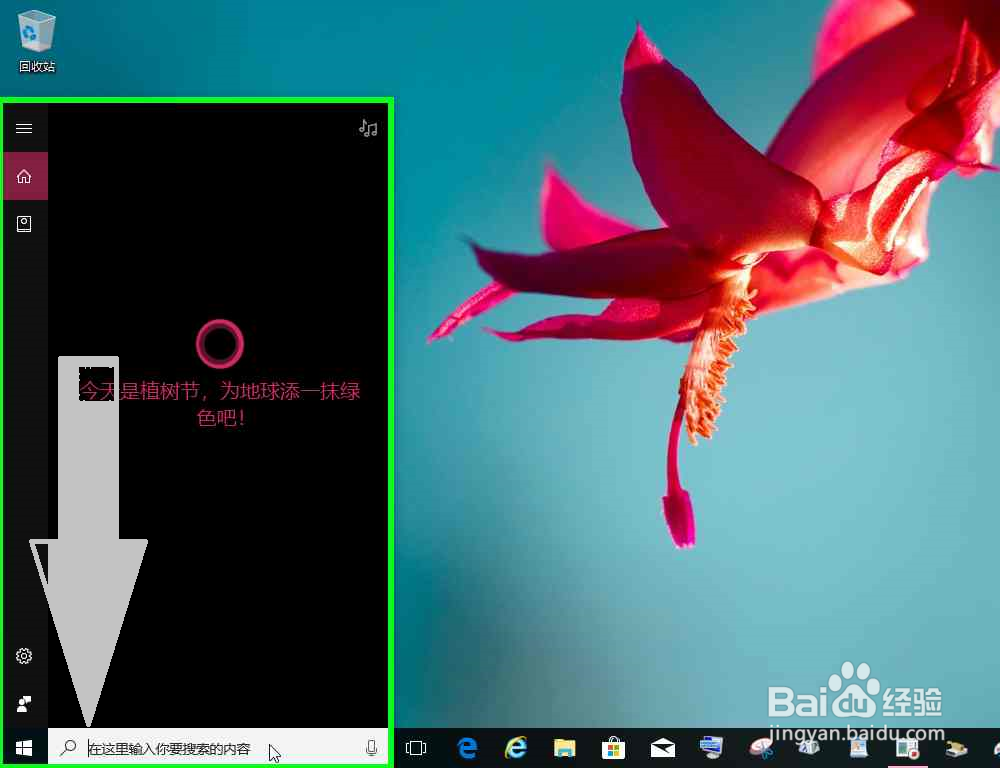
3、用户在"Cortana (小娜) (窗口)"上键盘输入"疑难解答"(在"Cortana (小娜)"中)。
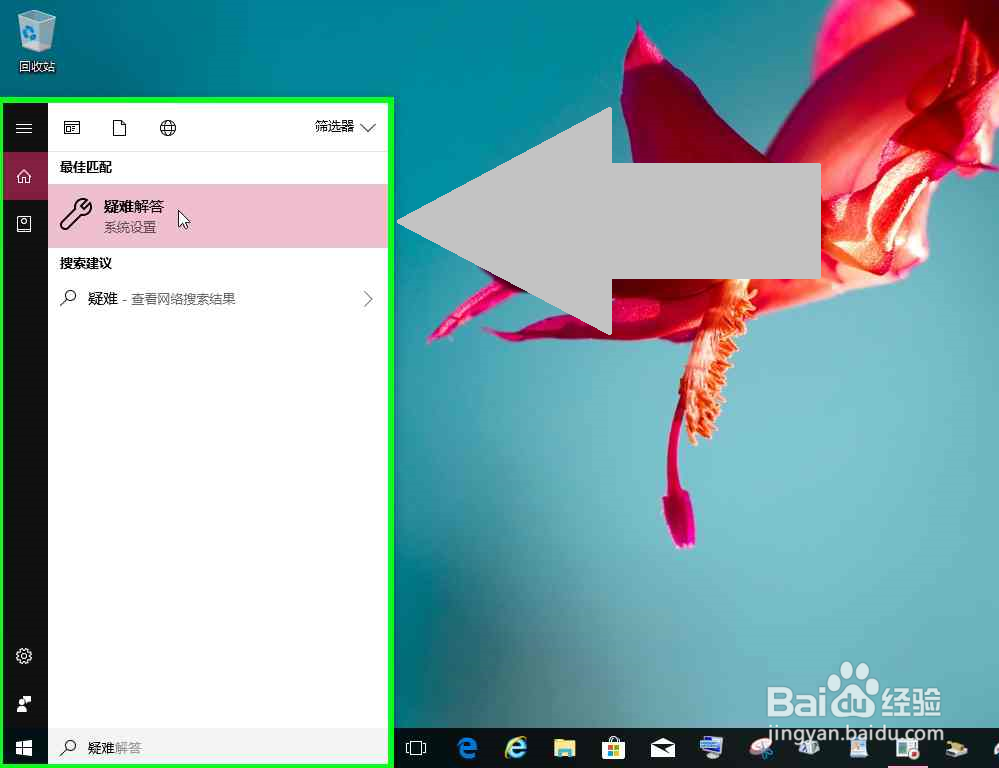
4、用户在"疑难解答, 系统设置 (项)"上左键单击(在"Cortana (小娜)"中)。
5、用户在"Internet 连接 查找并解决连接到 Internet 或网站的问题。 (列表项目)"上左键单击(在"设置"中)。
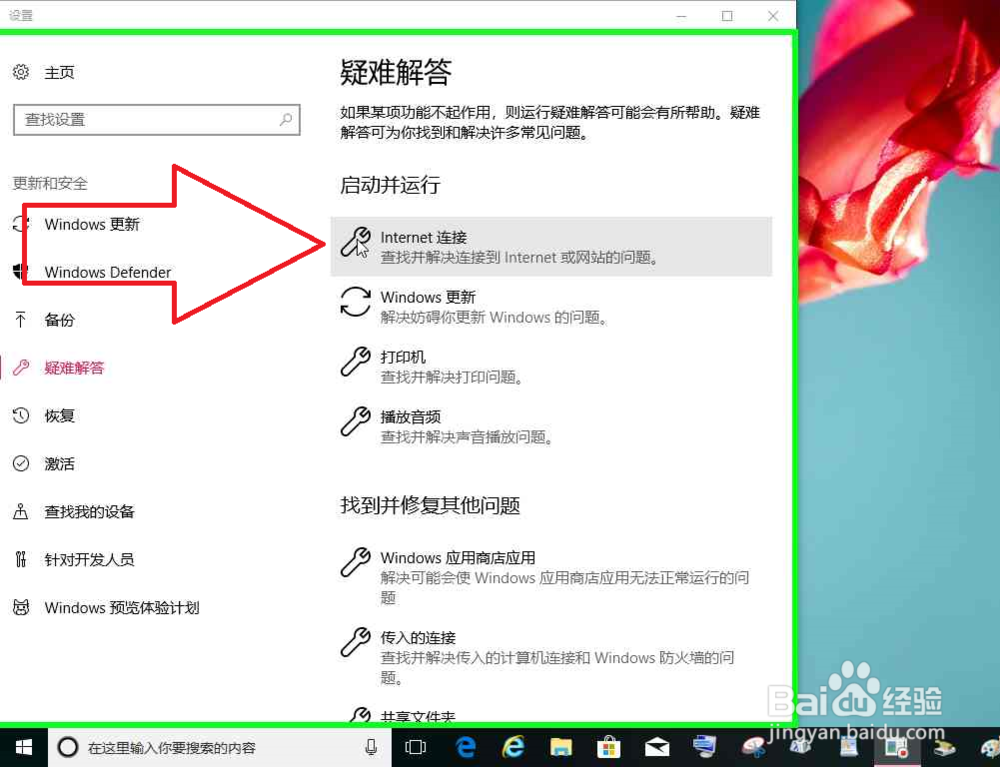
6、用户在"运行疑难解答 (按钮)"上左键单击(在"设置"中)。
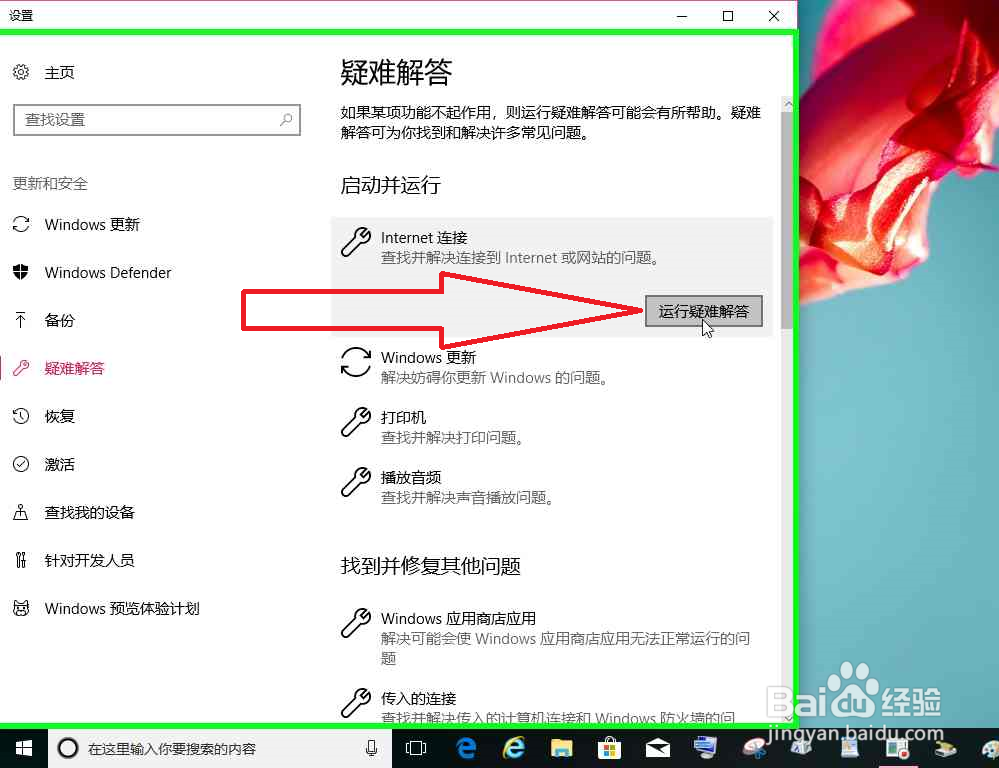
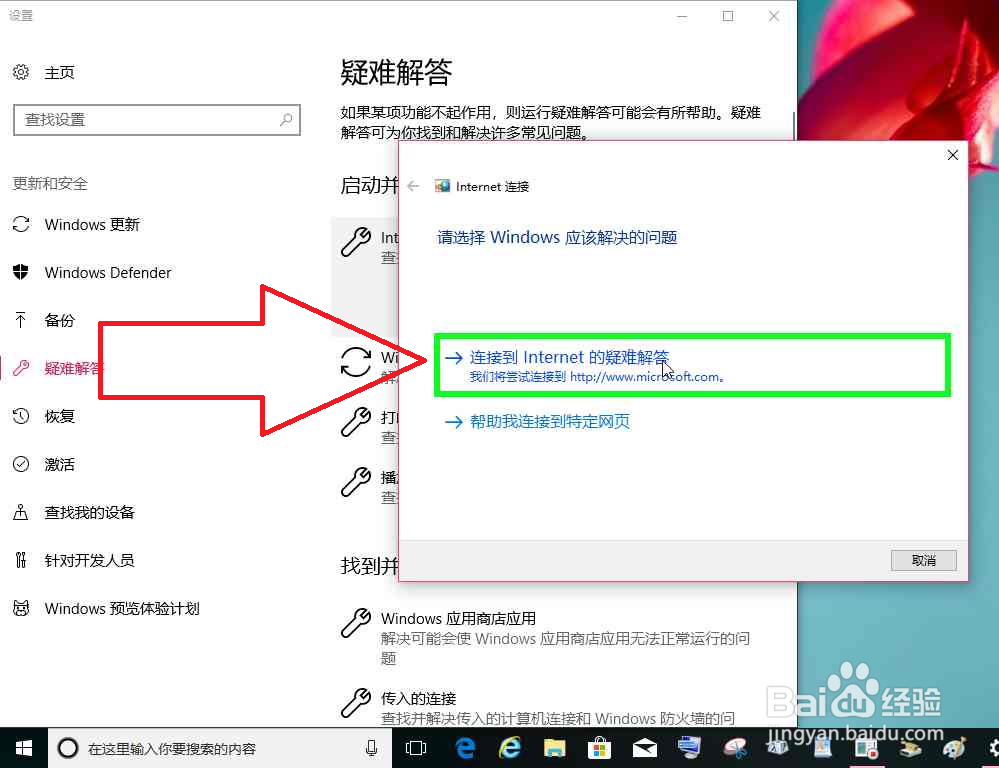
7、用户在"连接到 Internet 的疑难解答 (按钮)"上左键单击(在"Internet 连接"中)。
8、用户在"关闭 (按钮)"上左键单击(在"Internet 连接"中)。
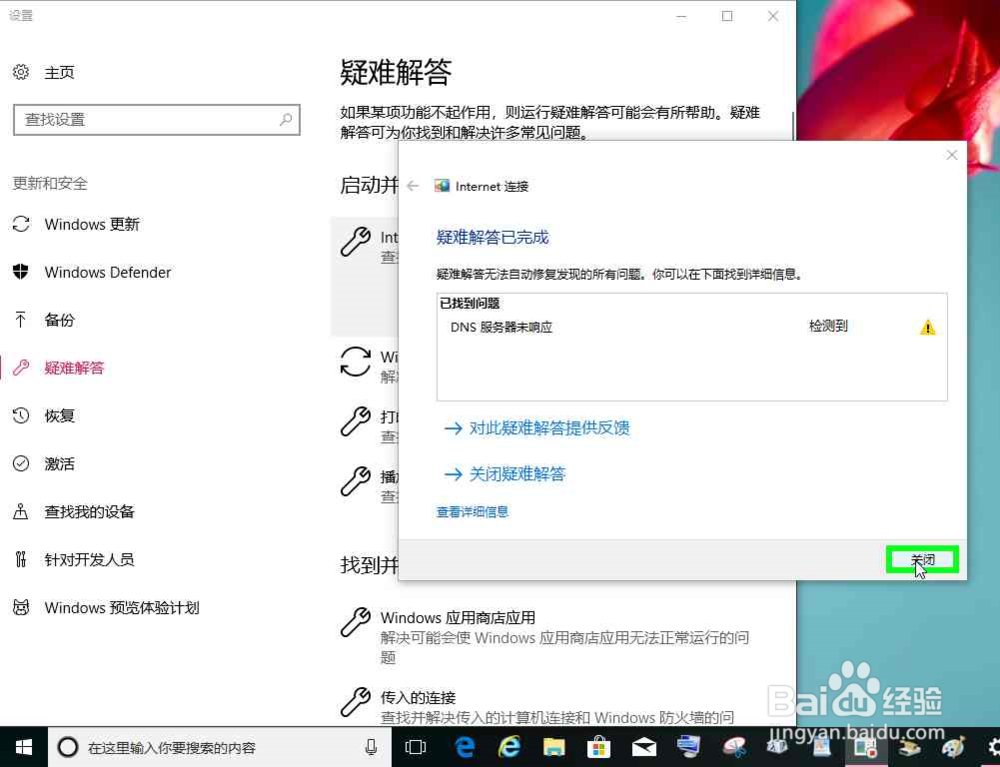
9、无 Internet 访问权限,网络连接没有恢复,尝试使用其它方法。
1、更改网络适配器设置,运行Windows 网络诊断。
2、用户在"文件资源管理器 (按钮)"上左键单击。
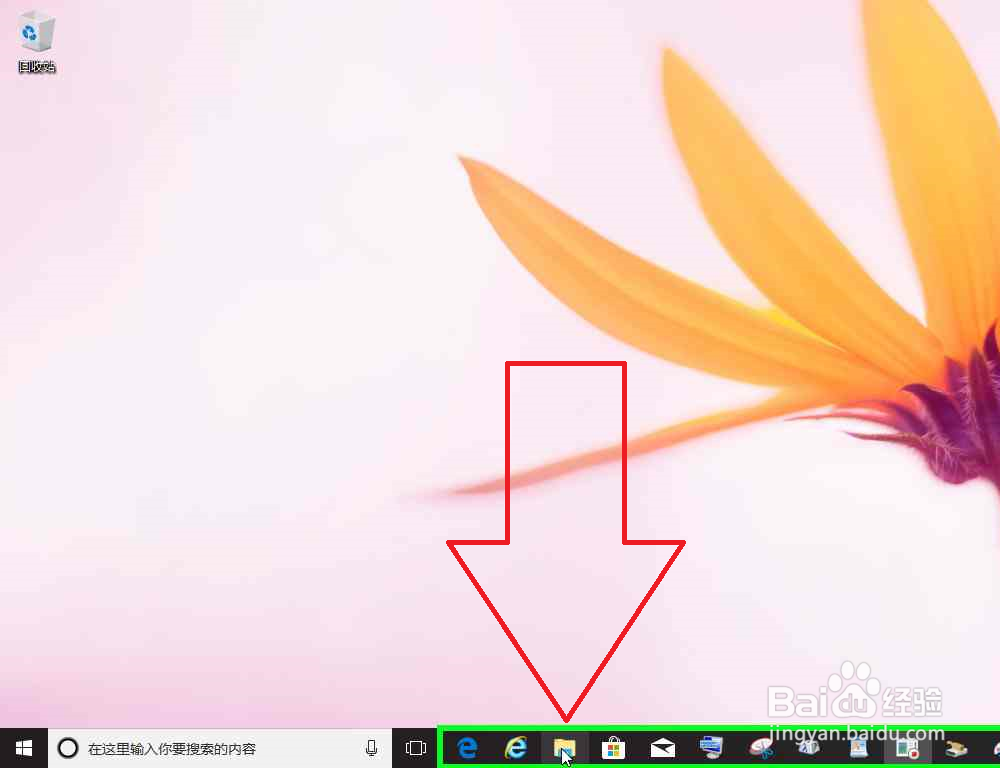
3、用户在"网络 (树项目)"上右键单击(在"文件资源管理器"中)。
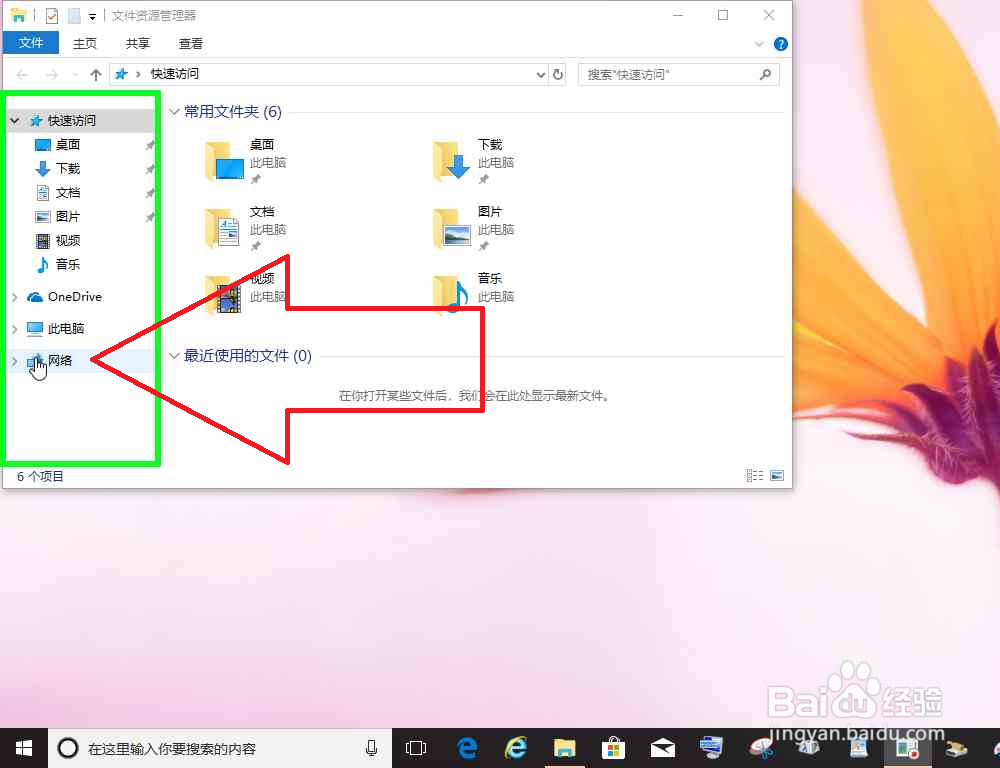
4、用户在"属性(R) (菜单项目)"上左键单击。
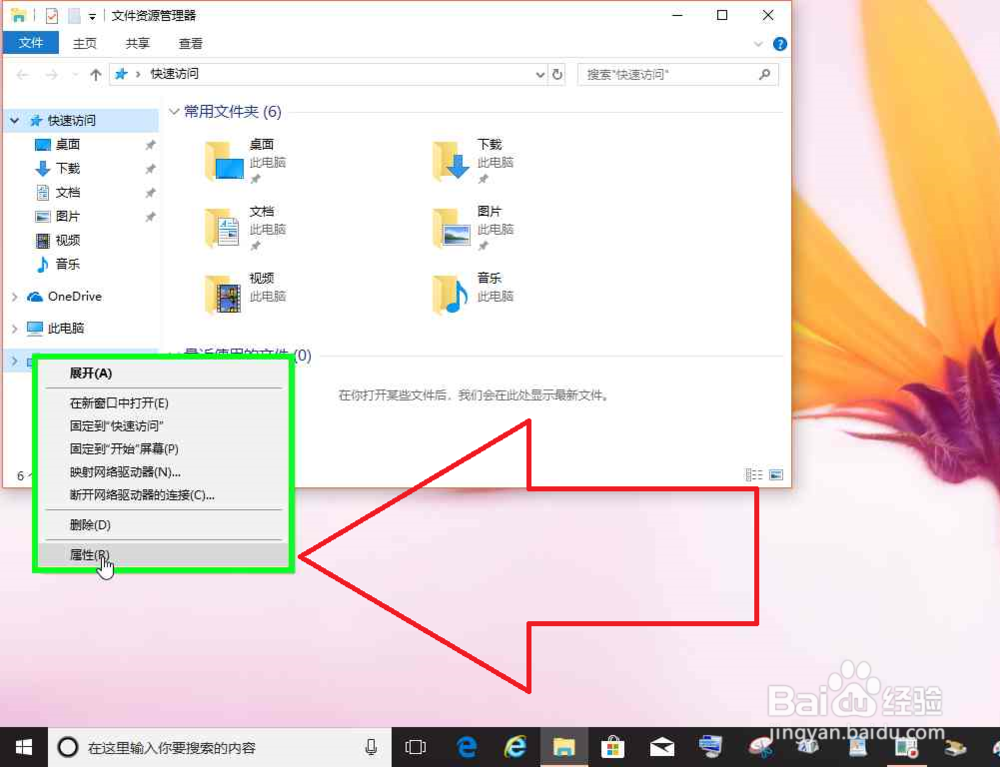
5、用户在"更改适配器设置 (链接)"上左键单击(在"网络和共享中心"中)。
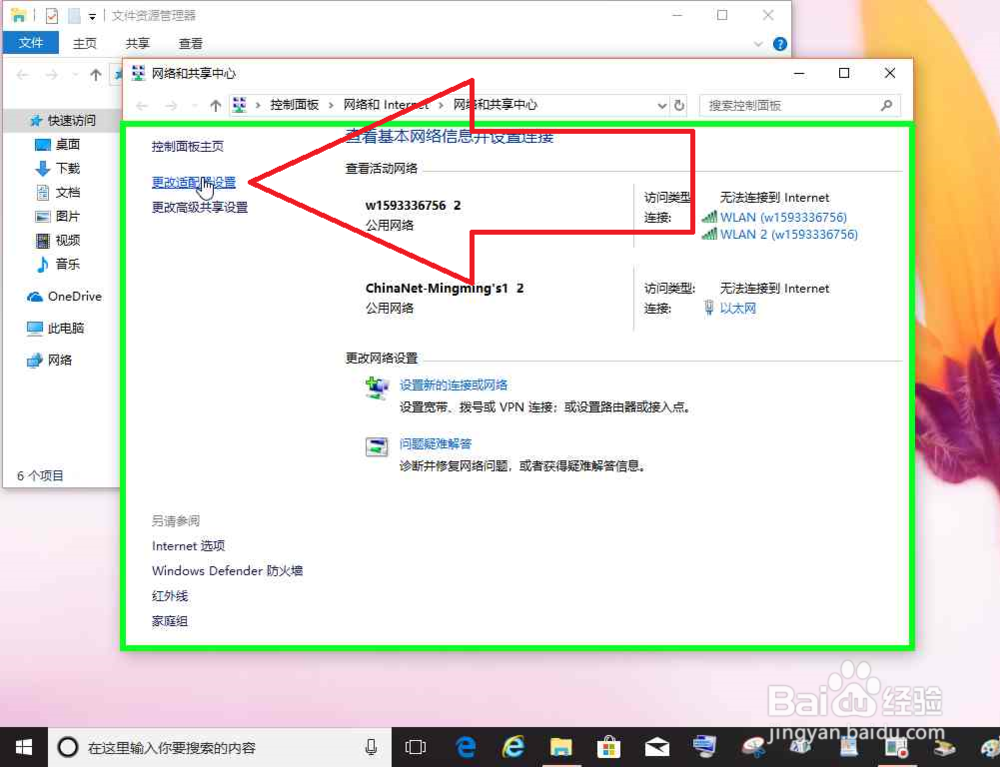
6、用户在"某某网络连接"上右键单击(在"网络连接"中)。
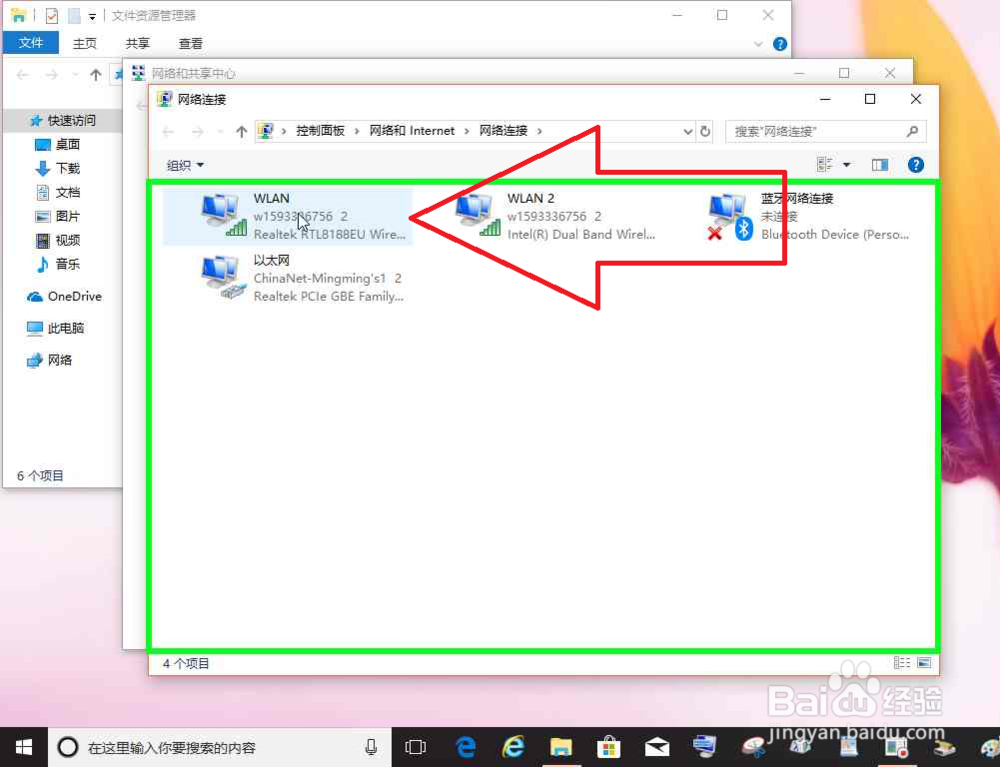
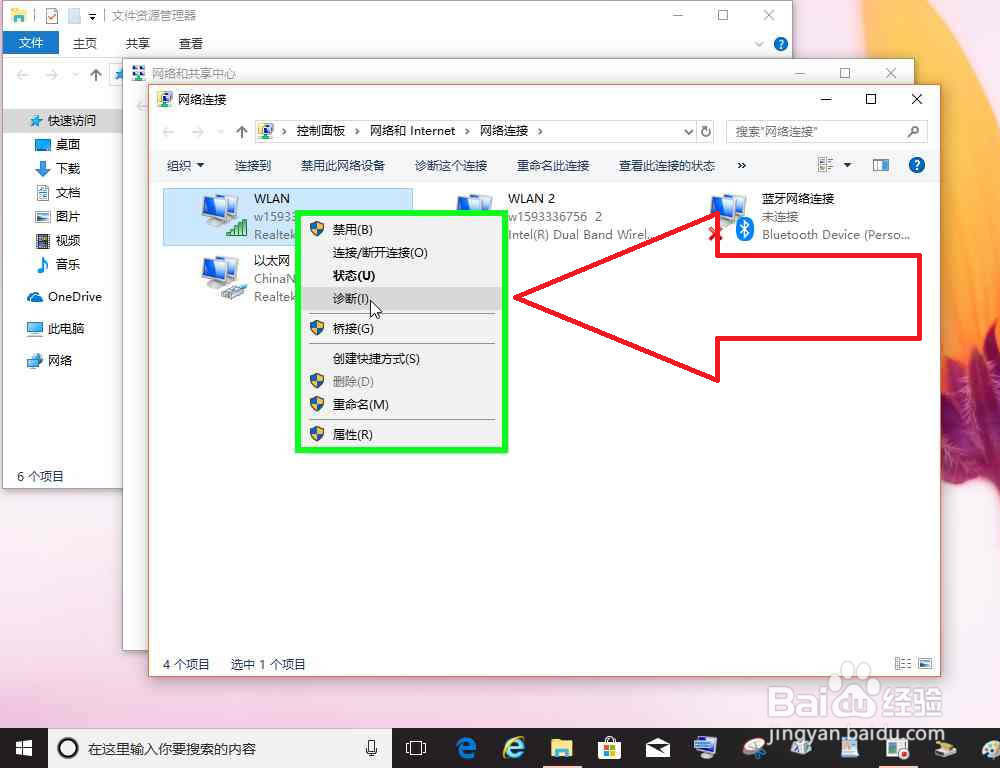
7、用户在"诊断(I) (菜单项目)"上左键单击。
8、用户在"关闭 (按钮)"上左键单击(在"Windows 网络诊断"中)。
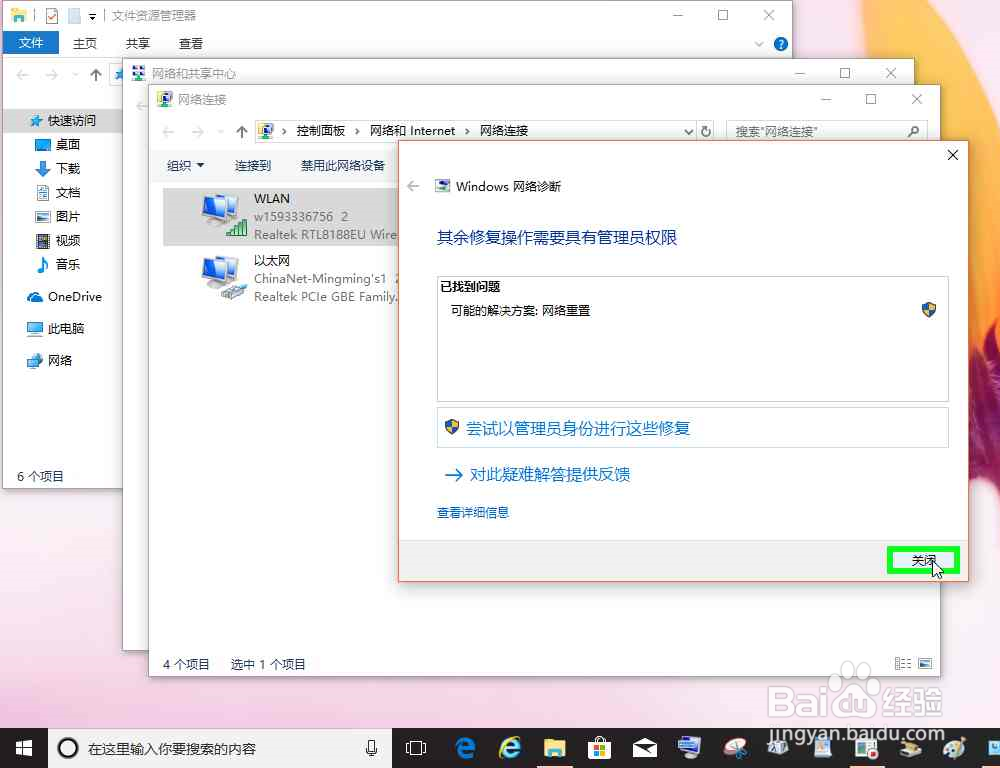
9、无 Internet 访问权限,网络连接没有恢复,尝试使用其它方法。
1、更改网络适配器设置。禁用然后启用网络连接。
2、用户在"以太网 (列表项目)"上右键单击(在"网络连接"中)。
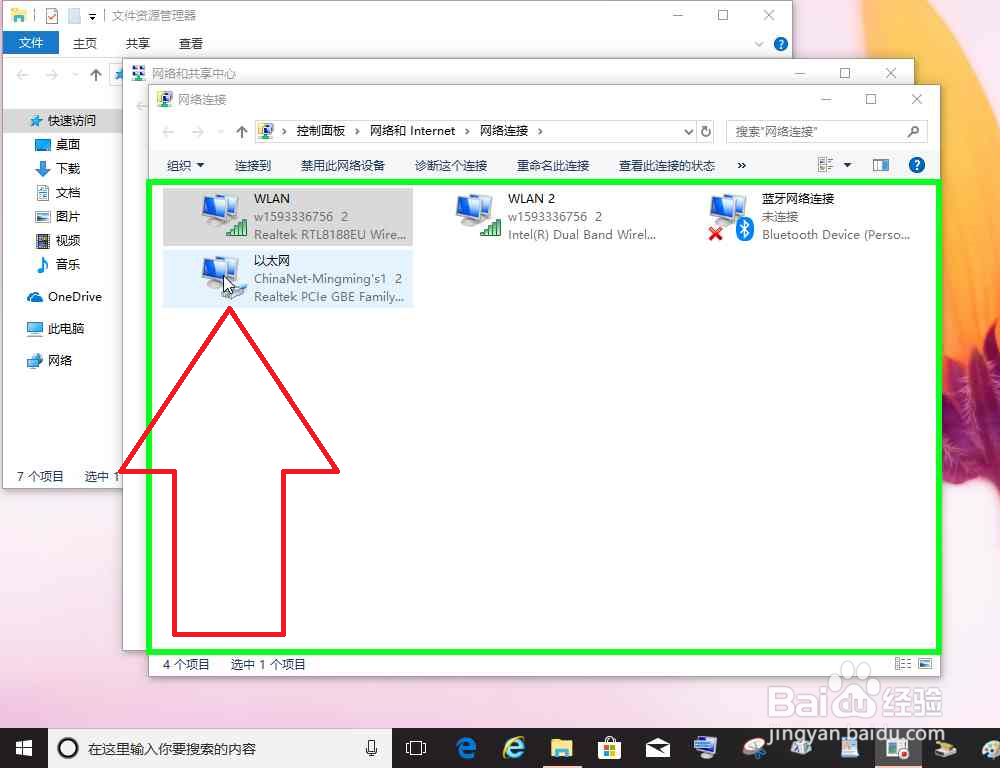
3、用户在"禁用(B) (菜单项目)"上左键单击。
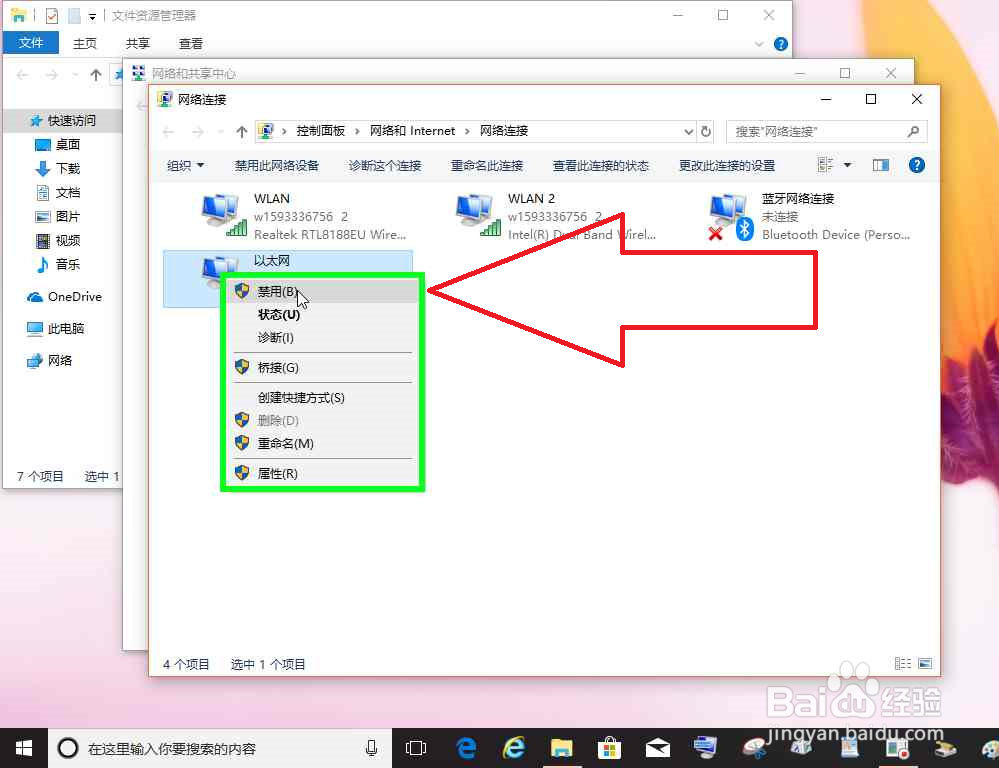
4、用户在"以太网 (列表项目)"上右键单击(在"网络连接"中)。
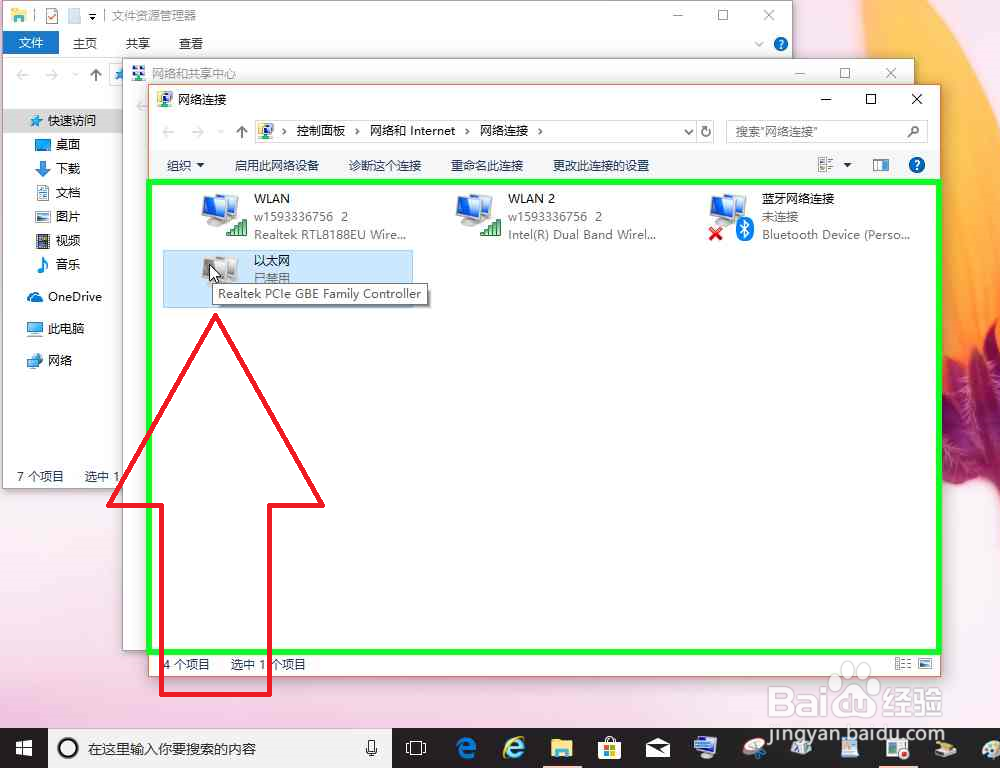
5、用户在"启用(A) (菜单项目)"上左键单击。
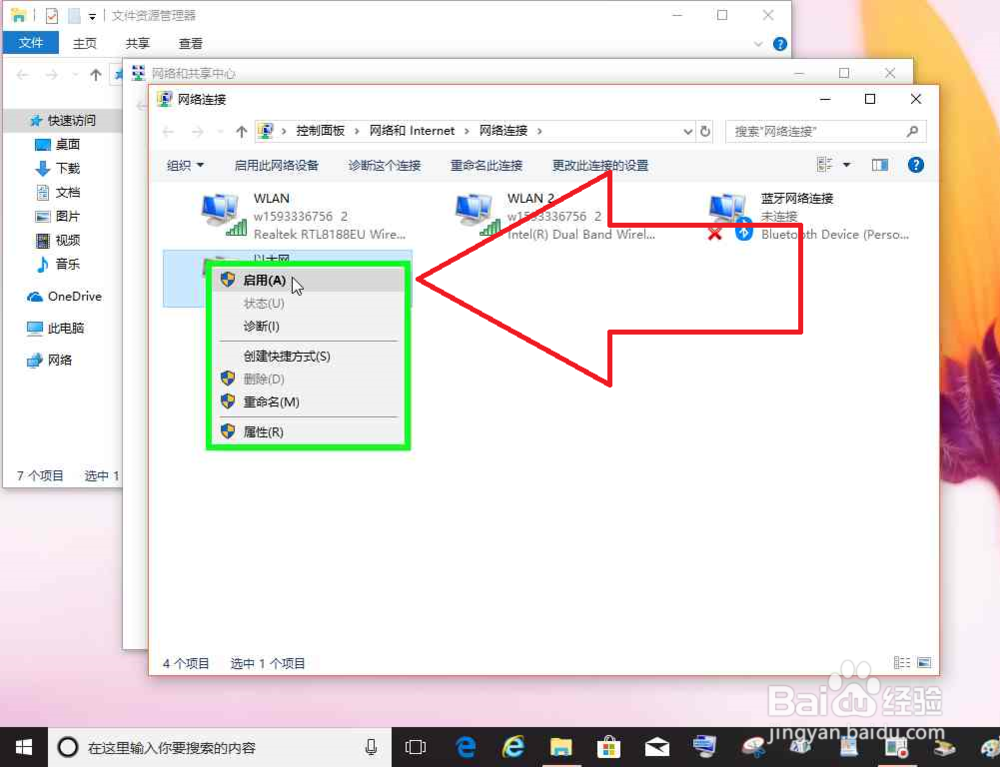
6、用户在"以太网 (列表项目)"上右键单击(在"网络连接"中)。
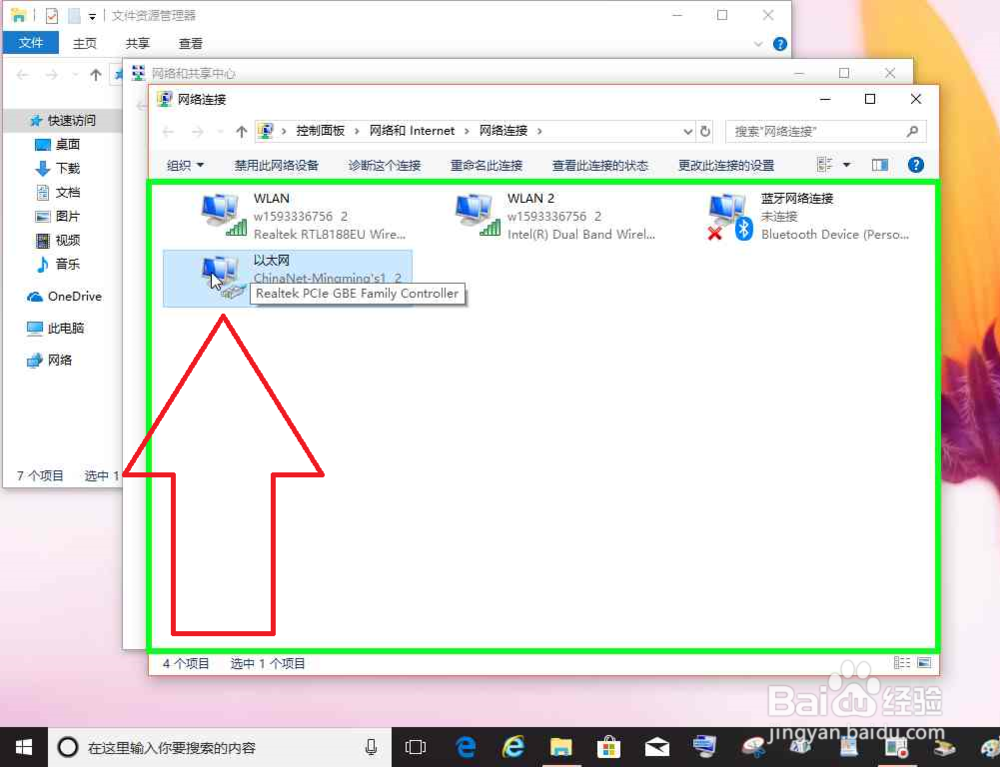
7、用户在"状态(U) (菜单项目)"上左键单击。
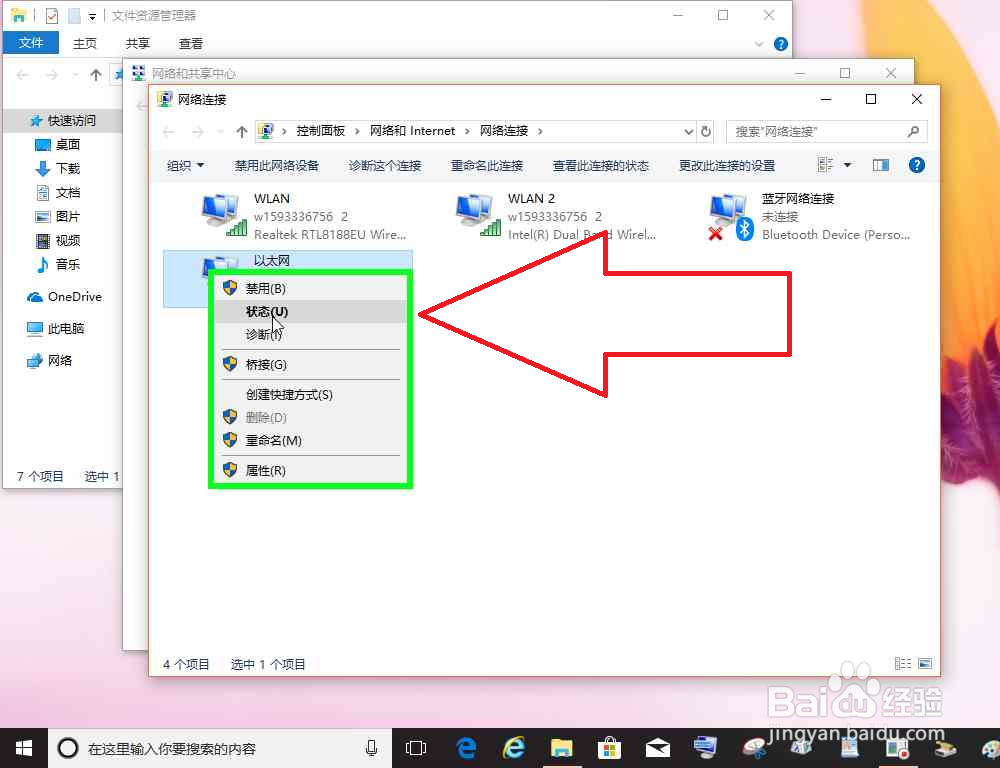
8、无 Internet 访问权限,网络连接没有恢复,尝试使用其它方法。
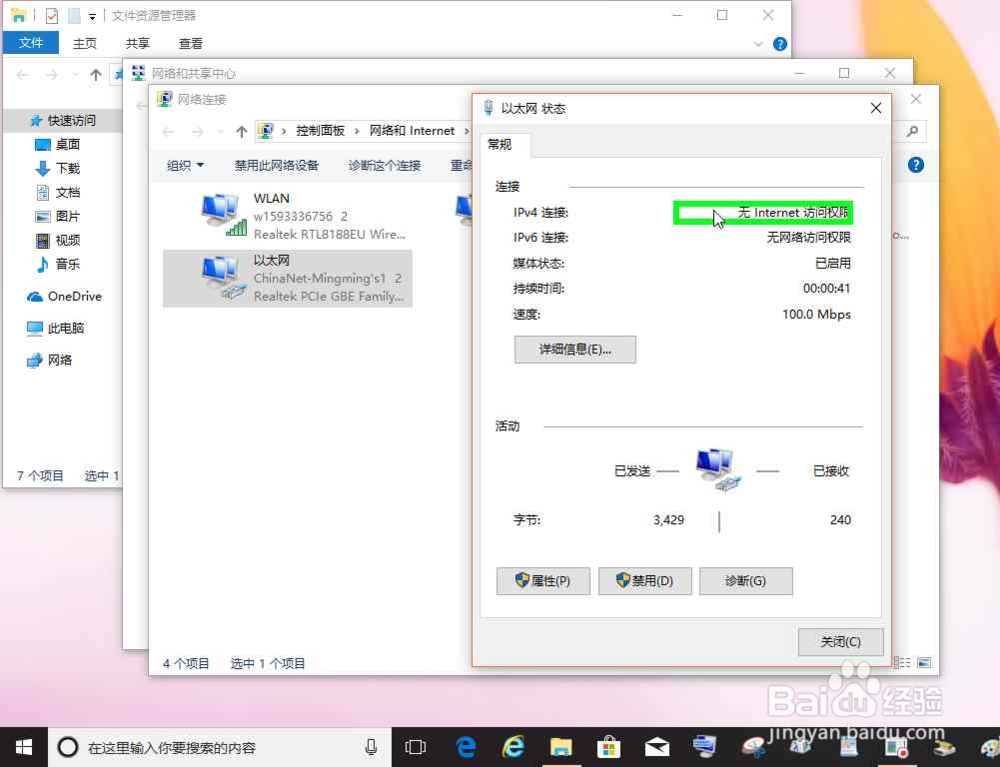
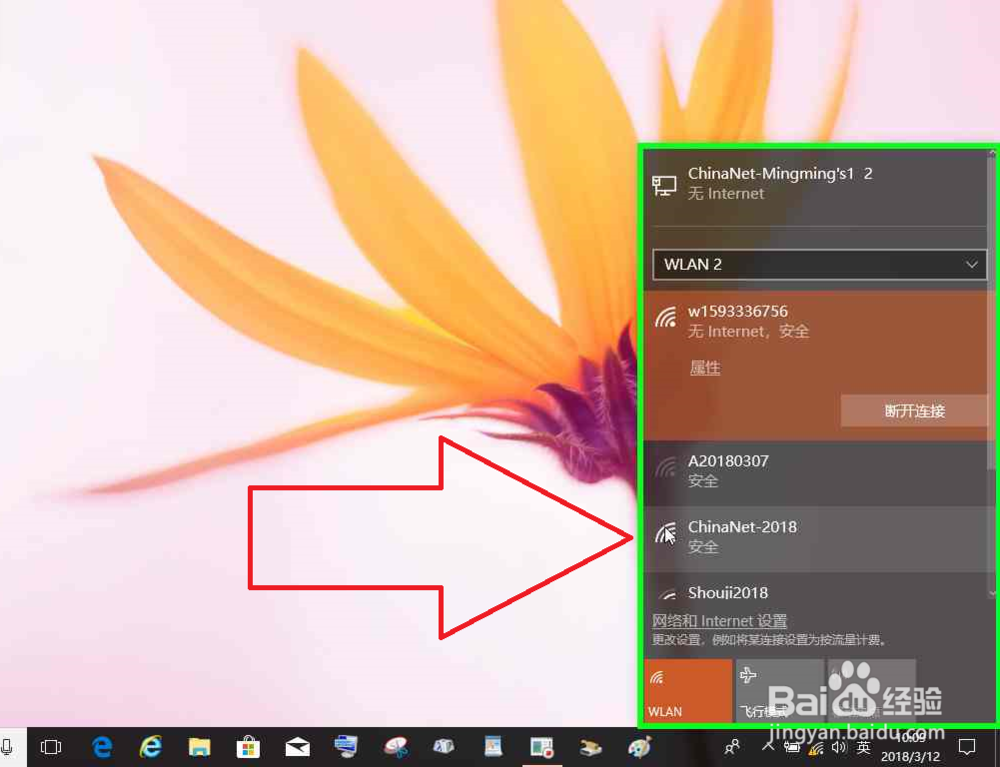
1、连接这个局域网的其它以太网或者无线网连接,查看是否有无 Internet 访问权限,网络连接有没有恢复。
2、以连接无线网为例:
用户在"某某无线网无法连接到 Internet,某某以太网无法连接到 Internet (按钮)"上左键单击。

3、用户在"局域网中的另一个无线网,安全 显示 4 个信号条(满格为四个信号条)"上左键单击(在"网络连接"中)。
4、用户在"连接 (按钮)"上左键单击(在"网络连接"中)。
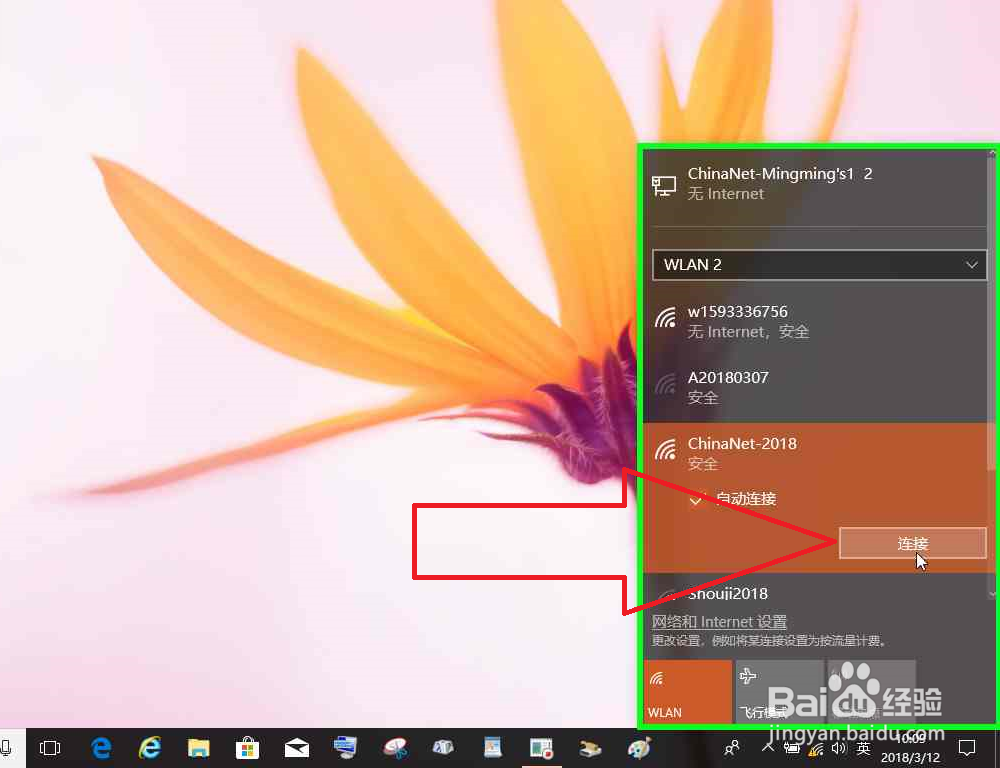
5、用户在"网络连接 (窗口)"上键盘输入无线网密码(在"网络连接"中)。
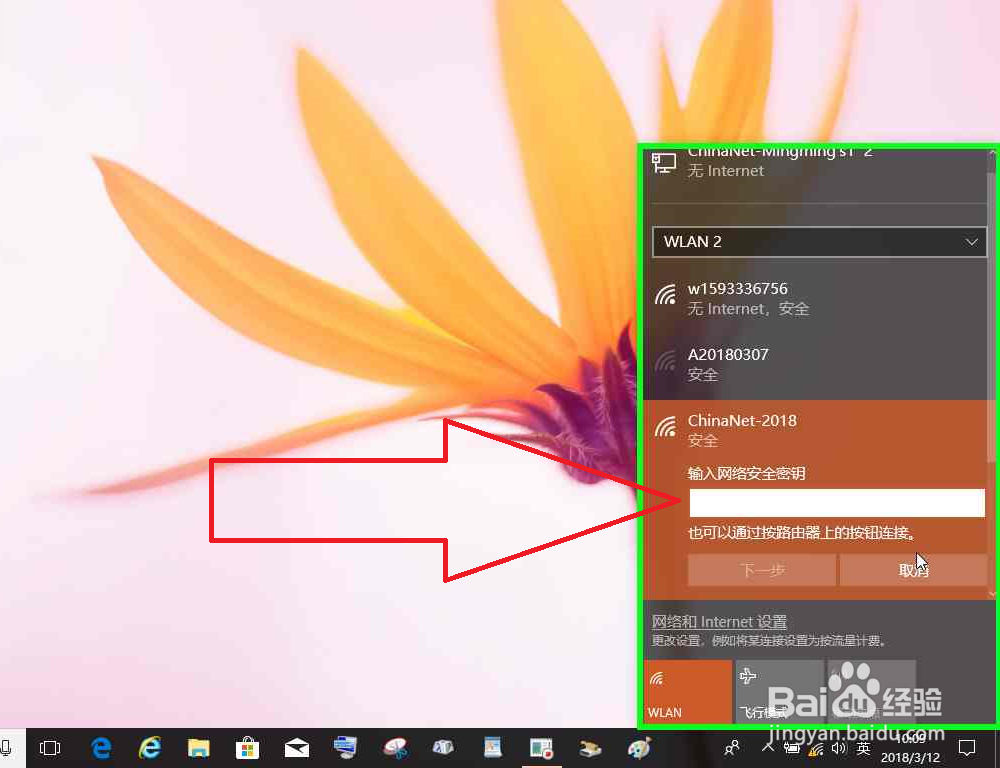
6、用户在"下一步 (按钮)"上左键单击(在"网络连接"中)。
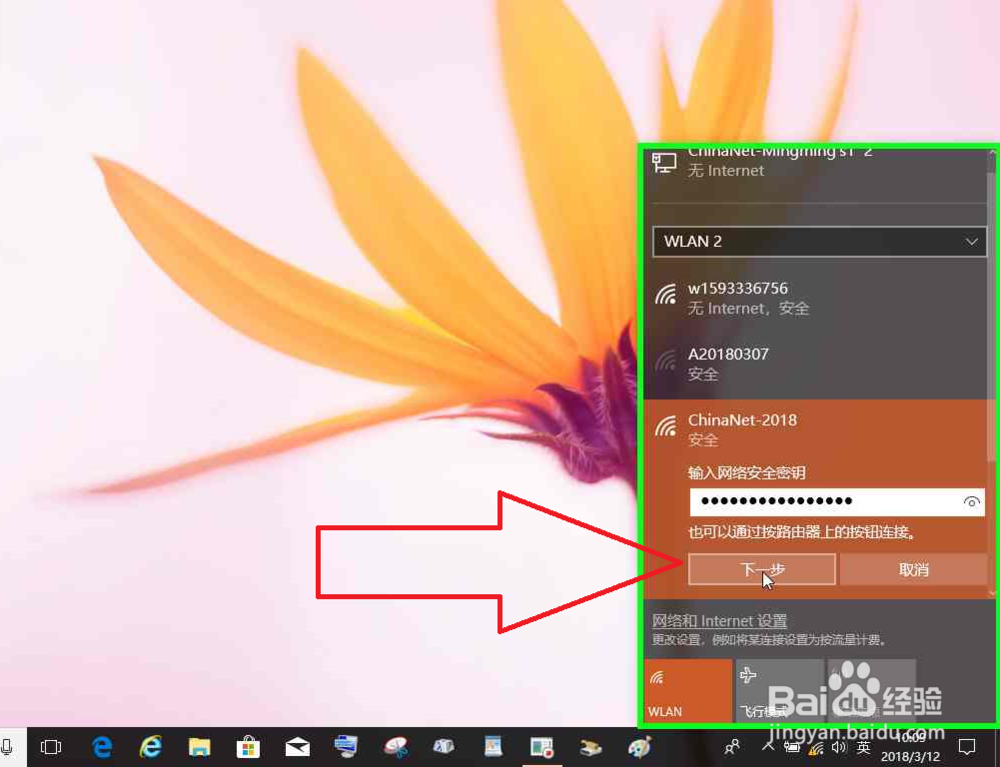
7、无 Internet 访问权限,网络连接没有恢复,尝试使用其它方法。
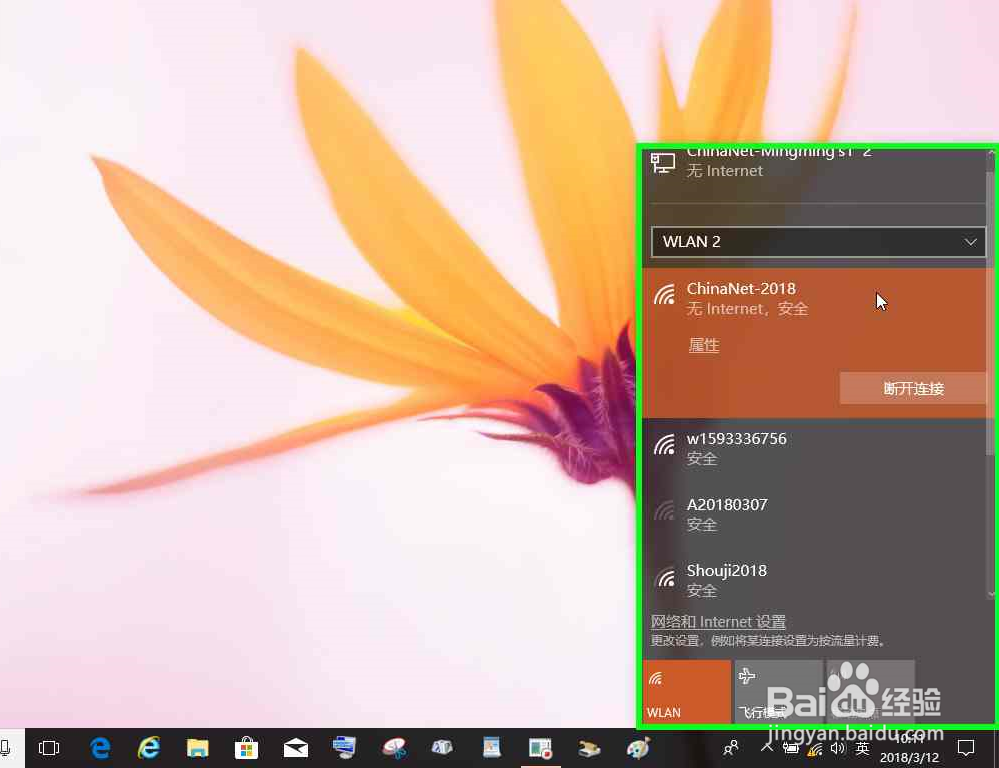
1、连接其它网络的以太网或者无线网连接,查看是否有无 Internet 访问权限,网络连接有没有恢复。
2、以连接无线网为例:
用户在"某某无线网无法连接到 Internet,某某以太网无法连接到 Internet (按钮)"上左键单击。

3、用户在"其它网络的无线网,安全 显示 3 个信号条(满格为四个信号条) (列表项目)"上左键单击(在"网络连接"中)。
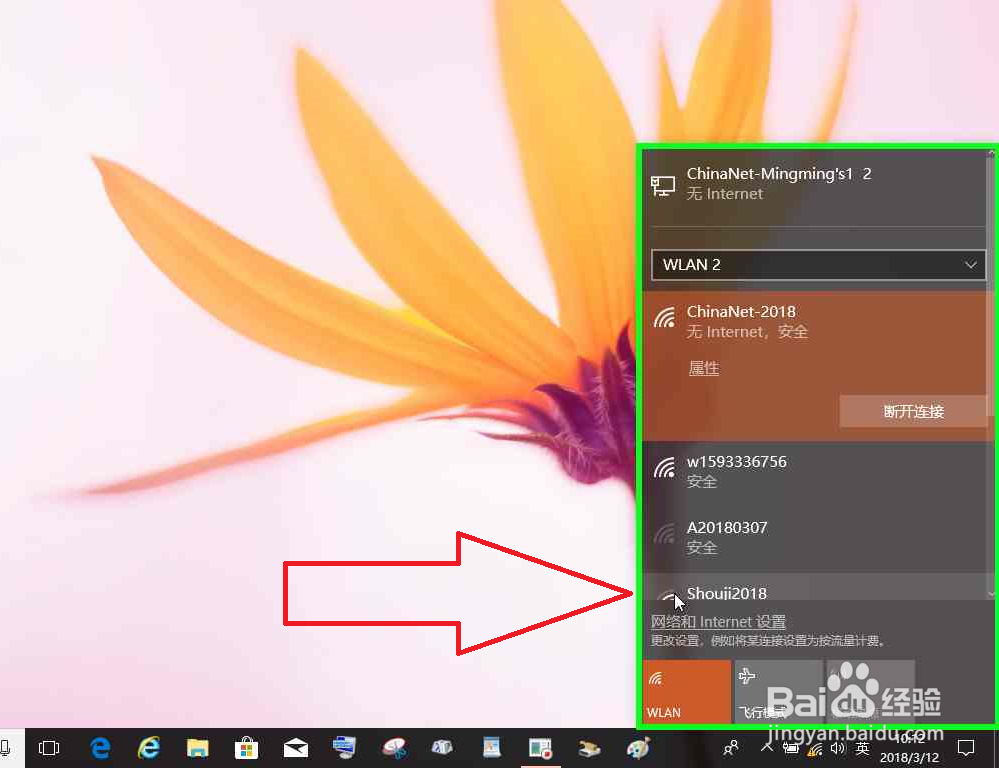
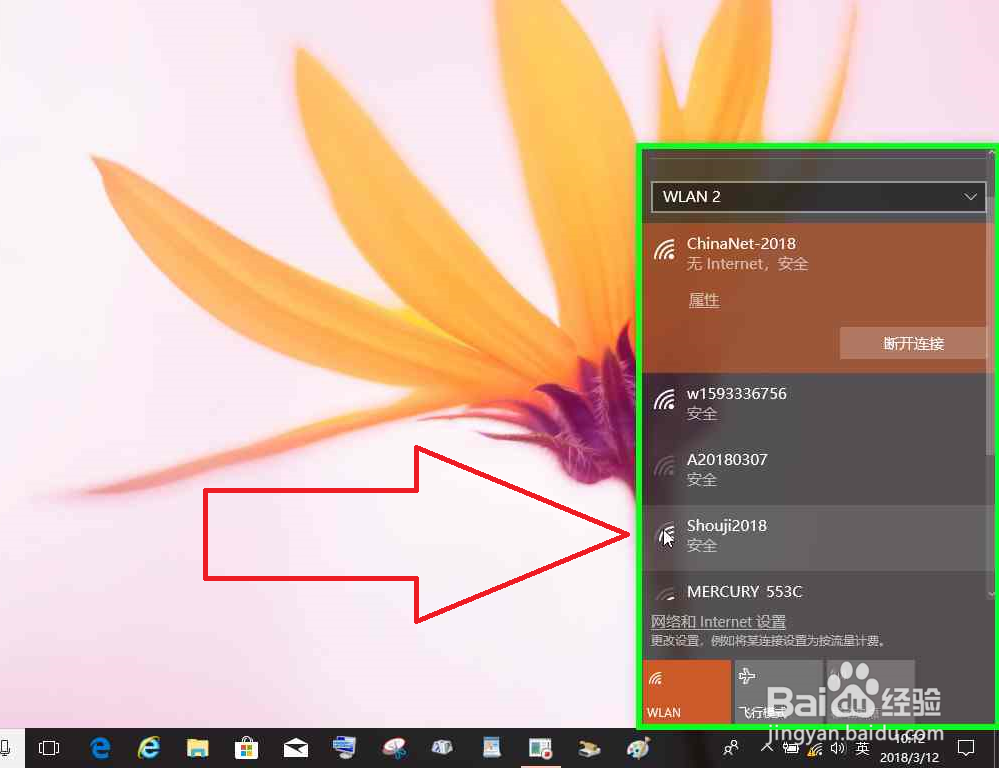
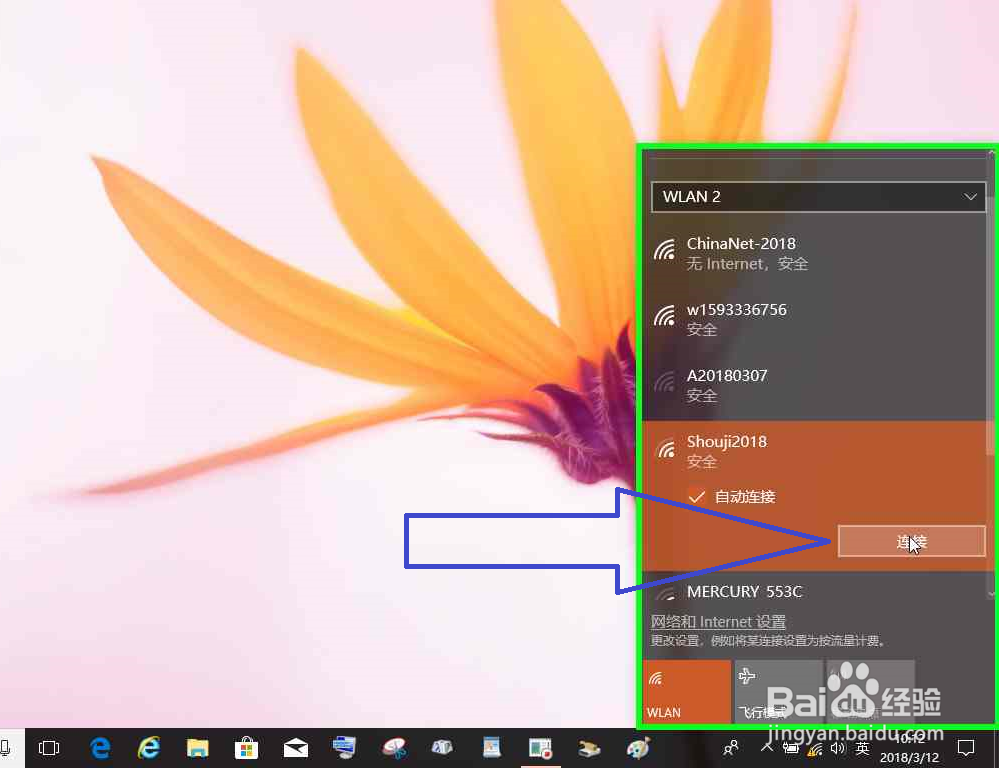
4、用户在"连接 (按钮)"上左键单击(在"网络连接"中)。
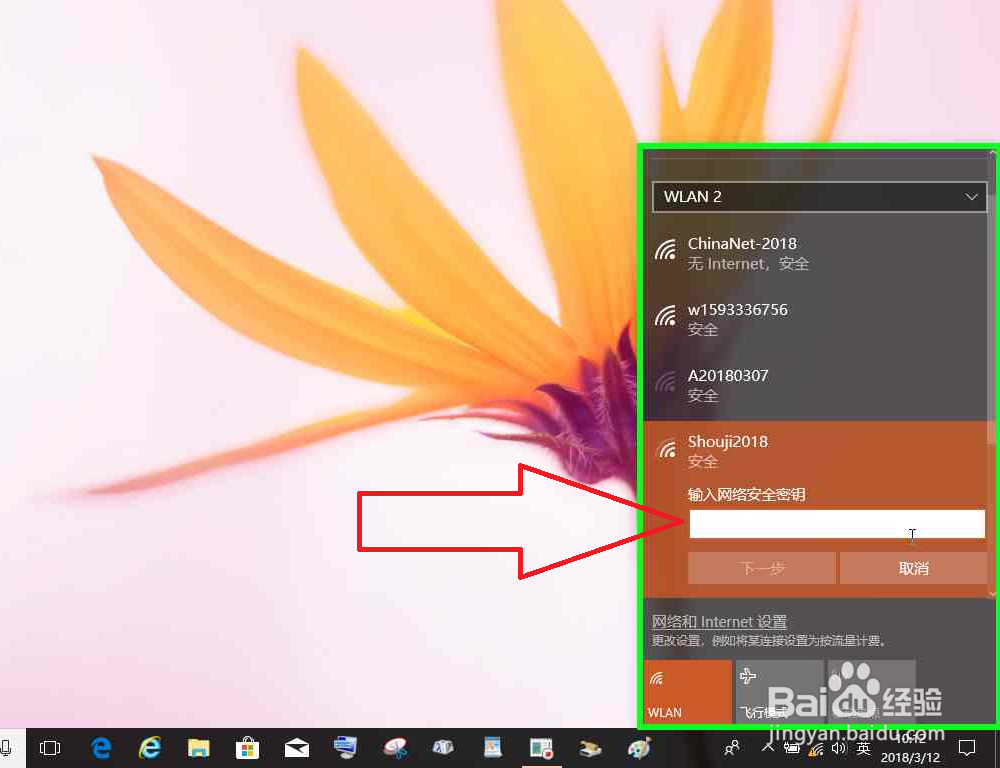
5、用户在"网络连接 (窗口)"上键盘输入无线网密码(在"网络连接"中)。
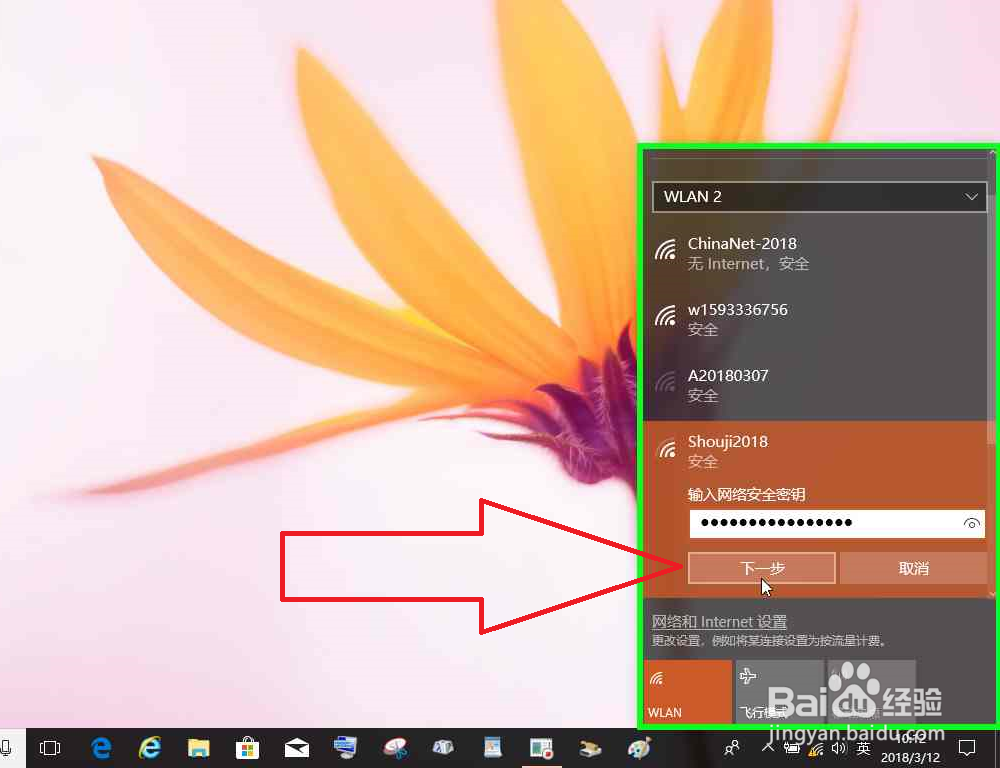
6、用户在"下一步 (按钮)"上左键单击(在"网络连接"中)。
7、用户在"是 (按钮)"上左键单击(在"网络连接"中)。
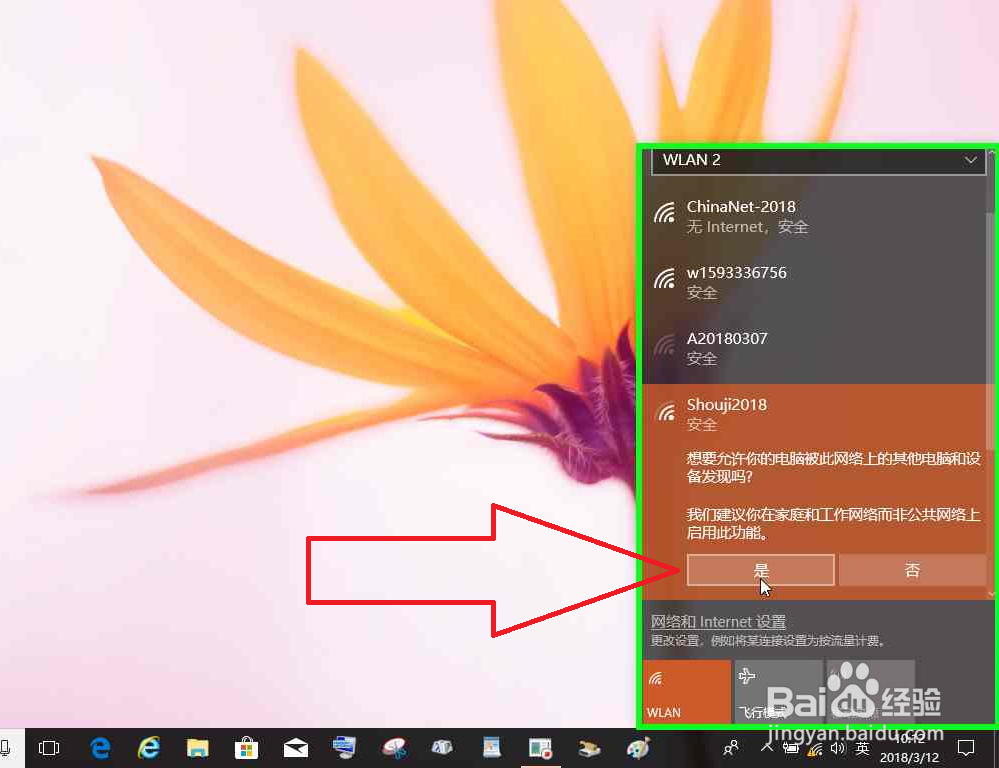
8、连接其它网络无线网 Internet 访问权限,网络连接恢复。电脑正常,可能是这个局域网的问题。
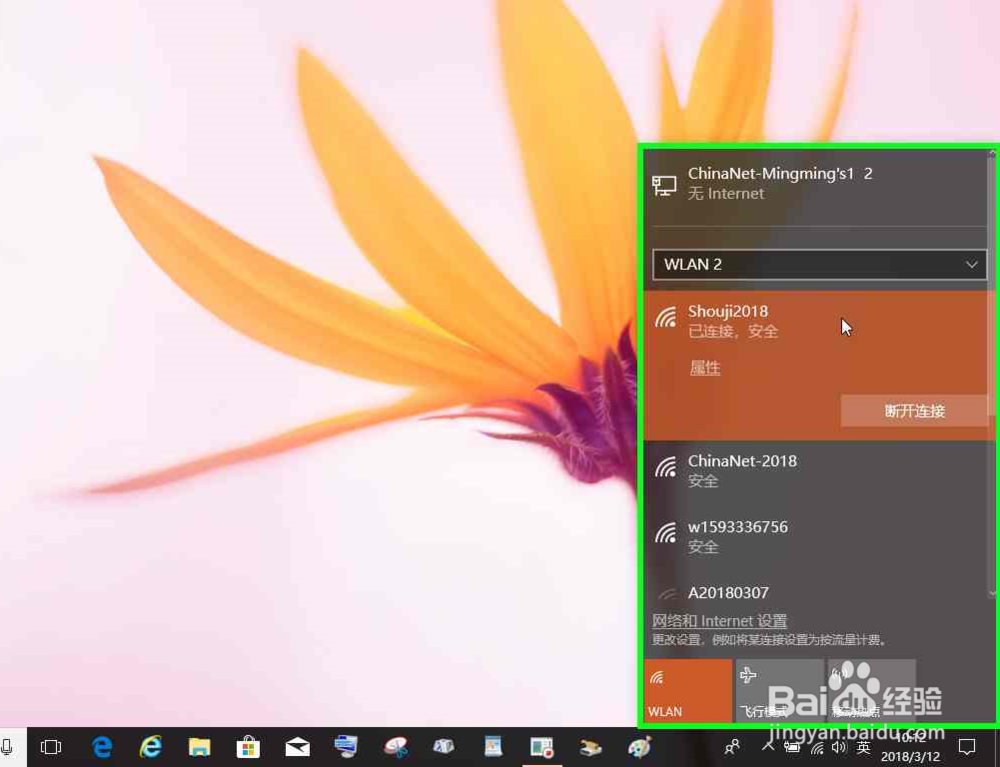
9、如果连接其它网络无线网无 Internet 访问权限,网络连接没有恢复,可能是电脑的问题。
尝试,使用驱动精灵离线版之类的驱动软件,安装网卡驱动;Windows10系统,重装系统或者系统恢复后,可以修复连接问题。
如果网卡损坏,可以使用USB无线网卡代替,或者更换网卡。电脑网卡还是不容易损坏的。
1、如果局域网中副路由器和主路由器的网段相同,比如,主路由器IP地址是192.168.1.2(不是默认IP地址,修改过),副路由器IP地址是192.168.1.3 ,需要关闭副路由器的DHCP服务器。如果,局域网中路由器的IP地址重复需要,需要错开路由器的IP地址。
如果局域网中副路由器和主路由器的网段相同,连接网络连接线时,主路由器和副路由器都是插Lan接口,副路由器当作中继路由器。
2、用户在"Microsoft Edge (按钮)"上左键单击。
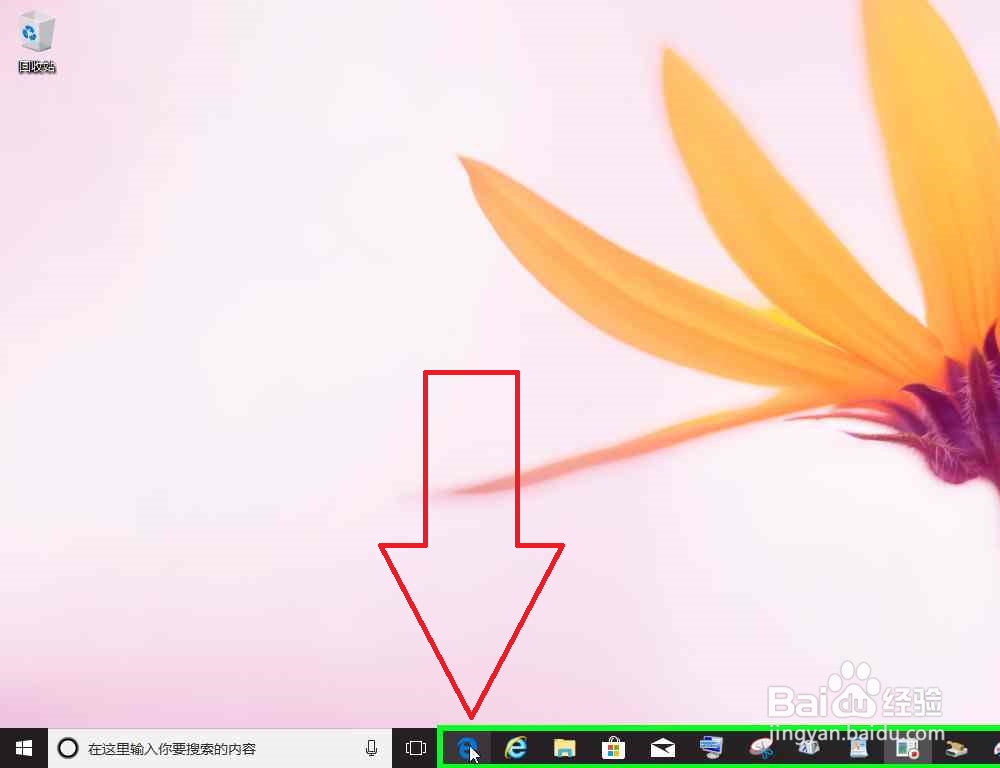
3、用户在"搜索或输入网址 (编辑)"上左键单击。
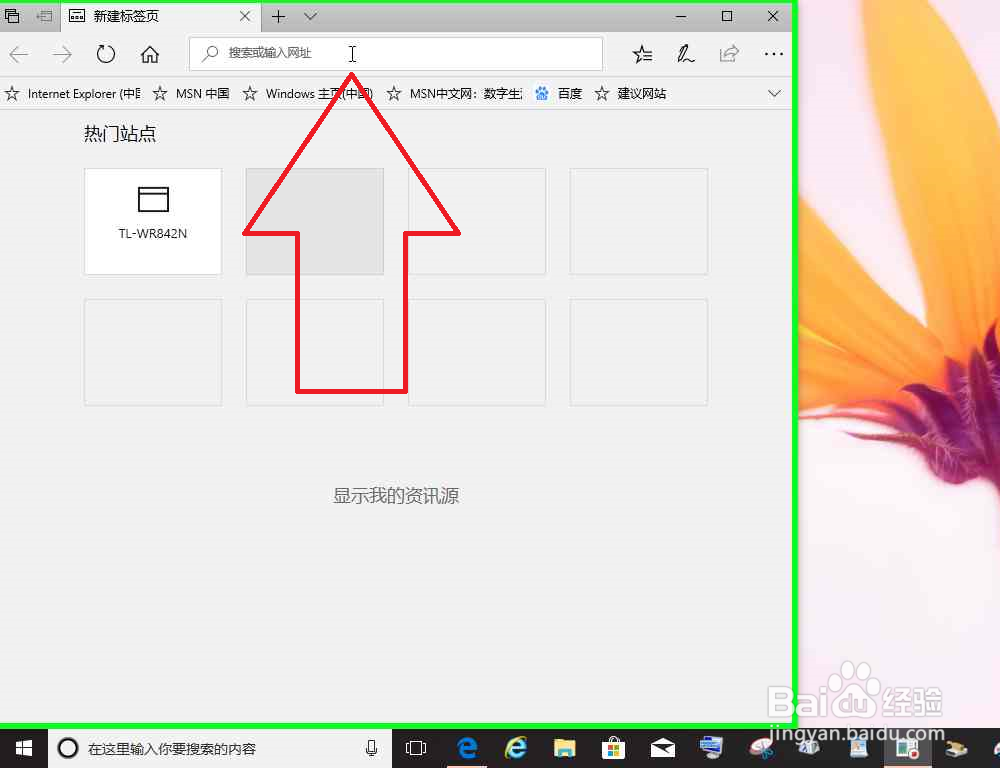
4、用户在"Microsoft Edge (窗口)"上键盘输入路由器IP地址,例如,路由器IP地址是192.168.1.3 .
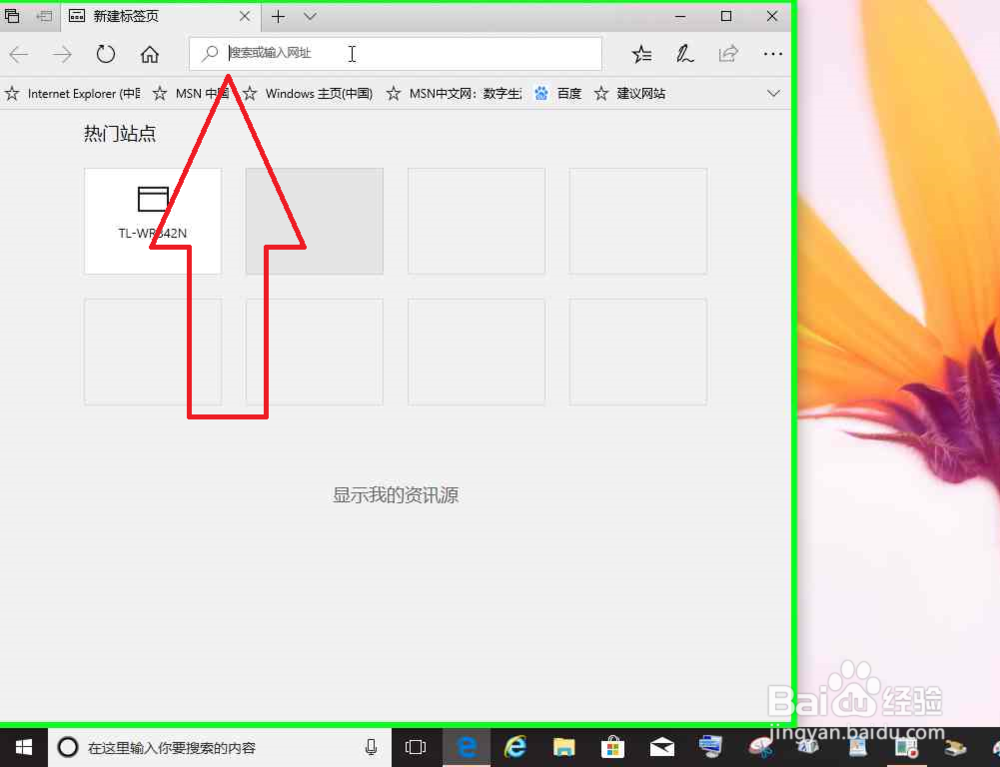
5、用户在"192.168.1.3, (项)"上左键单击。
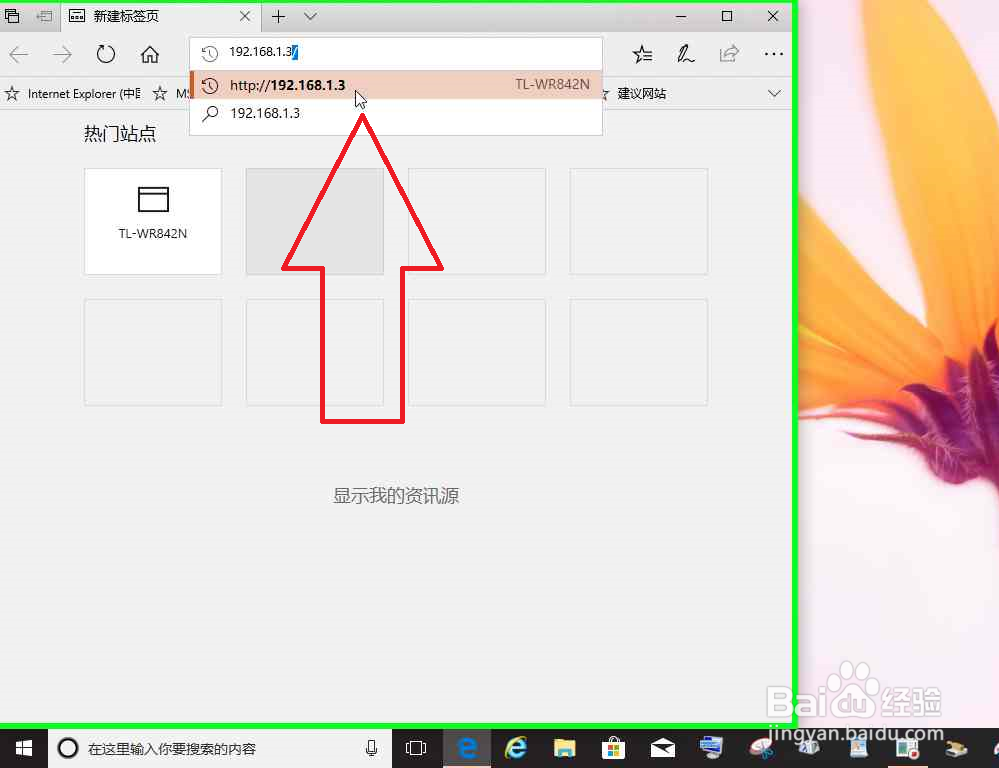
6、用户在"192.168.1.3(窗格)"上键盘输入登陆密码。
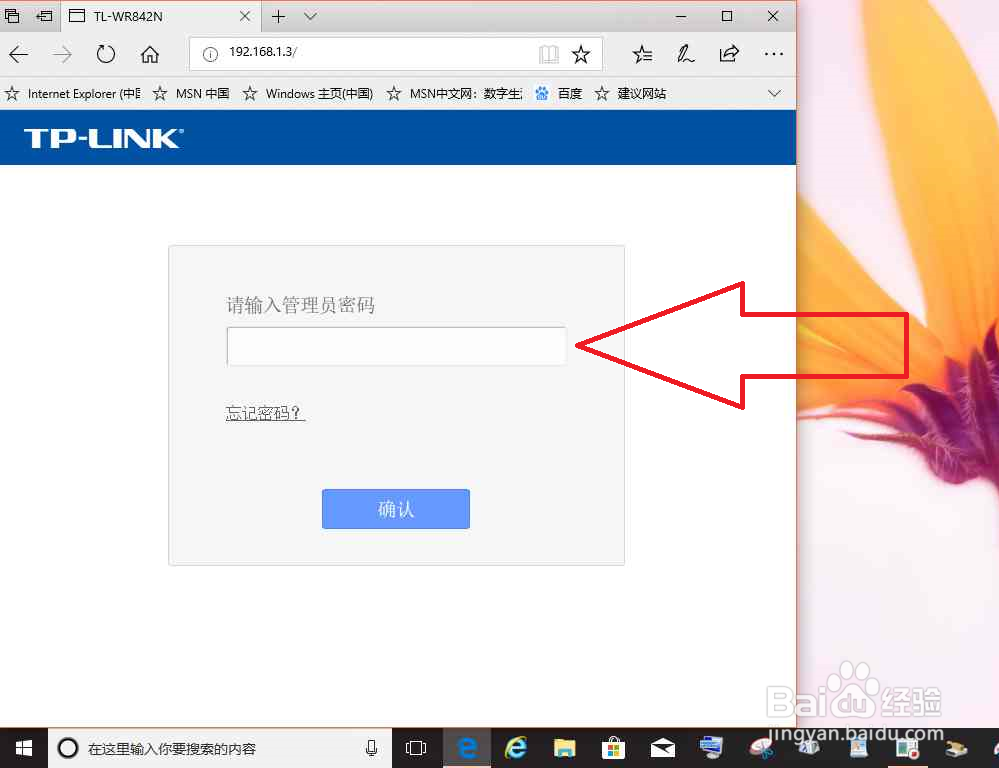
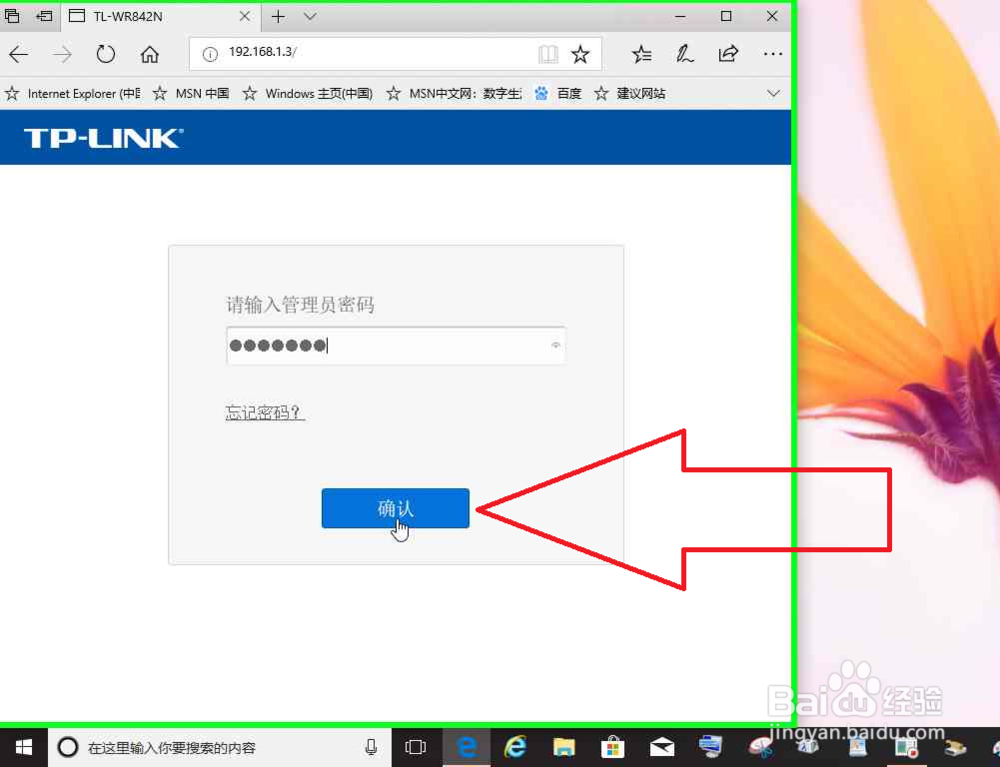
7、用户在"确认 (文本)"上左键单击。
8、用户在"DHCP服务器"中左键单击。
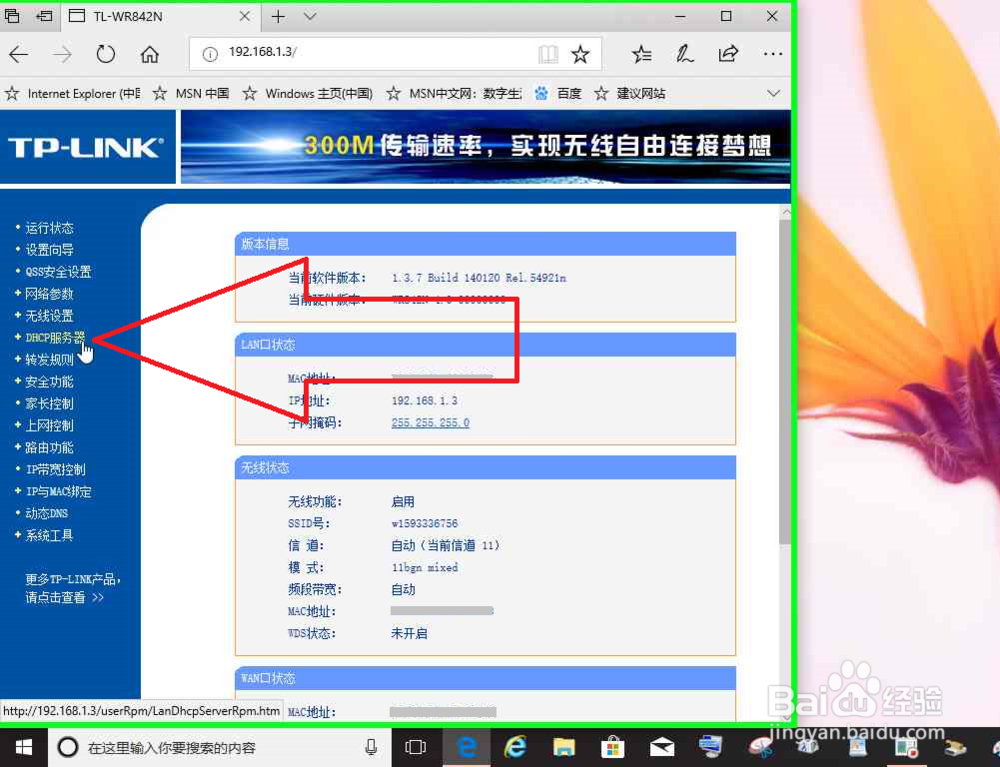
9、用户在"不启用"中左键单击。
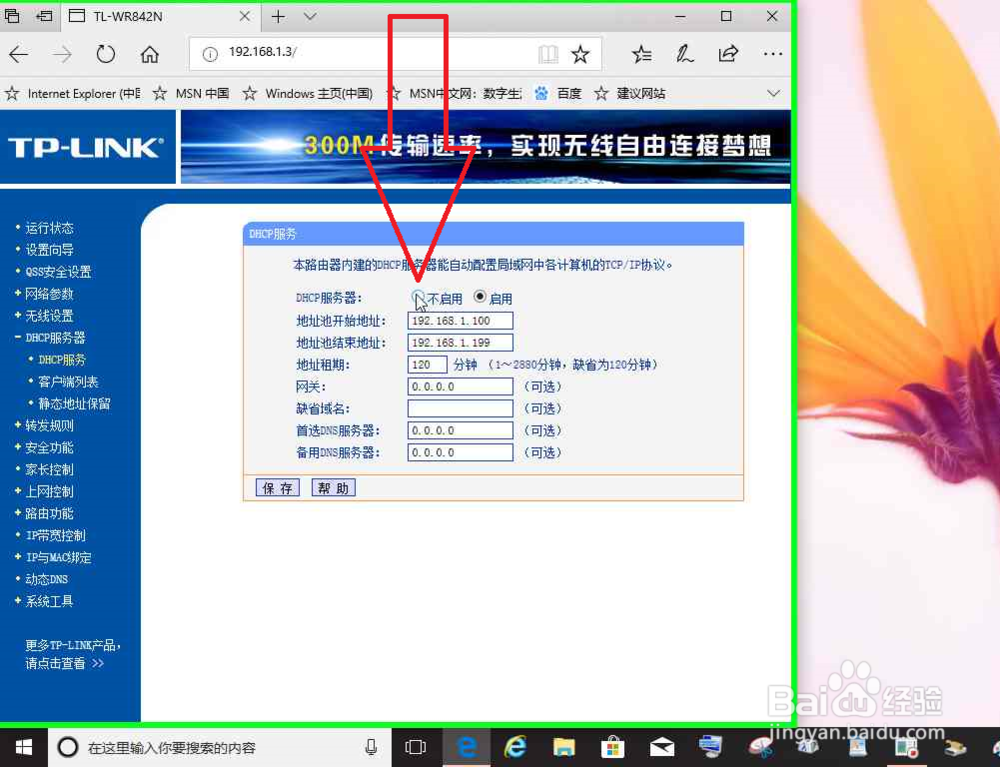
10、用户在"保存"中左键单击。
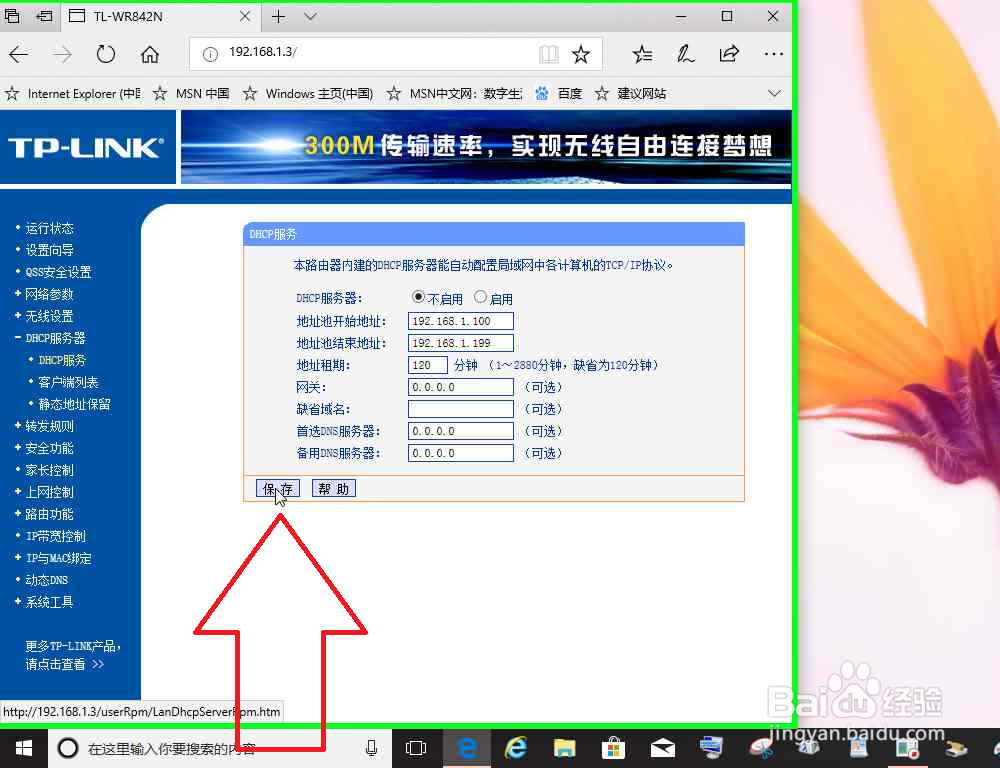
11、用户在"系统工具"中左键单击。
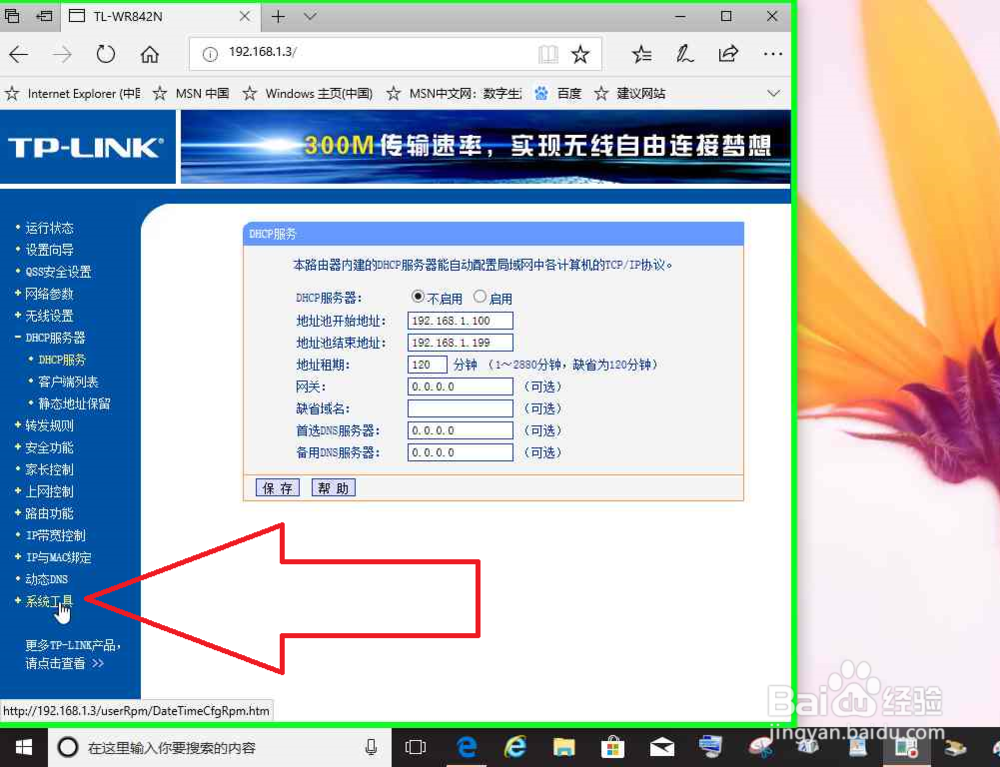
12、用户在"重启路由器"中左键单击。
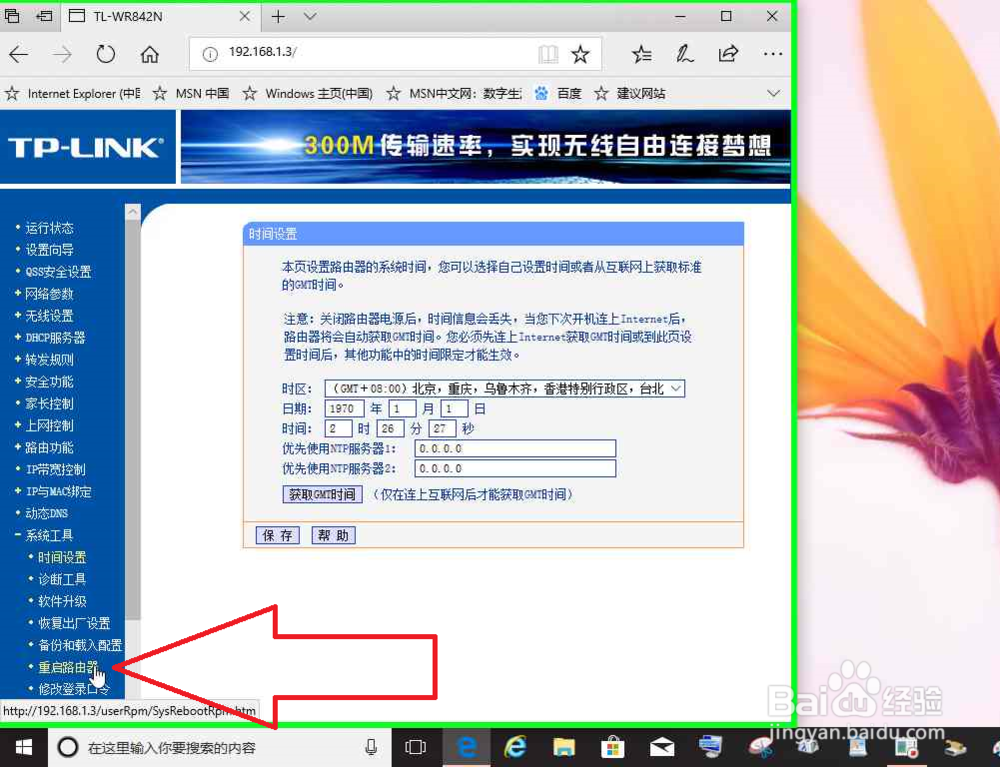
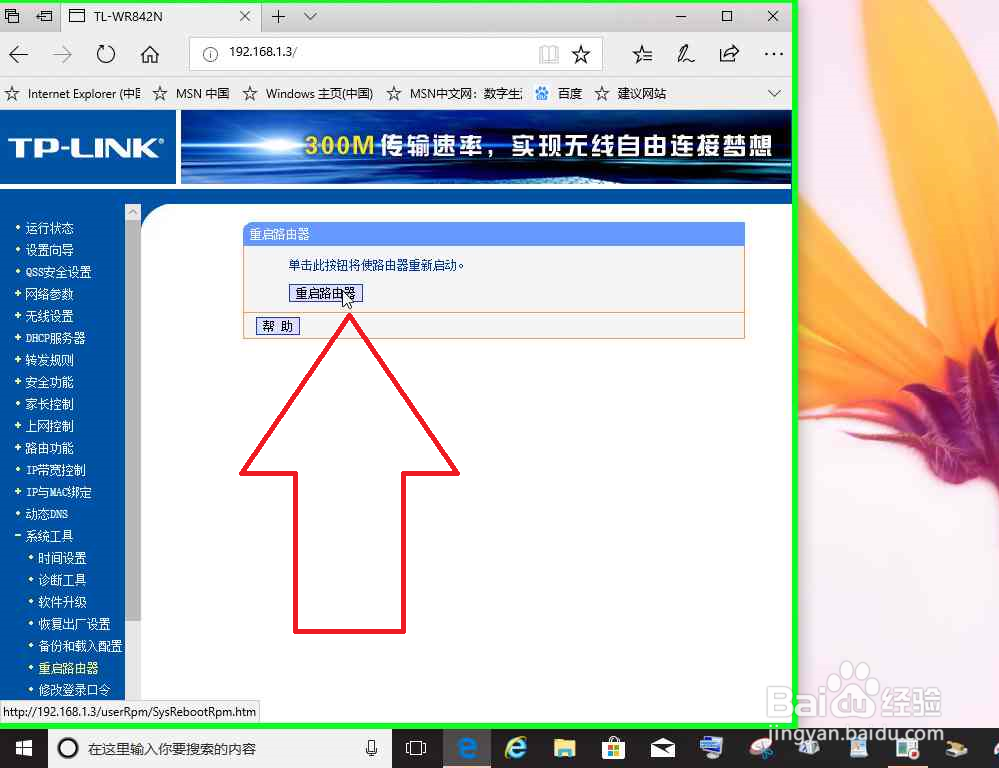
13、用户再次在"重启路由器"中左键单击。
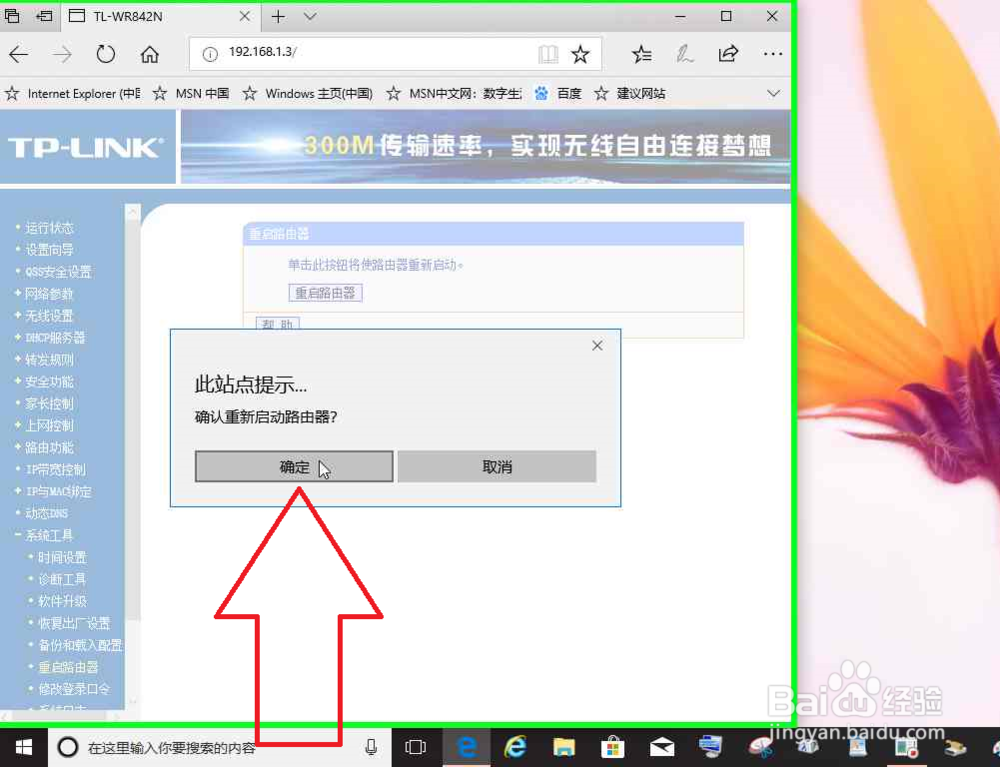
14、用户在"确定 (按钮)"上左键单击。
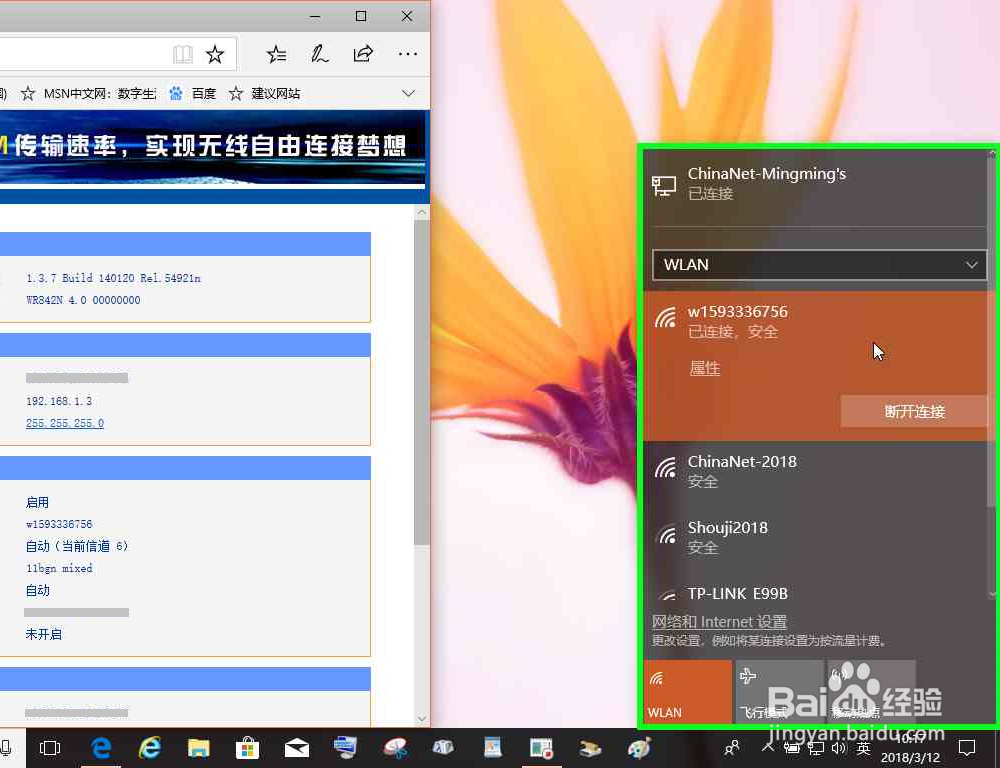
15、"某某无线网已连接,安全 显示 4 个信号条(满格为四个信号条)"。
1、修改副路由器IP地址的网段前,局域网中副路由器和主路由器的网段相同,连接网络连接线时,主路由器和副路由器都是插Lan接口,副路由器当作中继路由器。
2、用户在"DHCP"中左键单击。
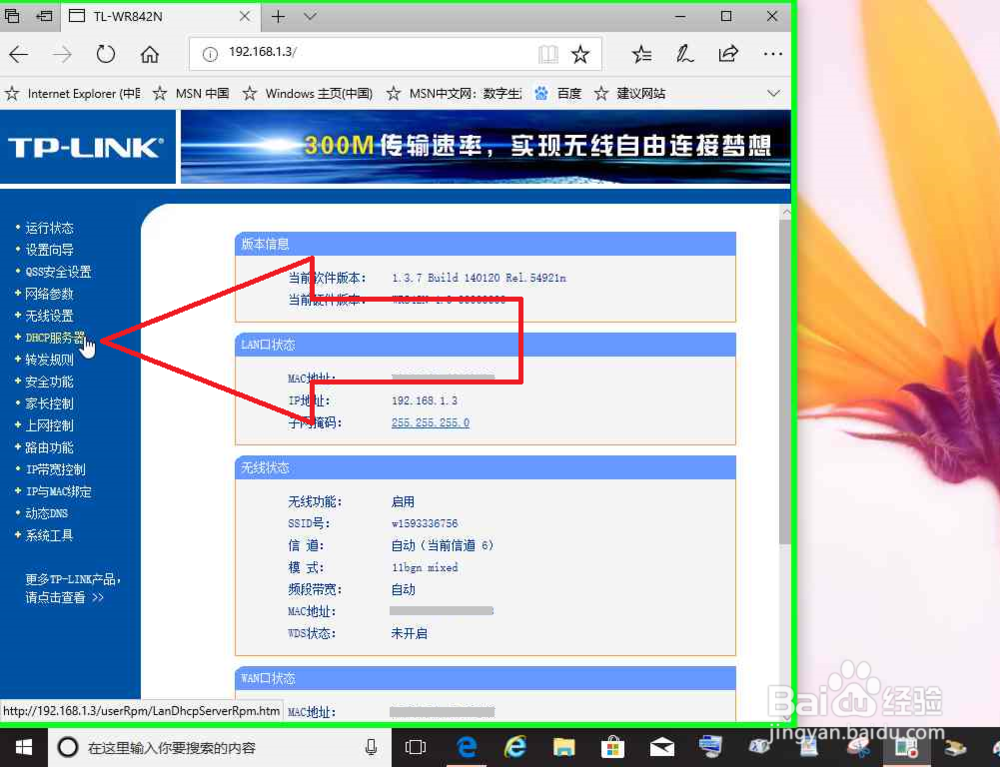
3、用户在"启用"中左键单击。
如果,局域网中副路由器和主路由器的网段相同,开启DHCP服务器,可能导致局域网在一段时间后网络故障,需要错开各个路由器的IP开始地址和结束地址,或者直接关闭DHCP服务器,才能保持网络连接。
为什么要在修改副路由器IP地址网段前,开启DHCP服务器。因为,有的路由器,在修改IP地址网段后,重新登陆路由器比较耗费时间或者不能登陆路由器。
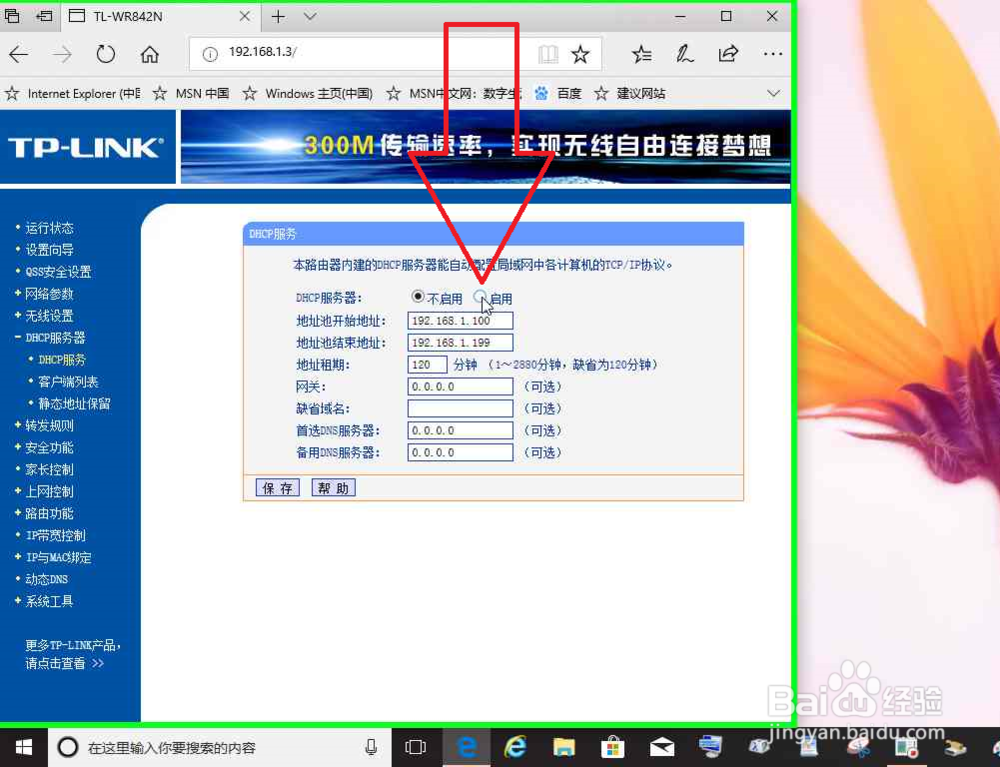
4、用户在"保存"中左键单击。
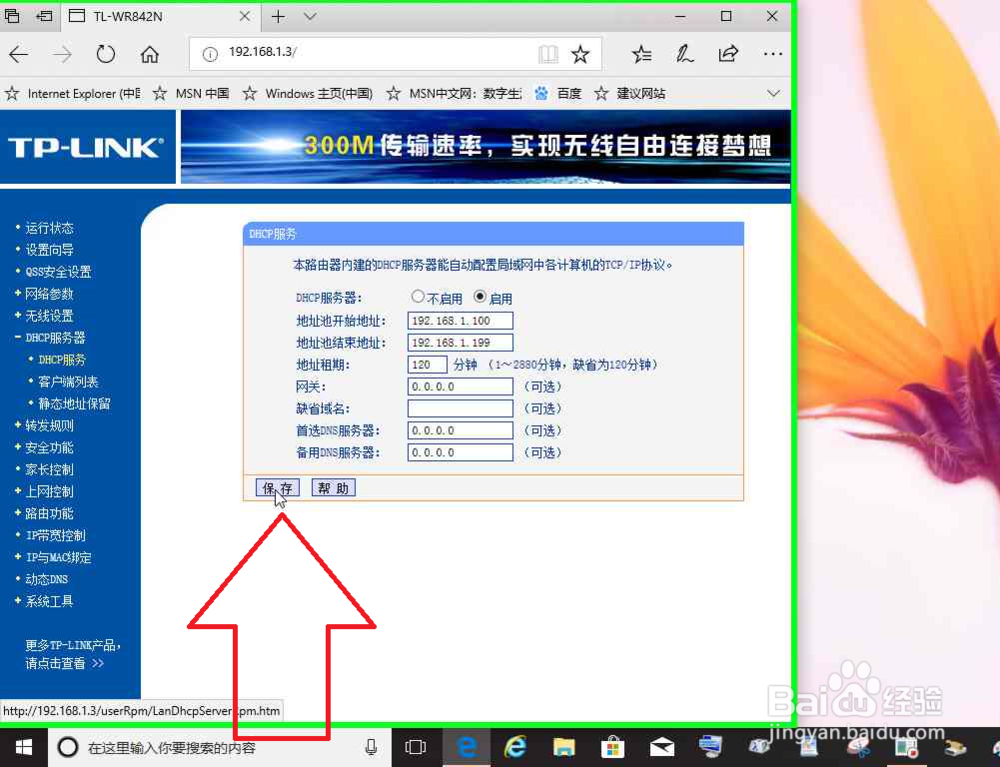
5、用户在"网络参数"中左键单击。
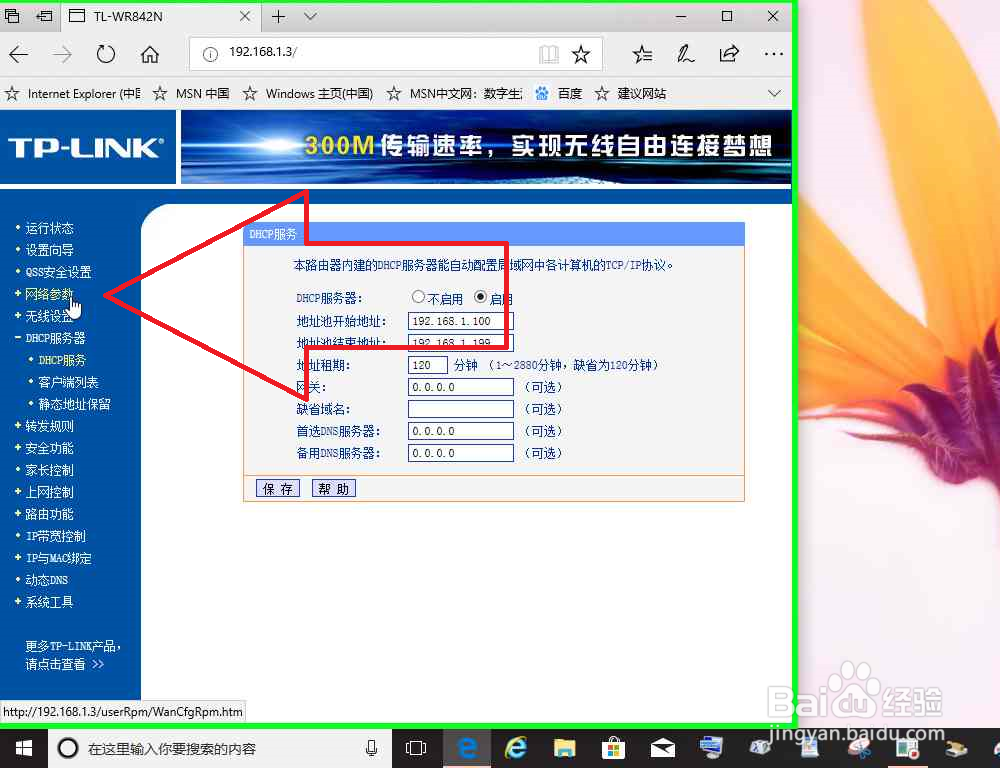
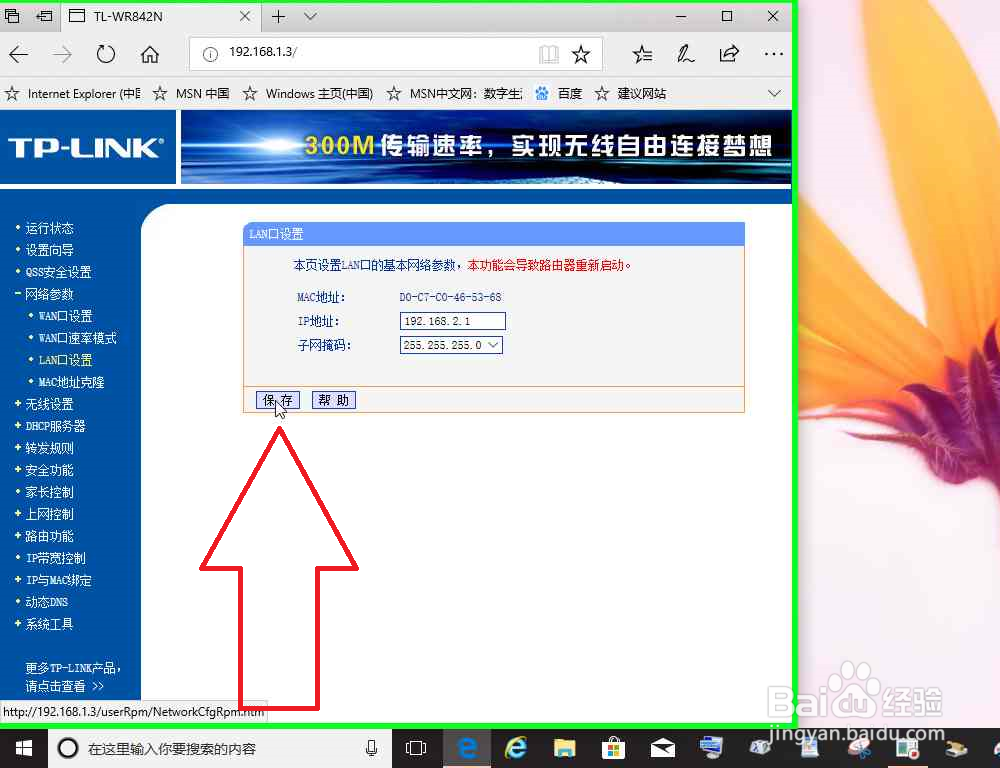
6、用户在"Lan口设置"中左键单击。
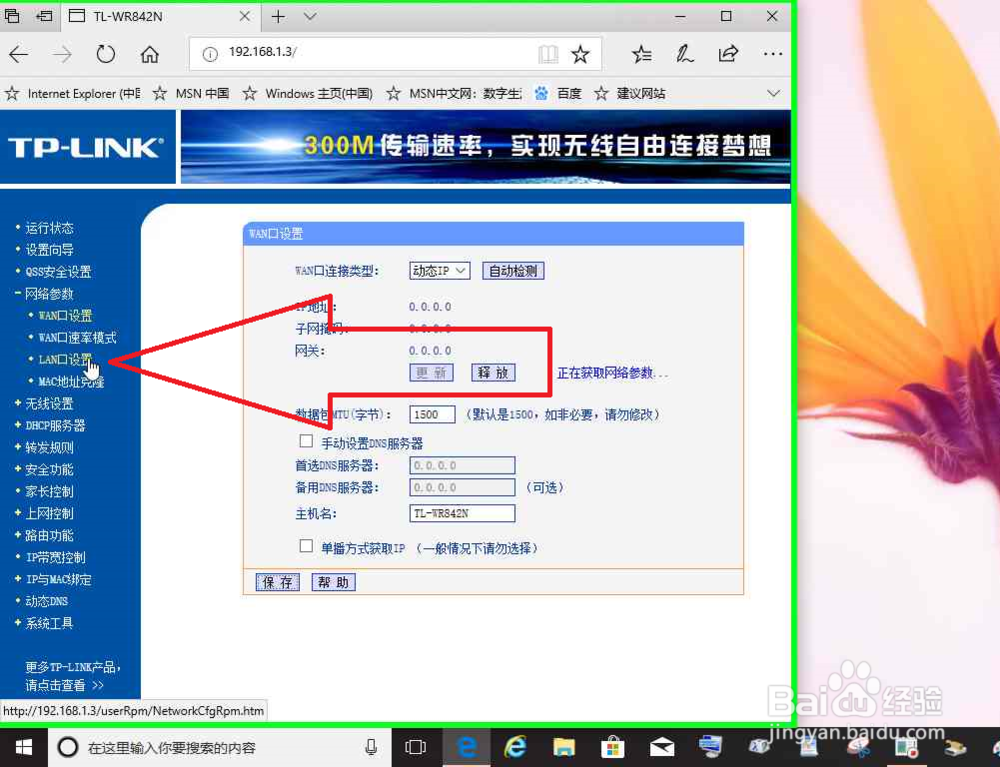
7、用户在"IP地址"中左键单击
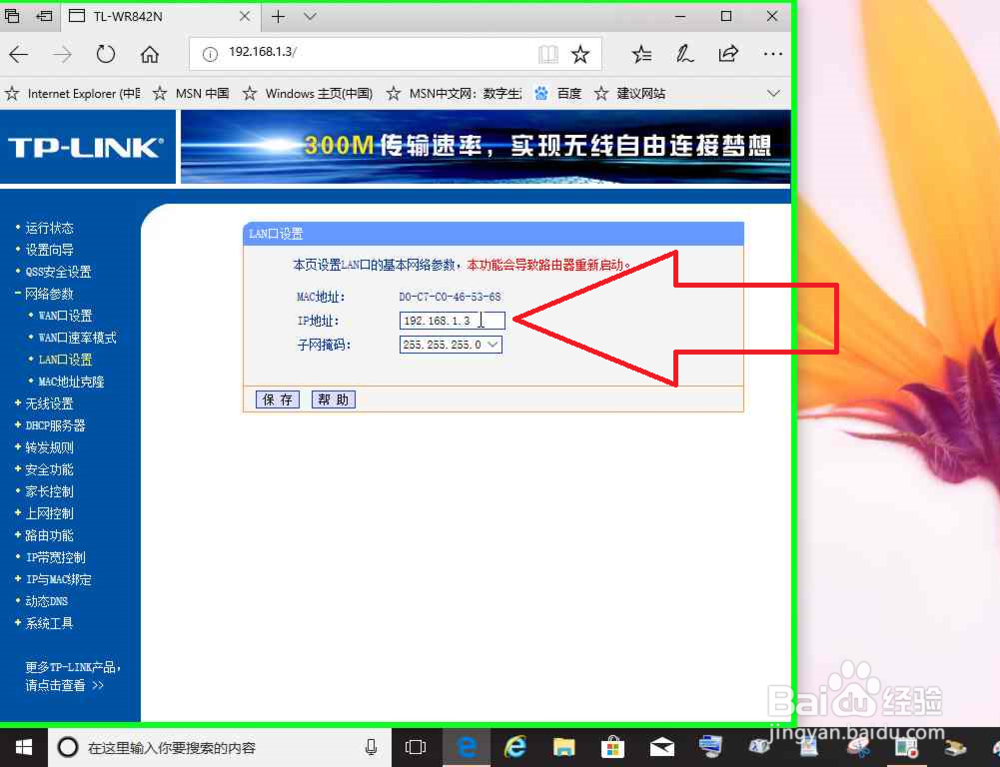
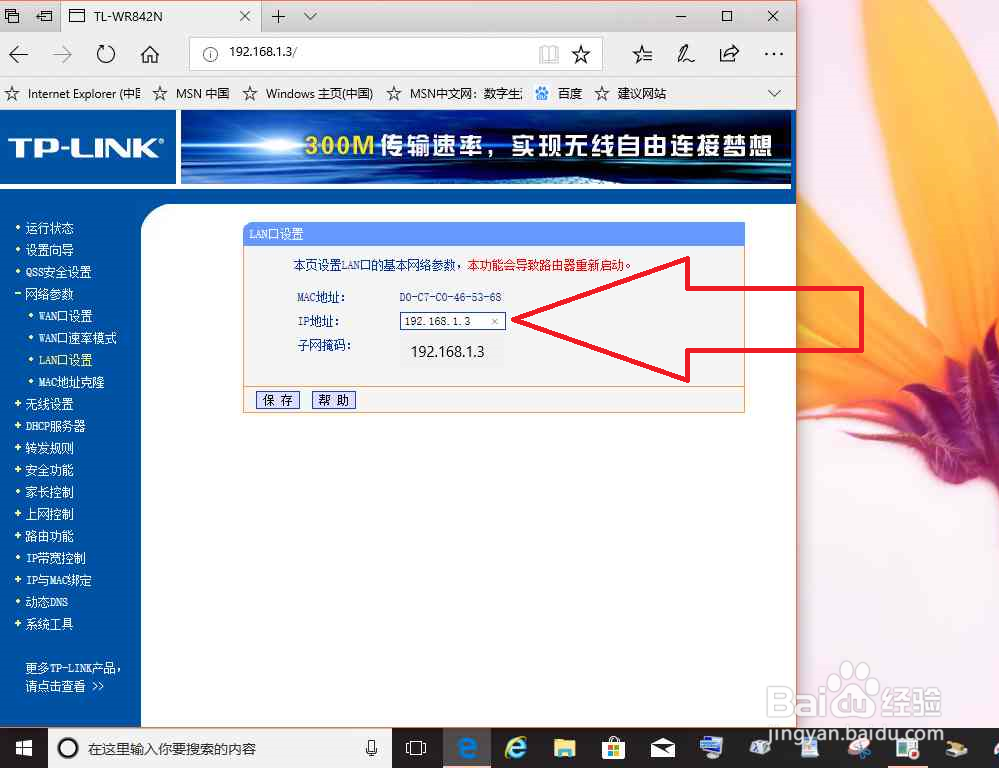
8、用户在"192.168.1.3(窗格)"上键盘输入。
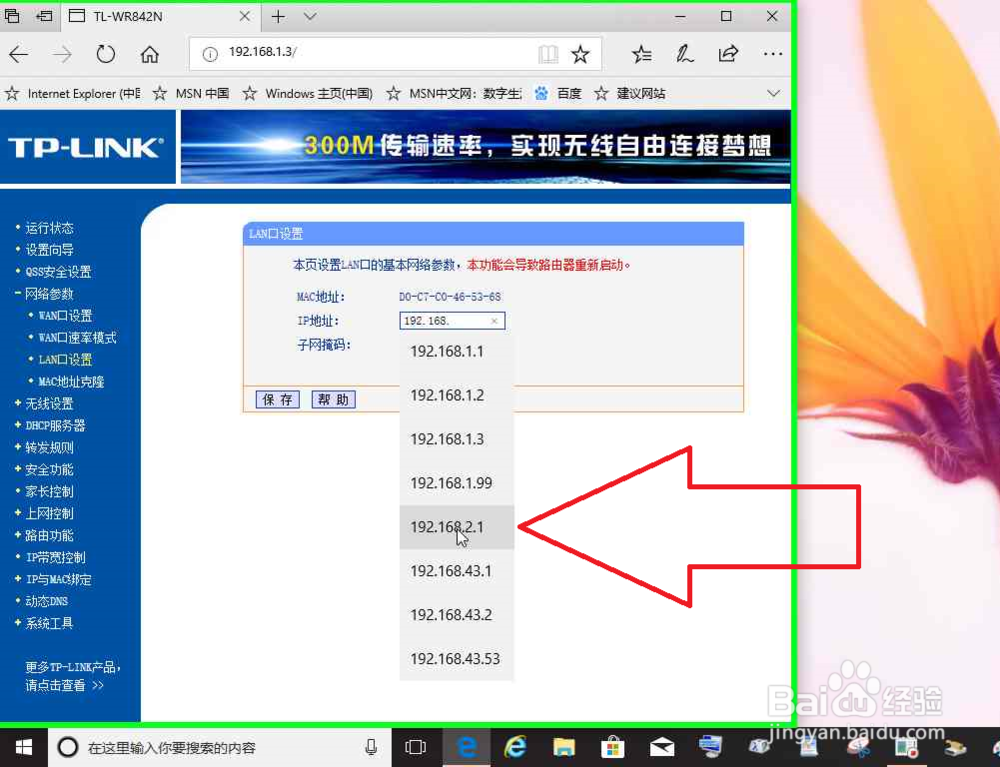
9、用户在"192.168.2.1 (文本)"上左键单。
10、用户在"保存"中左键单击。
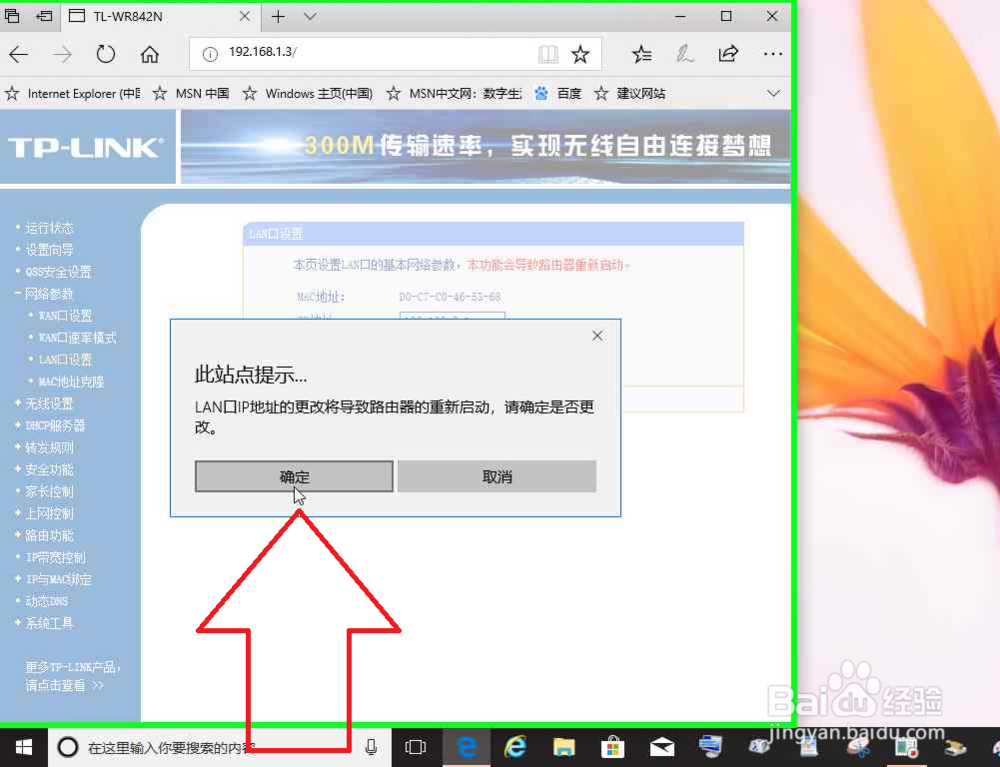
11、用户在"确定 (按钮)"上左键单击。路由器IP地址网段修改完成,需要重新使用连接线,连接主路由器的Lan接口,和副路由器的Wan接口。
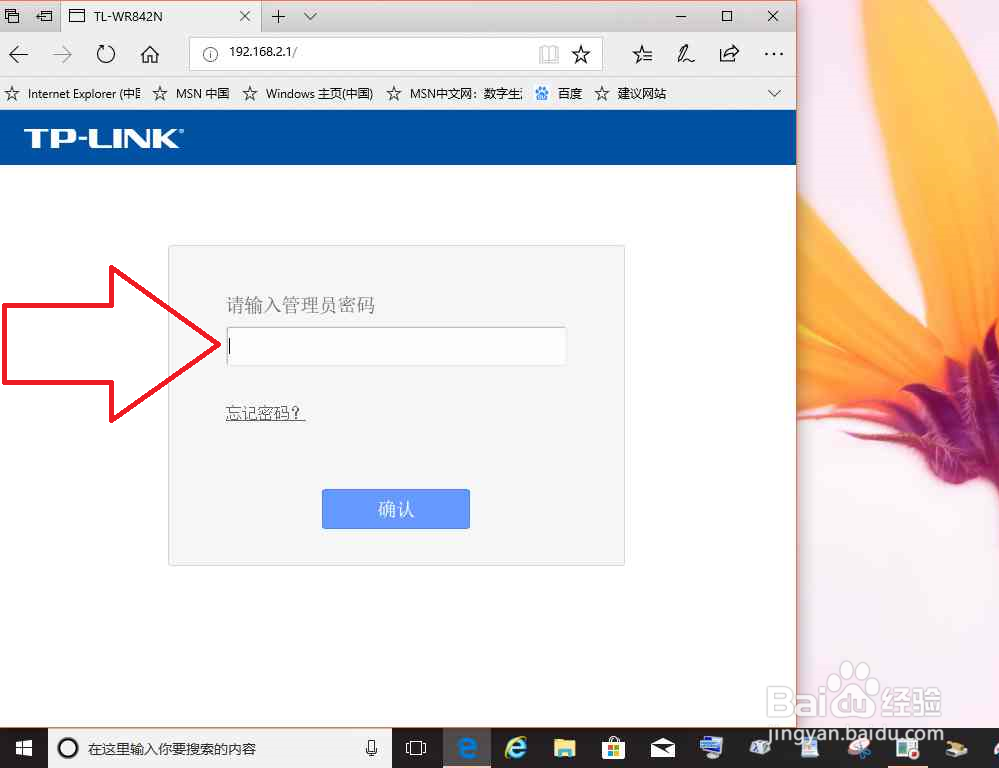
12、用户在"192.168.2.1(窗格)"上键盘输入登陆密码。
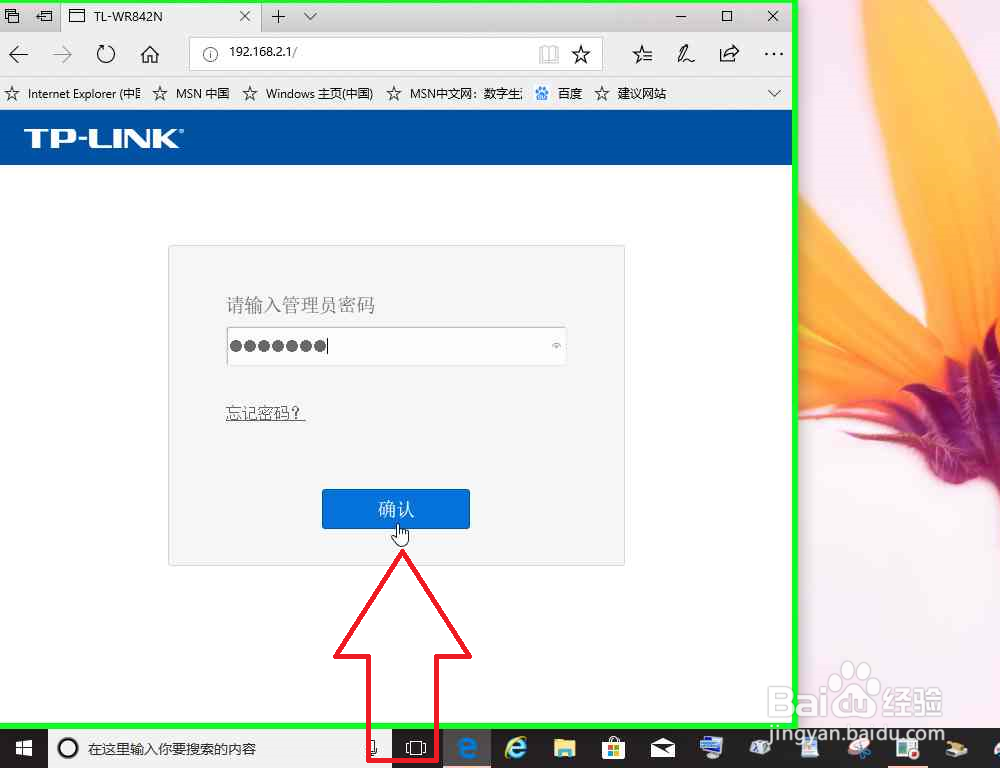
13、用户在"确认(窗格)"上左键单击。
14、如果不知道怎样插主路由器和副路由器的连接线,可以使用两根连接线连接两个路由器。主路由器两个连接线都插Lan接口,当然主路由器可能没有Wan接口,或者只有一个Wan接口,已经连接猫了,接错概率不大。副路由器,一根连接线插Wan接口,另一根插Lan接口。
这样修改网段不用重新插连接线,主路由器和副路由器IP地址的网段相同或者不相同,都能连接。
当然前提是路由器有足够的可用的接口。如果两个路由器的距离较远,可能明显增加连接线成本,距离较近,则增加连接线成本微乎其微。