Excel表格怎么快速计算数据和 如何使用自动求和

时间:2026-02-14 15:15:39

1、首先我们在电脑上用Excel打开要求和的表格

Excel表格怎么快速计算数据和 如何使用自动求和

2、接下来我们点击第一行要求和的位置,比如E2单元格

Excel表格怎么快速计算数据和 如何使用自动求和

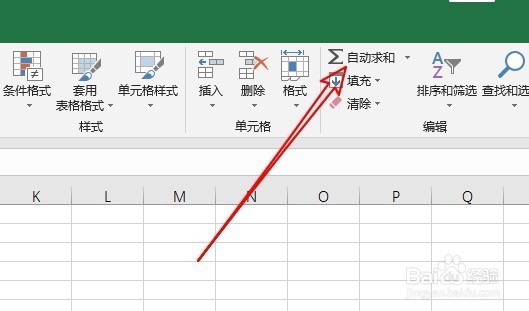
3、然后我们点击Excel工具栏上的“自动求和”按钮。

Excel表格怎么快速计算数据和 如何使用自动求和

4、这时就会出现自动求和的公式,然后我们按下回车键确认。

Excel表格怎么快速计算数据和 如何使用自动求和

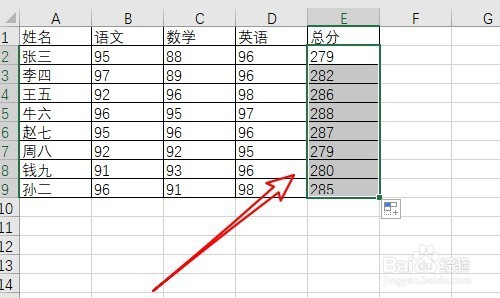
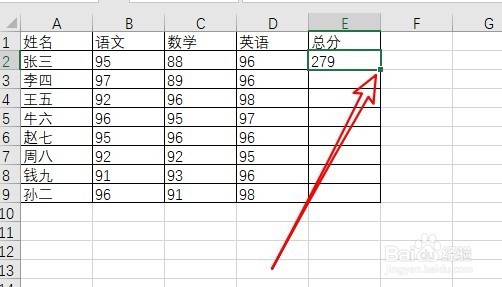
5、这样我们就可以看到自动求和的结果了,下面各行的求行,我们只需要点击E2单元格,然后拖动快速填充单元格的按钮向下拖动鼠标即可。
Excel表格怎么快速计算数据和 如何使用自动求和

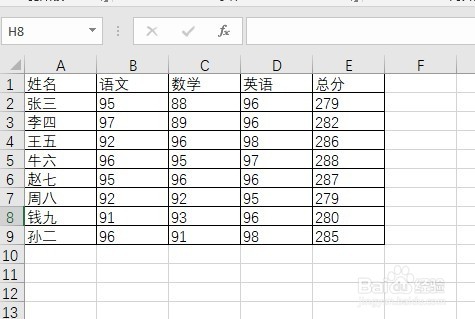
6、这时我们可以看到当前的所有的单元格自动求和成功了。

Excel表格怎么快速计算数据和 如何使用自动求和

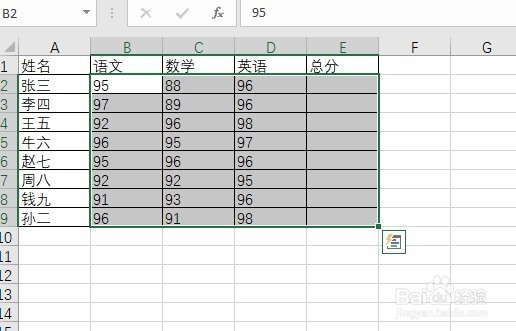
1、另外我们也可以在打开的Excel表格中,选中要求和的单元格

Excel表格怎么快速计算数据和 如何使用自动求和

2、然后按下alt+=组合键,这时可以看到自动填充了后面的单元格。

Excel表格怎么快速计算数据和 如何使用自动求和

© 2026 手抄报圈
信息来自网络 所有数据仅供参考
有疑问请联系站长 site.kefu@gmail.com