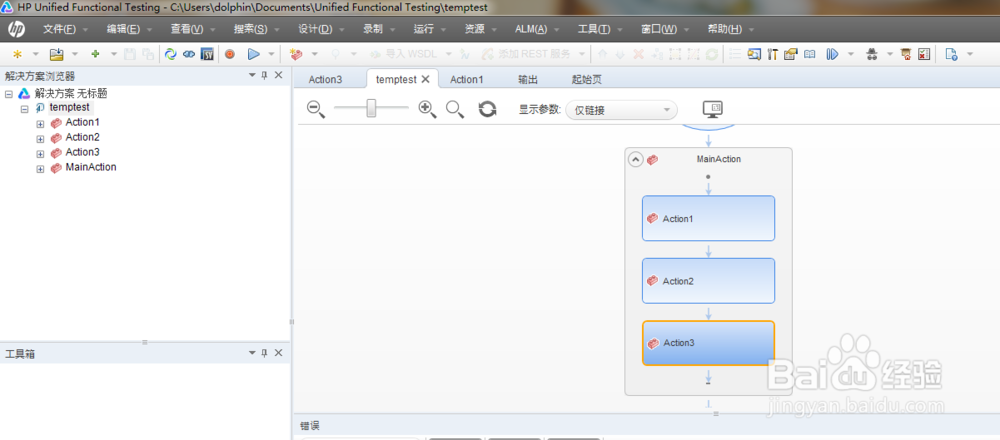
1、方法一:找到UFT控制Action执行的配置文件,然后进行修改。
进入存放我们自动化测试脚本的路径下,打开Action0文件夹下的Script.mts文件,这个文件就是控制Action执行的文件了。
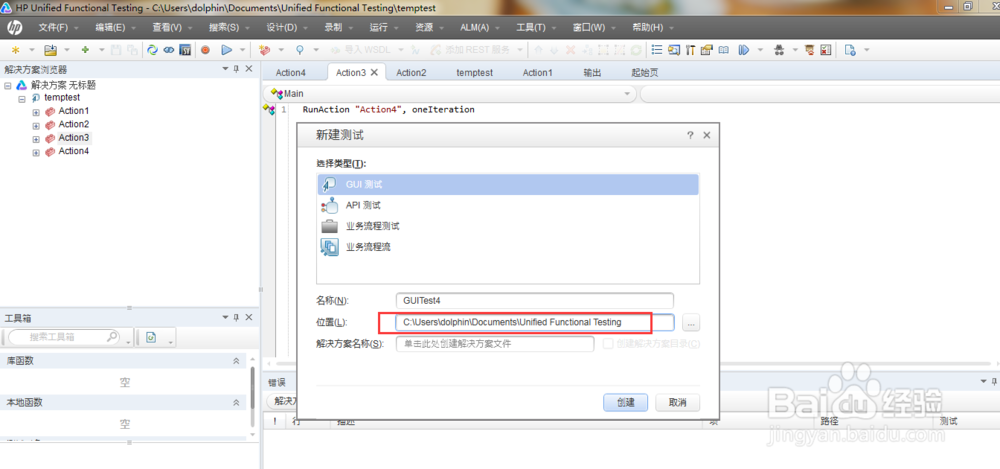
如果不清楚自己的脚本存放位置,可以在UFT中点击文件--》新建--》测试--》看存放的位置,如下图:
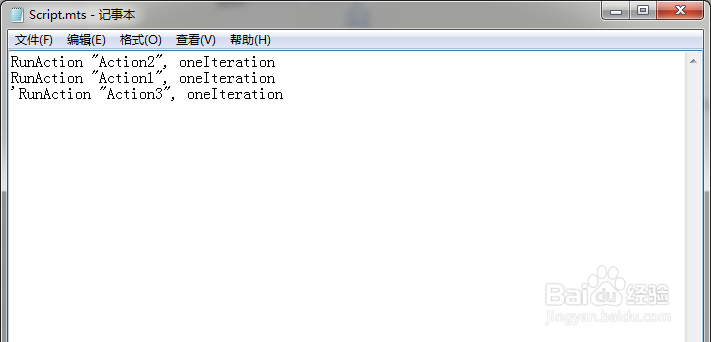
2、找到Action0下的Script.mts文件后可使用记事本直接打开编辑,若要控制某个Action不被执行,只需要在对应的语句前面加上英文的单引号:',若是要改变各个Action的执行顺序,则可以直接调换语句的位置即可
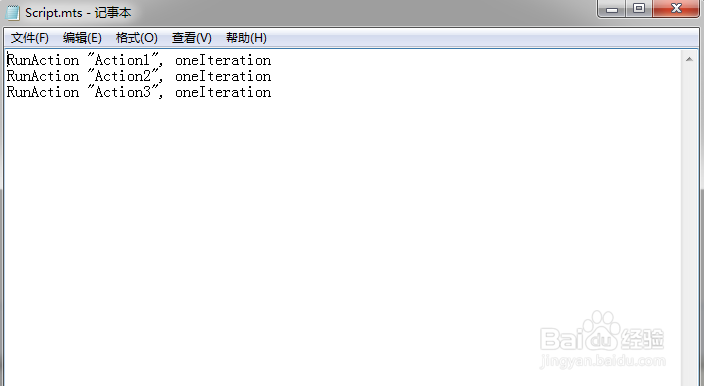
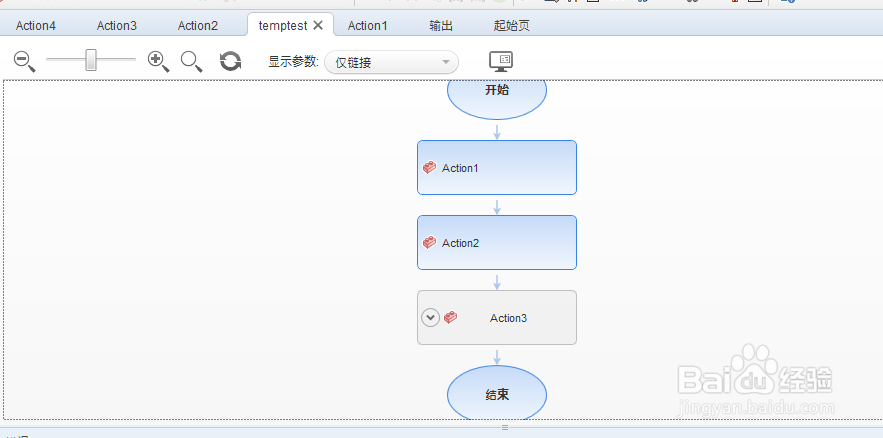
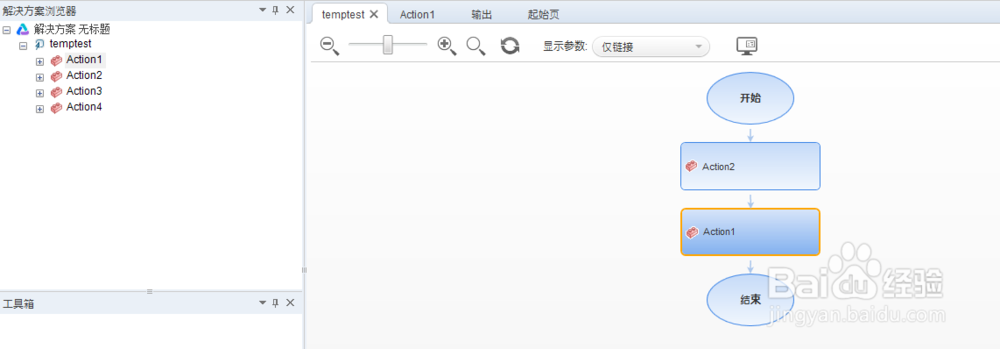
3、修改Action2比Action1先执行,且屏蔽了Action3的执行,配置文件对应下图1,修改后在UFT看到的如图二。
修改了文件后需要重启UFT才会生效。
4、方法一每次修改了都要重启才生效,实在繁琐,所以我一般使用方法二。
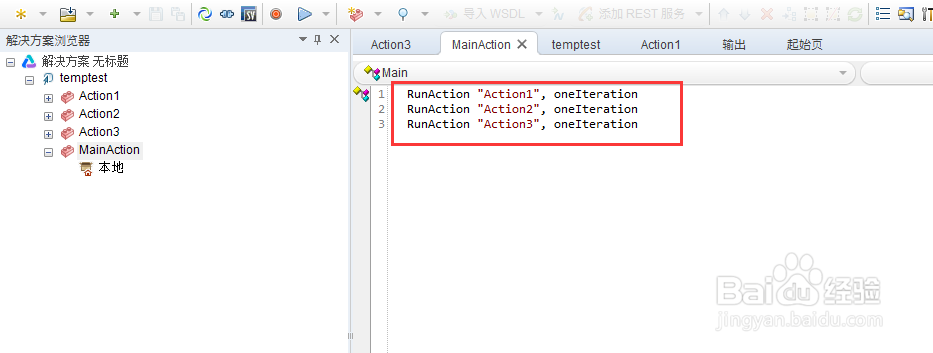
方法二:在UFT中新建一个Action,我命名为MainAction,作为主方法,在里面调用控制其他Action,有点类似于代码中的主函数,调用其他方法一样。
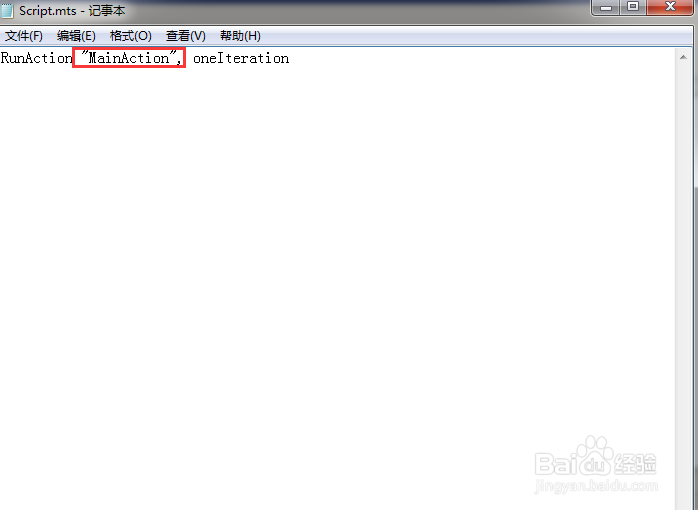
5、然后找到方法一种提到的Action0下的Script.mts文件,修改内容为RunAction "MainAction", oneIteration
6、重启UFT后,就可以看到当前的执行顺序是按照MainAction中的设置来的,之后我们需要修改顺序时只需要修改MainAction即可。也同样可以使用英文单引号屏蔽某个Action的执行。