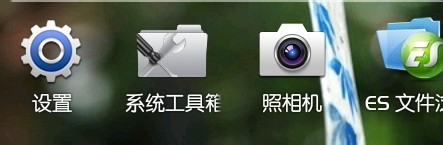
1、 进入手机,找到设置,点击进入下一个菜单。
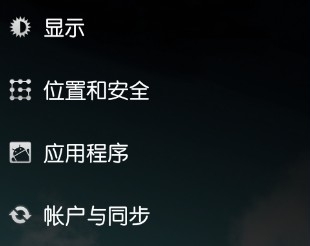
2、 点击“应用程序”进入。
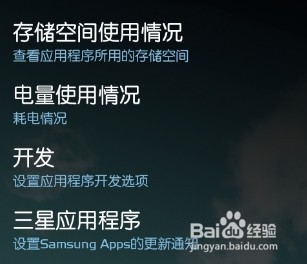
3、 进入后,找到“开发“,再次进入。
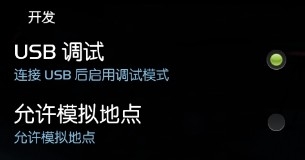
4、进入后,我们可以发现,最上面一栏的usb调试的右边那个小圆点是灰色的,这就表示我们的手机USB调试还没打开。 (有的rom是打勾图样)
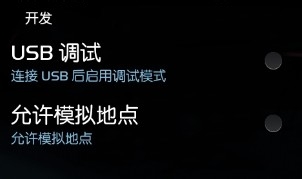
5、 点那个小圆点,就会弹出一个提示,不管它,点击确定。
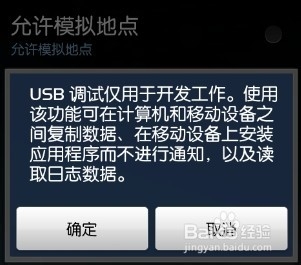
6、 然后我们就会发现,小圆点变成绿色的了,这就表示,USB调试已经打开了。
7、 如果不是为了刷机,打开USB调试后,我们还可以用来直接和电脑传输数据,就是U盘模式啦。拉下顶部下拉菜单。
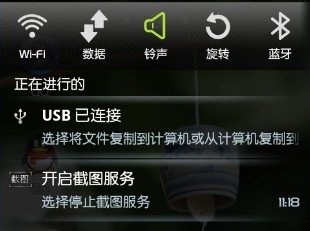
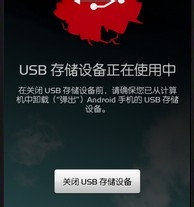
8、 点选USB已连接,随后再弹出的菜单中点选“打开USB存储设备”
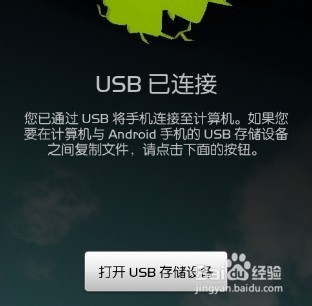
9、 图案由绿色变成红色,就可以直接当U盘使用了。
10、 如果是Android4.0.3-4.1.2系统,那打开顺序就是:“设置-开发者选项-usb调试”,勾选即可;如果是最新的Android4.2.1-4.3系统,那打开的顺序是: “设置-关于手机-内部版本号(连续点击7次会出现进入开发者选项即可)-返回到设置-选择开发者模式-打开右上角开关-勾选usb调试。(这个7次实在是蛋疼)