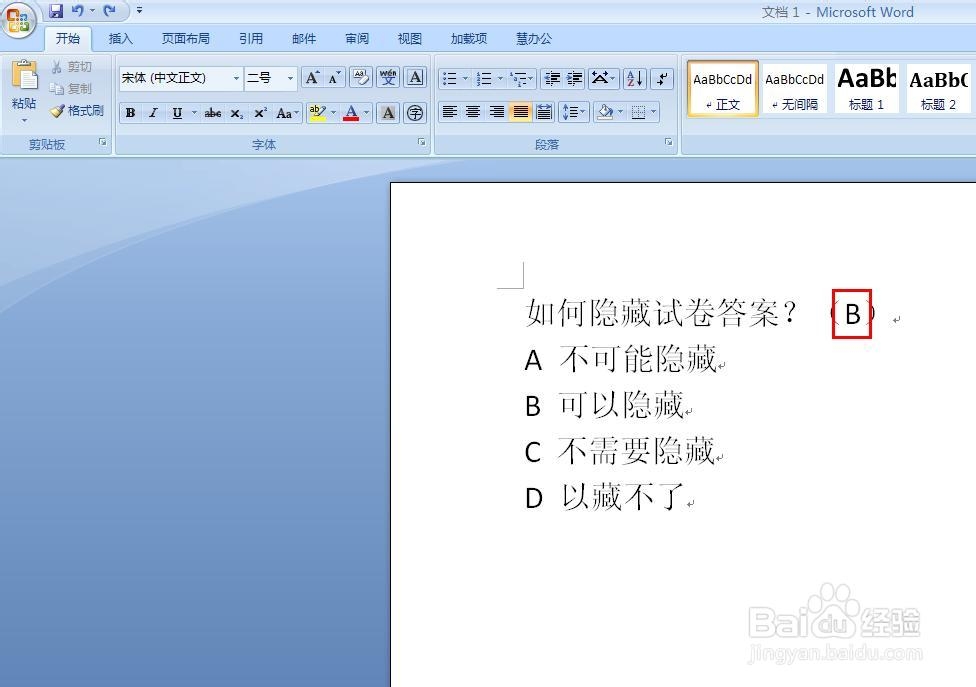
1、 打开Word软件,我们可以看到制作好的选择题,现在我们要把选择题的答案隐藏起来。

2、 选择题目中的所有答案,如果答案较多,可以按住“Ctrl”键用鼠标点选所有答案。
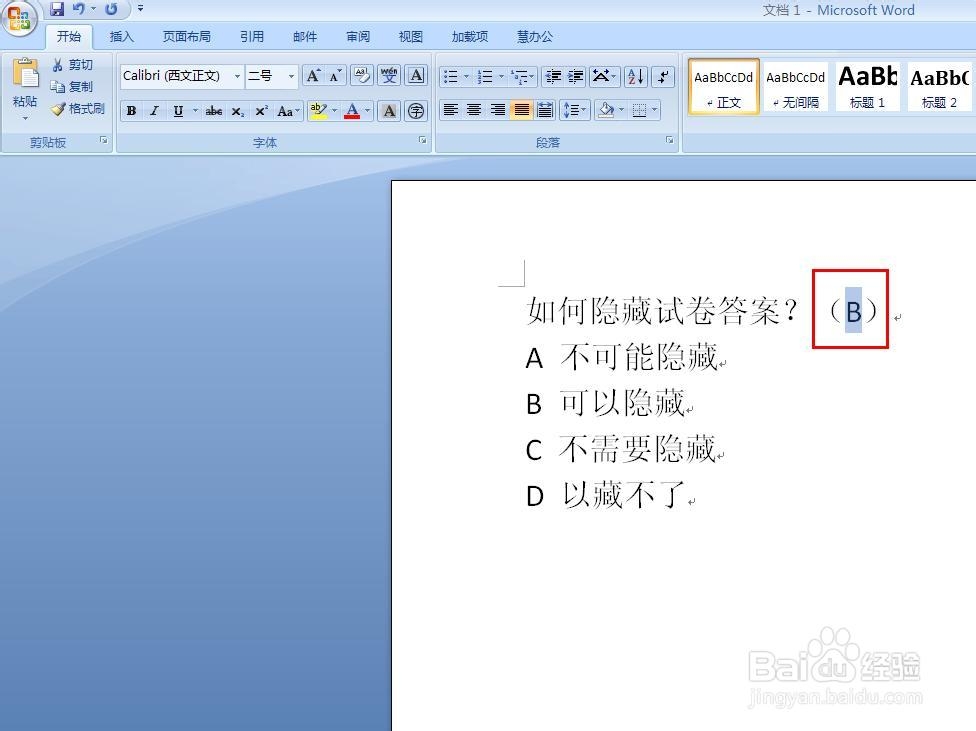
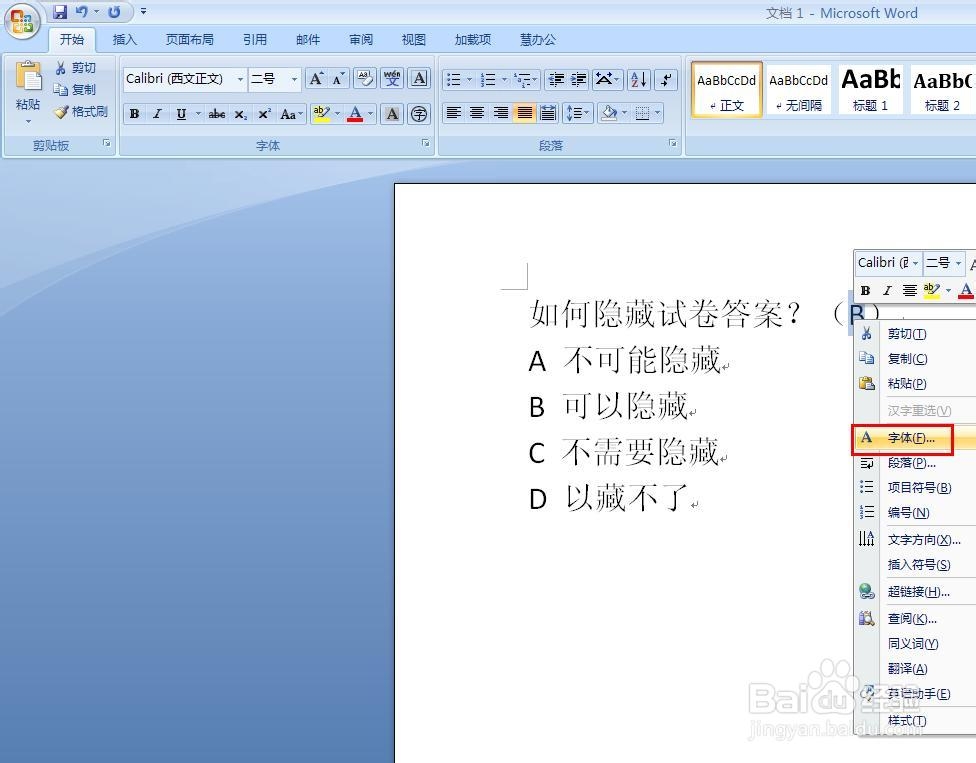
3、 在选择的答案上面右键单击选择“字体”,如图所示。
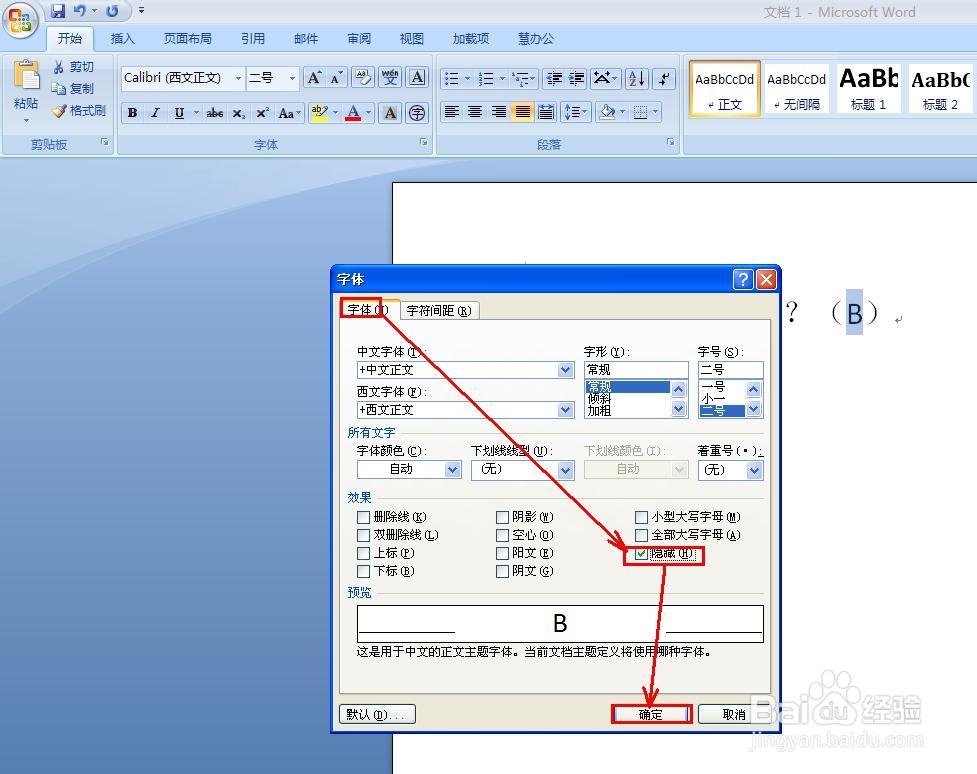
4、 在打开的“字体”对话框中选择“字体”选项卡,勾选“隐藏”,并单击“确定”按钮。
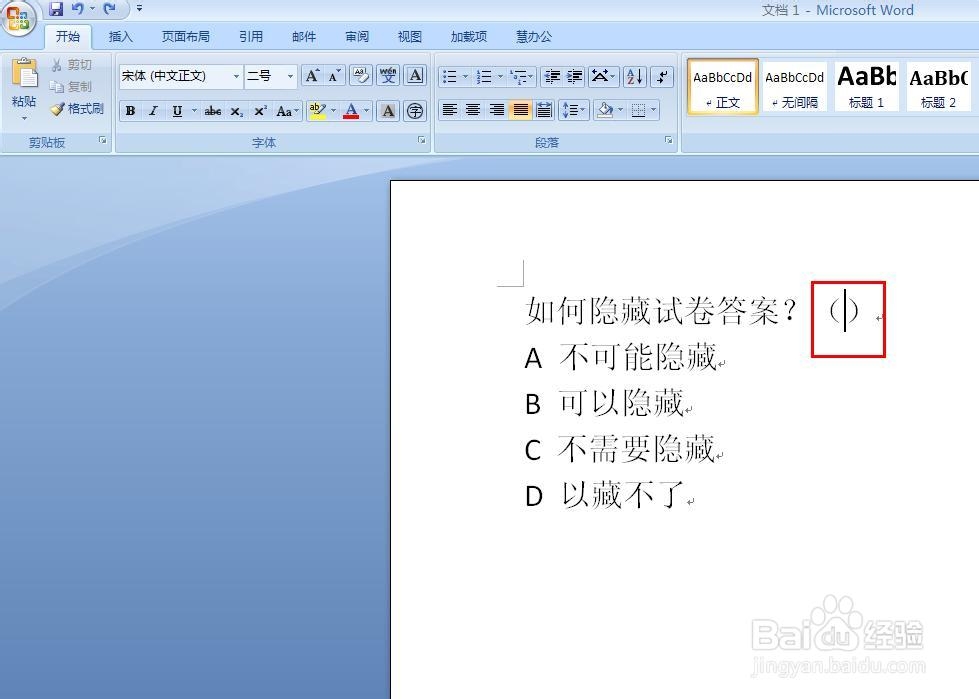
5、 现在我们可以看到括号里面的答案已经不见了,如图所示。
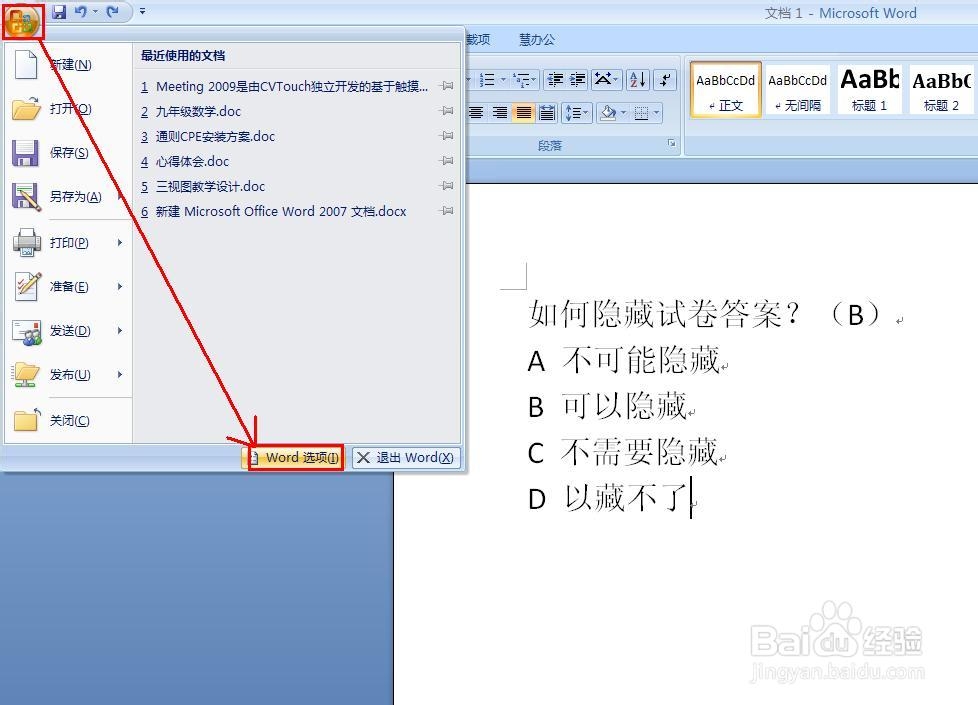
1、 单击“Office”按钮,再单击“Word选项”按钮。
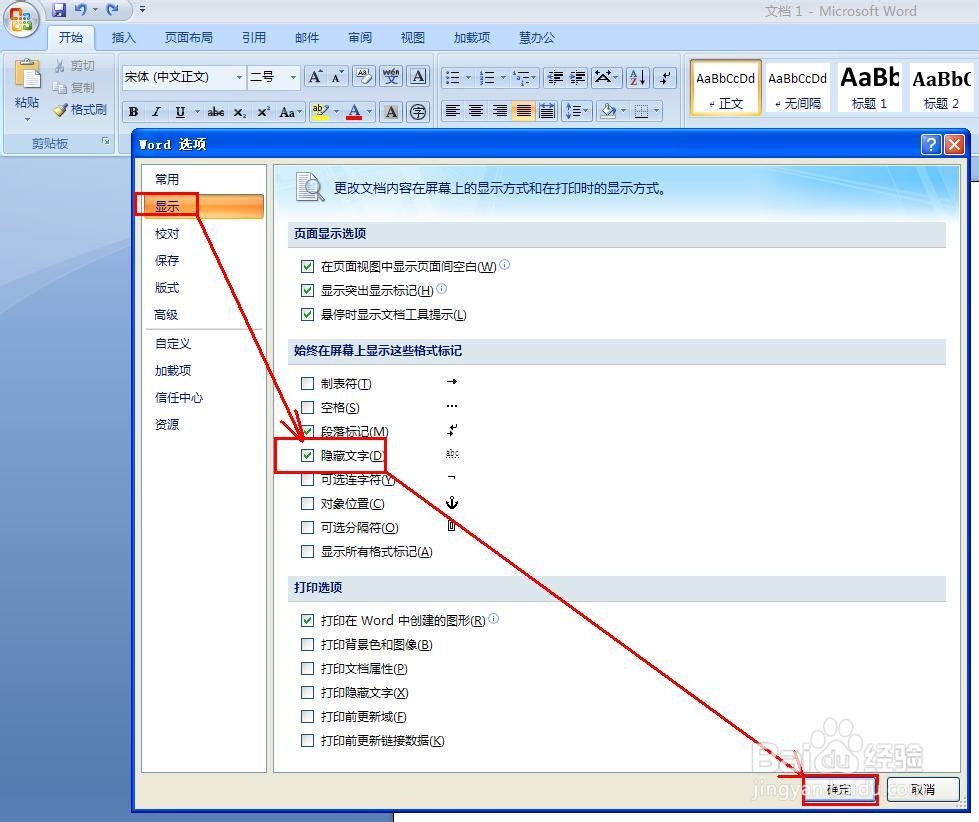
2、 在弹出的“Word选项”对话框中单击“显示”——“隐藏文字”,单击“确定”按钮。
3、 现在可以看到隐藏的文字有找回来了,如图所示。