1、首先,Windows10连接好网络,浏览器输入【192.168.1.1】或者【192.168.0.1】地址,输入密码登录

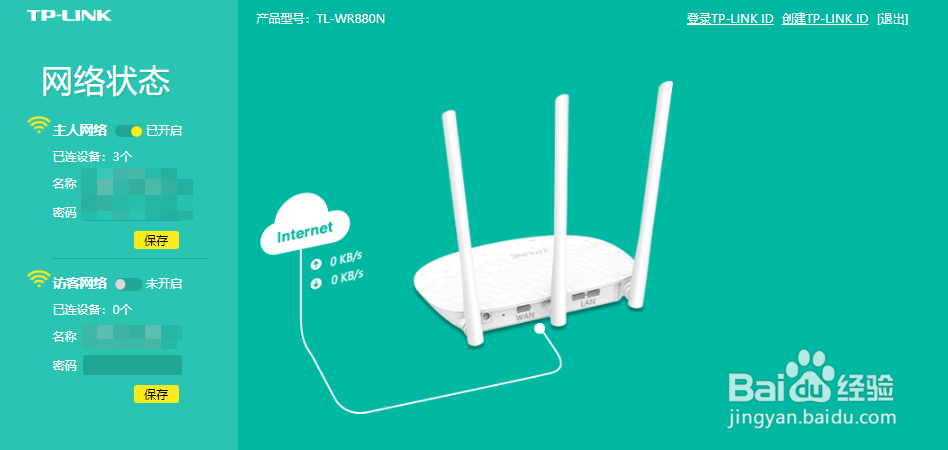
2、然后,进入【TP-Link路由器】主页
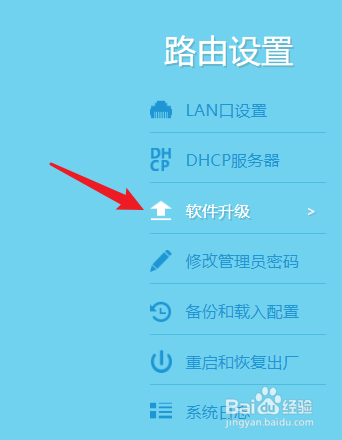
3、然后,点击【软件升级】
4、下一步,点击【在线升级】,【检查新版本】,即可等待更新信息


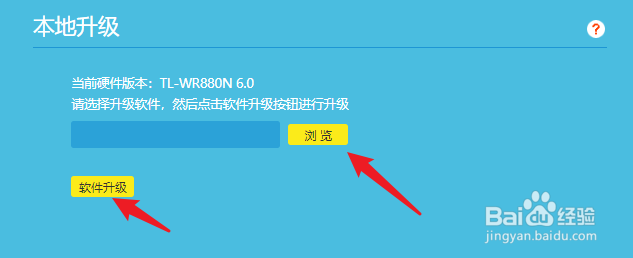
5、最后,如果下载好当前硬件版本的升级软件,或点击【本地升级】的【浏览】,选择【升级软件】,单击【软件升级】即可生效
1、首先,Windows10连接好网络,浏览器输入【192.168.1.1】或者【192.168.0.1】地址,输入密码登录
然后,进入【TP-Link路由器】主页
然后,点击【软件升级】
下一步,点击【在线升级】,【检查新版本】,即可等待更新信息
最后,如果下载好当前硬件版本的升级软件,或点击【本地升级】的【浏览】,选择【升级软件】,单击【软件升级】即可生效