1、单线表头和多线表头的制作结果如图所示:

2、打开一个斜线表头制作的文件,点击文件图示的A1单元格

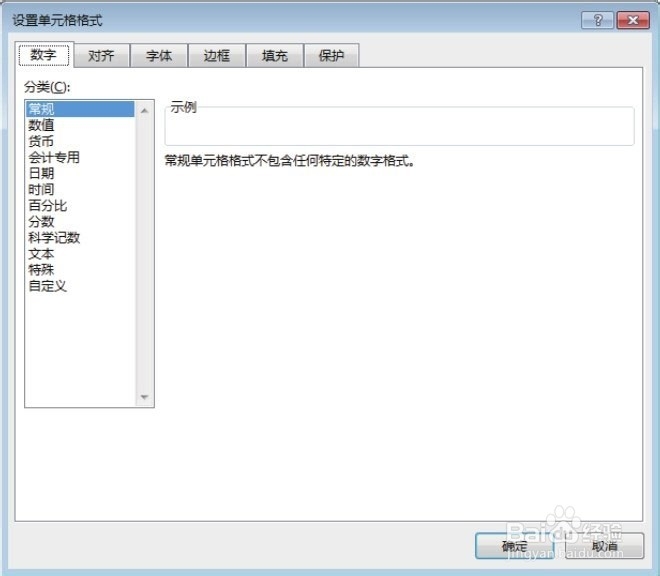
3、鼠标右键,点击单元格格式设置,进入格式设置界面
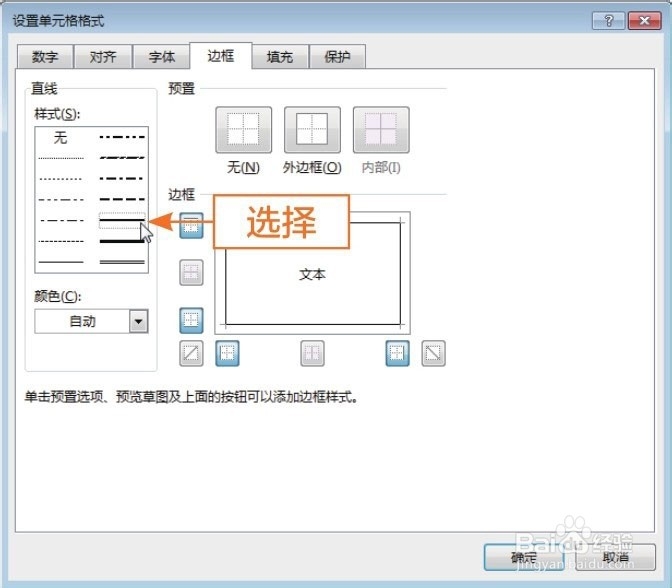
4、切换至【边框】选项卡,在样式选项区图示的第二列倒数第三个
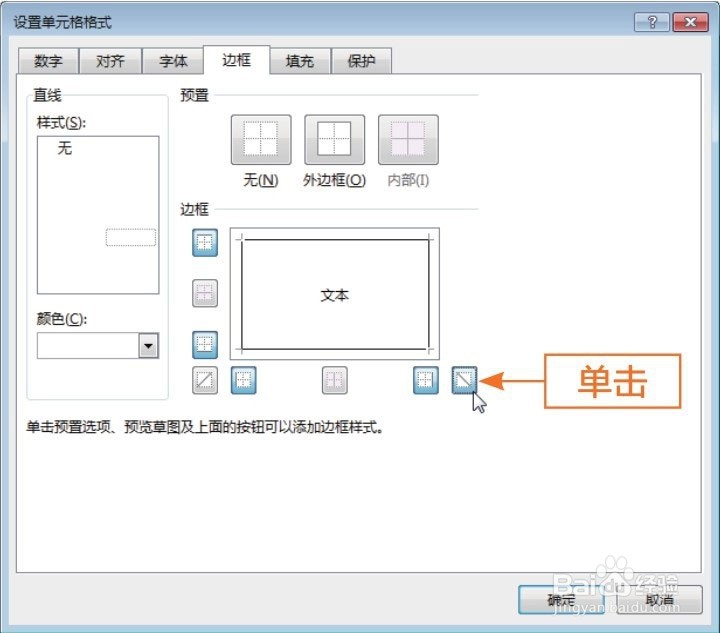
5、在预览区草图的右下方,选择最后一个按钮,最后点击【确定】即可
6、总结:
1.单线表头和多线表头的制作结果如图所示;
2.打开一个斜线表头制作的文件,点击文件图示的A1单元格;
3.鼠标右键,点击单元格格式设置,进入格式设置界面;
4.切换至【边框】选项卡,在样式选项区图示的第二列倒数第三个;
5.在预览区草图的右下方,选择最后一个按钮,最后点击【确定】即可。