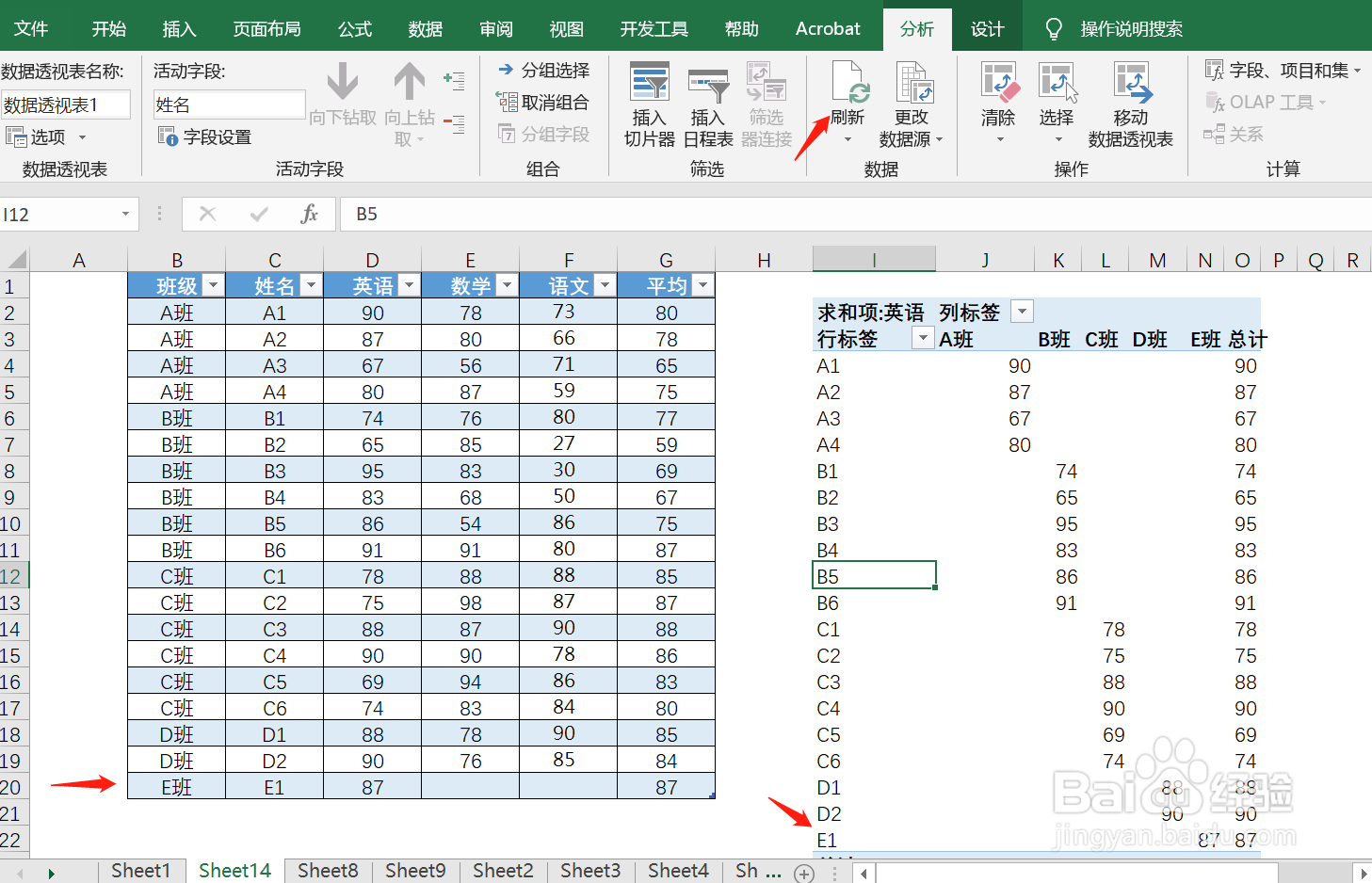
1、在创建数据透视表后,如果原始数据有新增,默认情况下数据透视表无法实现实时的更新。
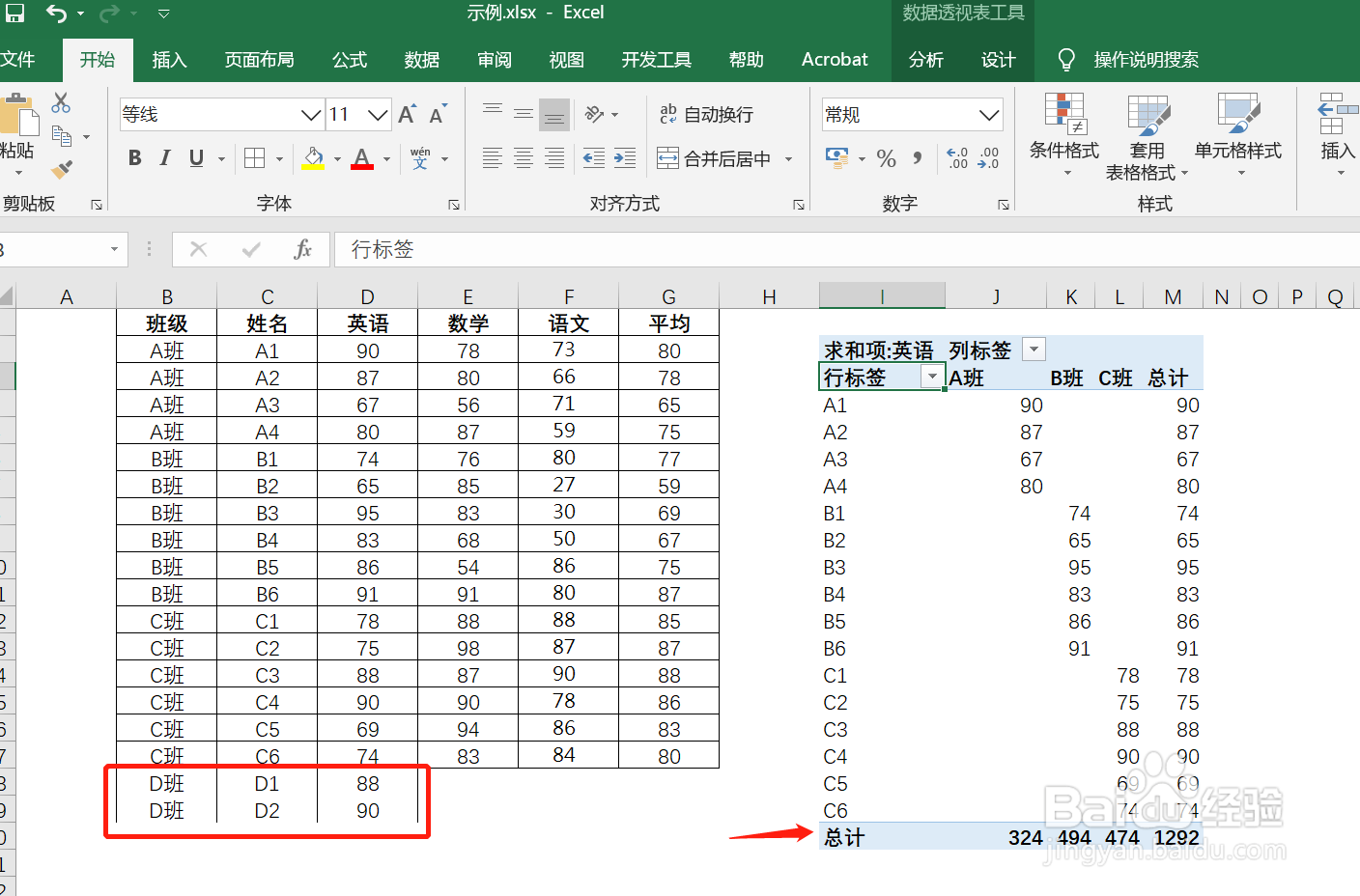
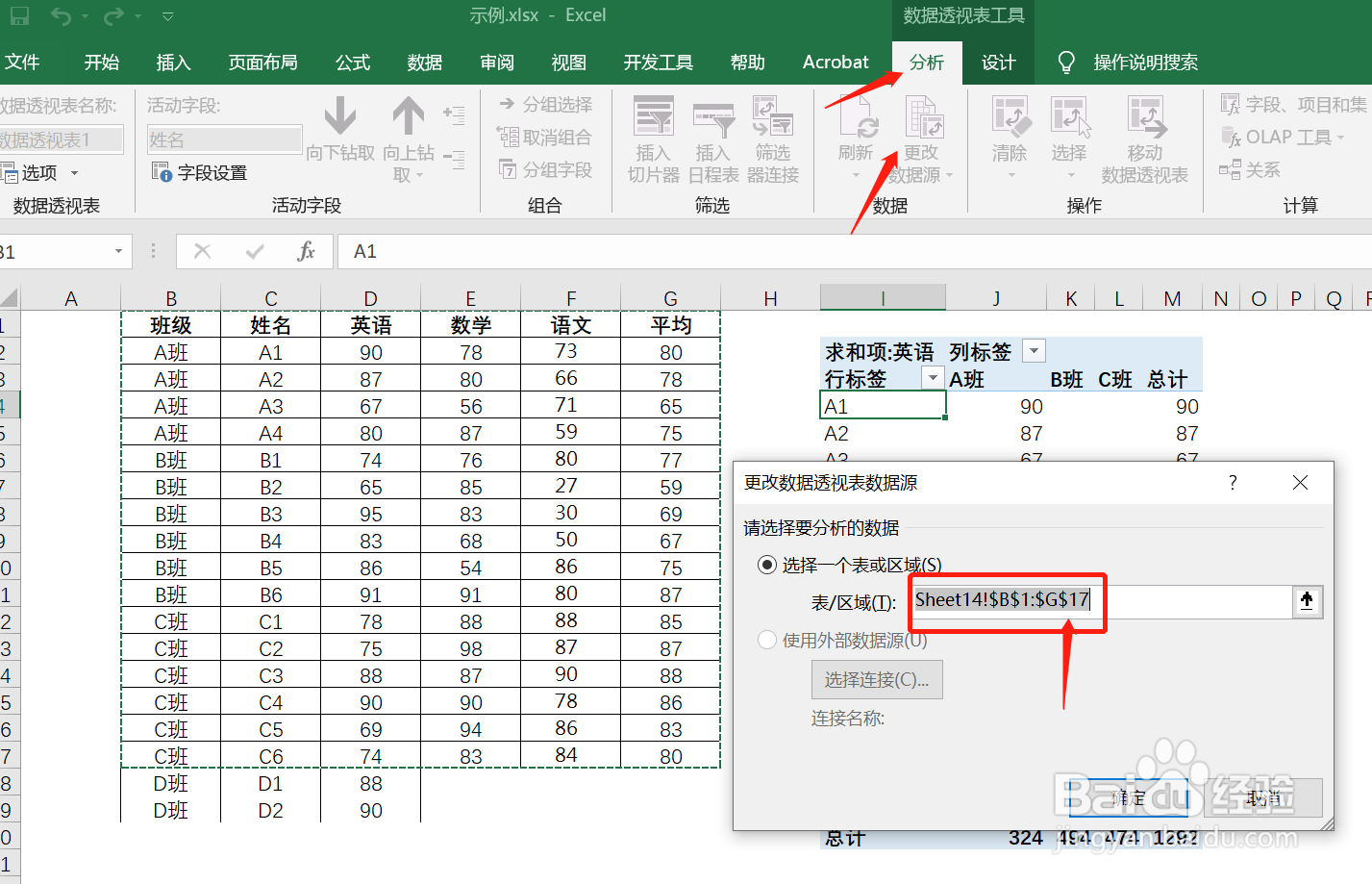
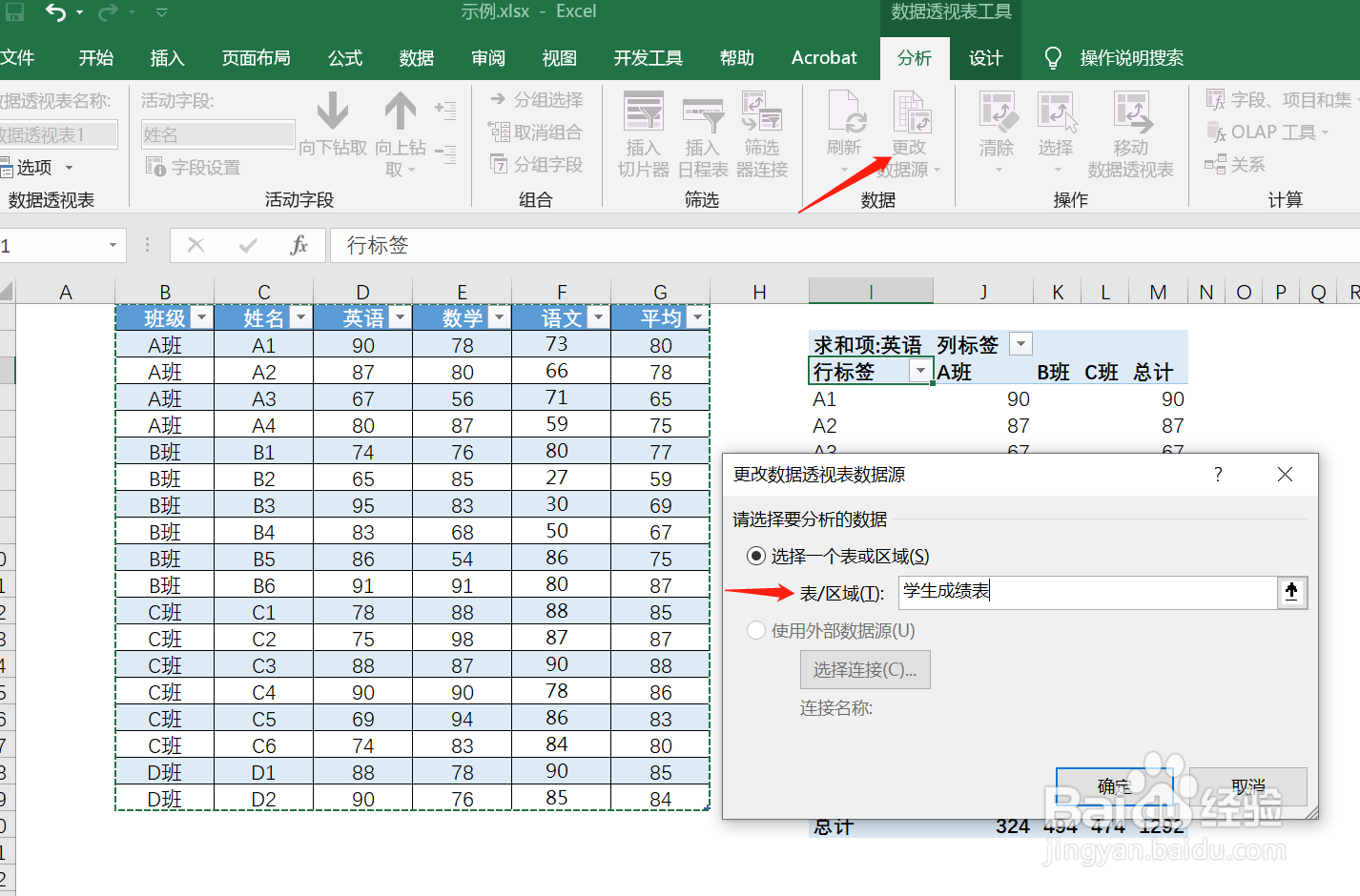
2、在“数据透视表工具”下的“分析”找到“更改数据源”,我们可以看到数据透视表的区域是不会自动更新的,这里可以手动进行调整,但是如果数据源很大或者更新次数频繁,就不是很方便了。
3、我们可以把原始数据套用一个表格格式,也就是把数据源变成一个表格:在“开始”下的“套用表格格式”选择一个,然后点击“确定”。
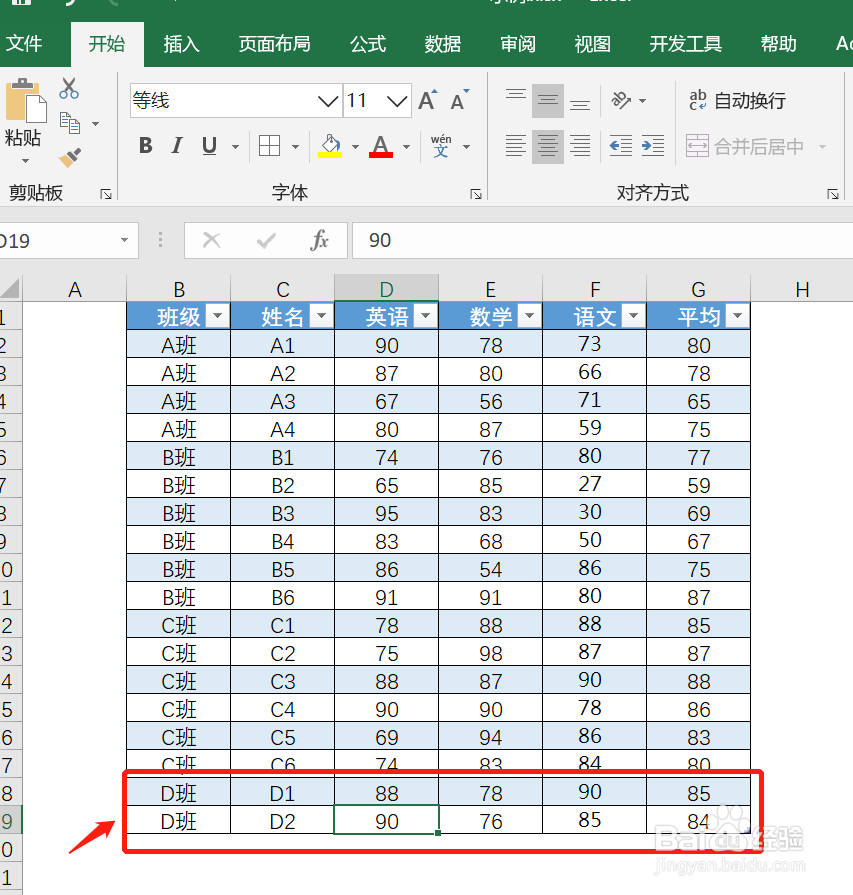
4、再对数据源新增数据时,表格会自动套用格式往下更新。
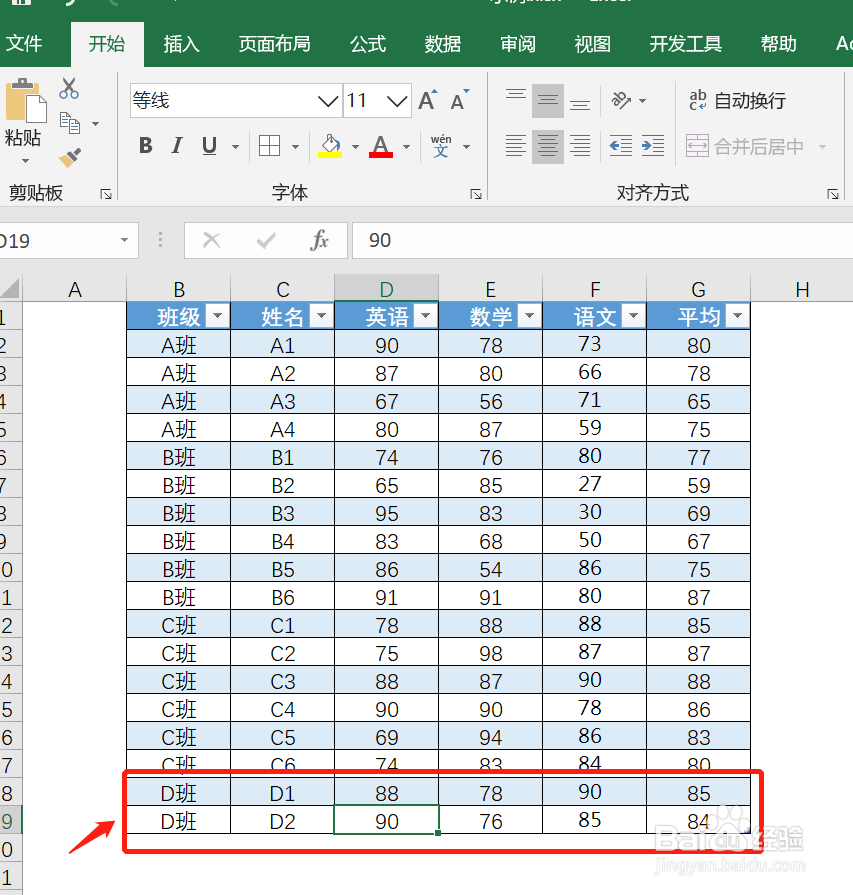
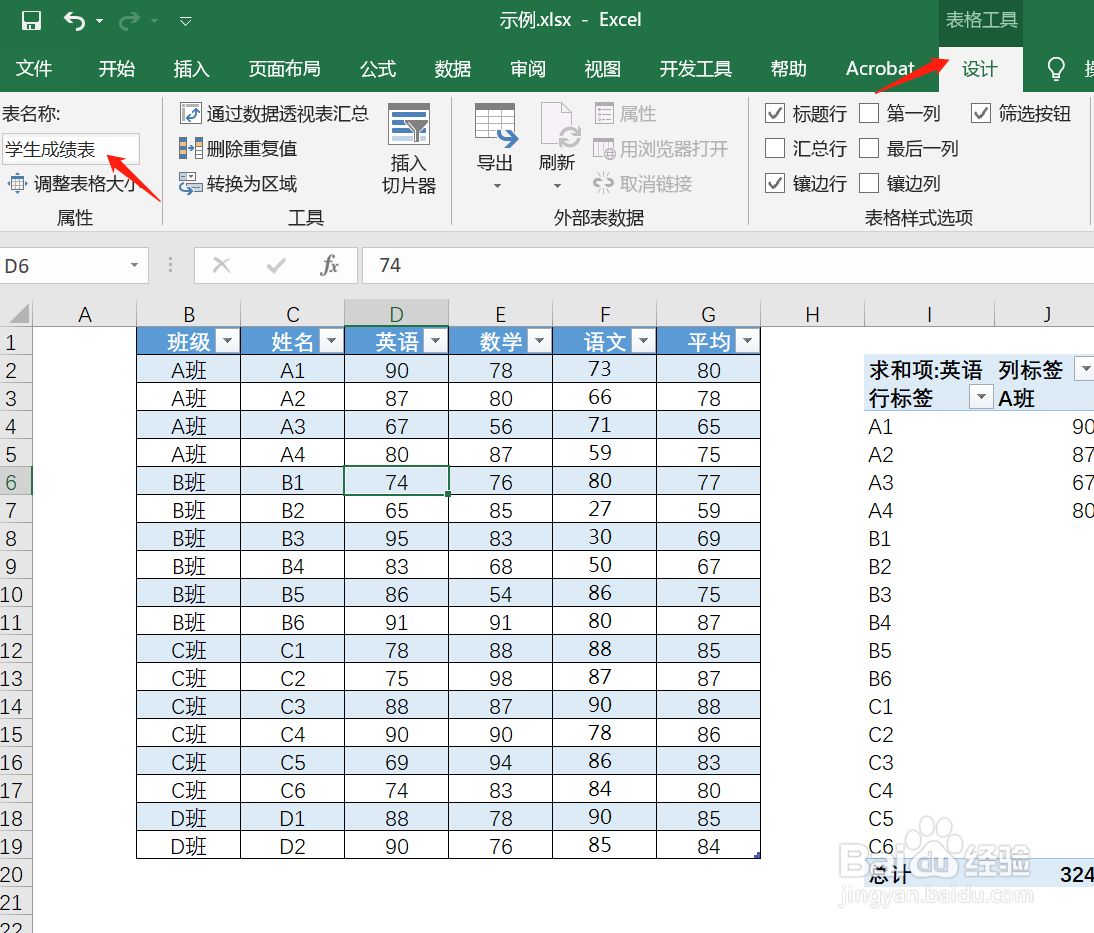
5、我们可以给这个表格定义一个名称:在“表格工具”下“设计”的最左侧填入表格名称“学生成绩表”。
6、再去更改数据透视表的数据源时,在表/区域那里填入以上定义的名称即可,或者在新建数据透视表的时填入该表格名称。
7、我们再次新增数据,然后点击刷新数据透视表,会发现数据透视表已更新了。