怎么用视频转换器将QLV格式文件转换成MP4视频

时间:2026-02-16 09:25:06

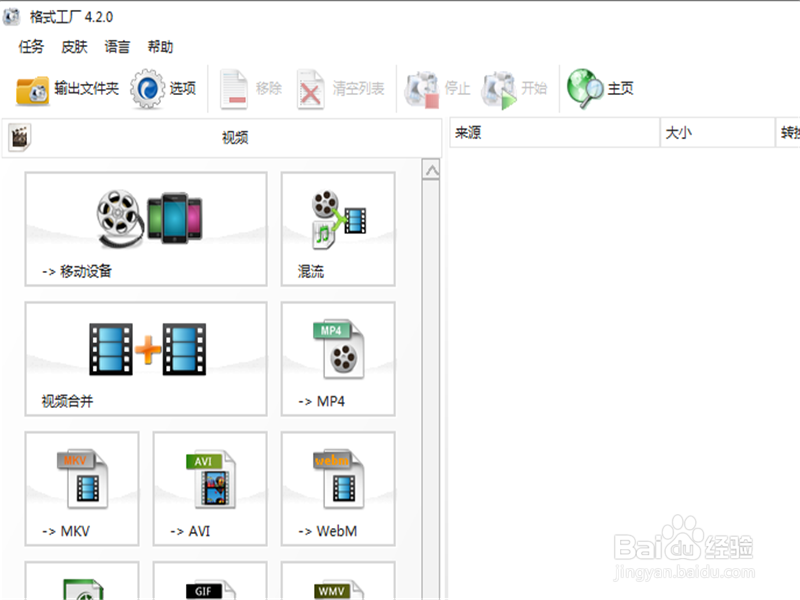
1、我们这里用的视频转换器是格式工厂,大家打开主界面。
怎么用视频转换器将QLV格式文件转换成MP4视频

2、在主界面的视频选项当中,有一个输出选项为MP4的,大家点击一下。

怎么用视频转换器将QLV格式文件转换成MP4视频

3、在弹出的界面点击右侧的添加。

怎么用视频转换器将QLV格式文件转换成MP4视频

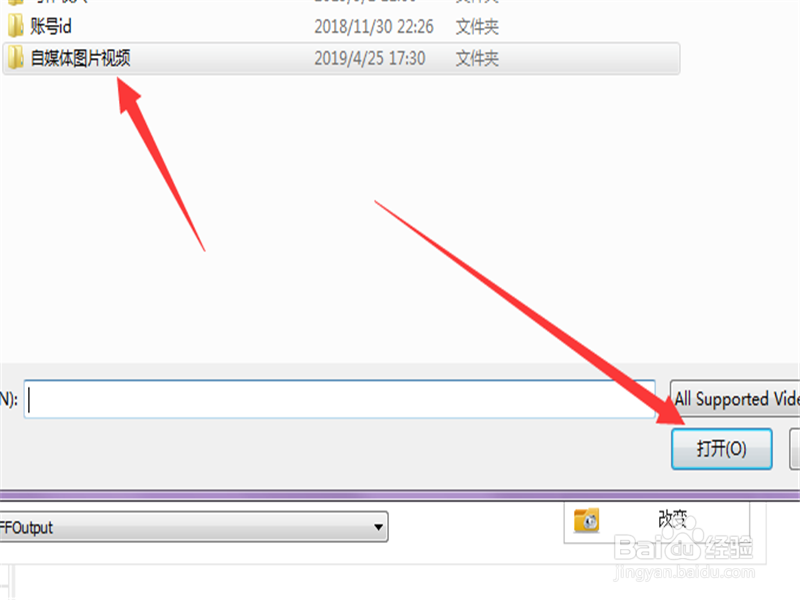
4、找到你的QLV格式的文件,然后点击进行打开。

怎么用视频转换器将QLV格式文件转换成MP4视频

5、打开之后,我们可以对输出的具体内容进行设置,然后点击确定就可以了。

怎么用视频转换器将QLV格式文件转换成MP4视频

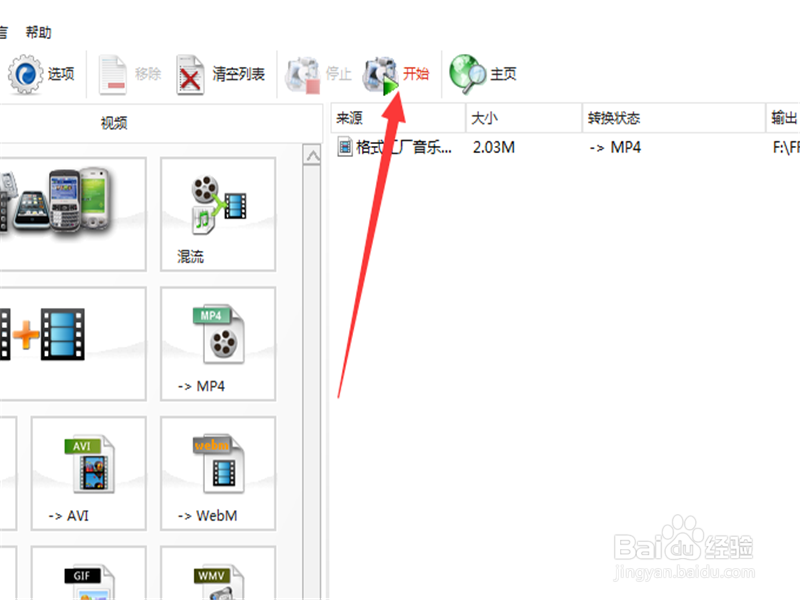
6、然后在我们的主界面点击开始。

怎么用视频转换器将QLV格式文件转换成MP4视频

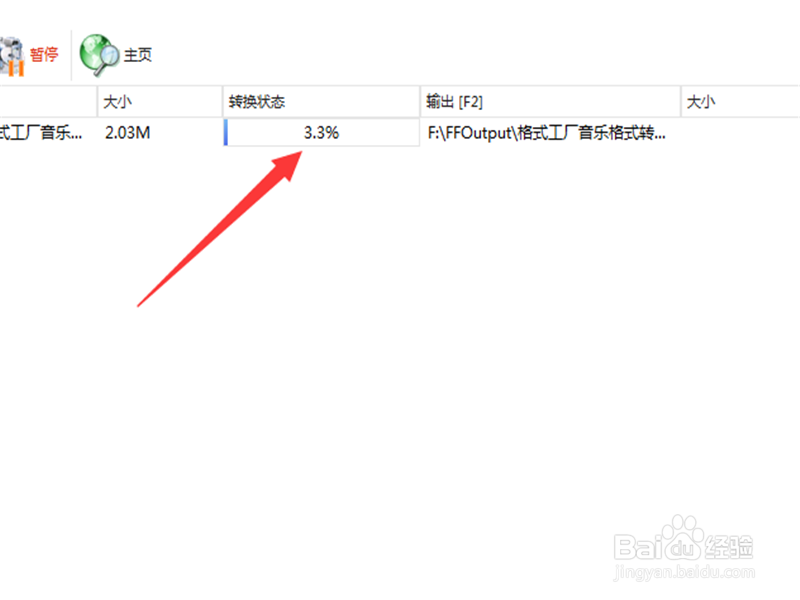
7、这样,我们就可以看到进度条的变化了,大家到了100%之后,就可以完成格式转换。
怎么用视频转换器将QLV格式文件转换成MP4视频

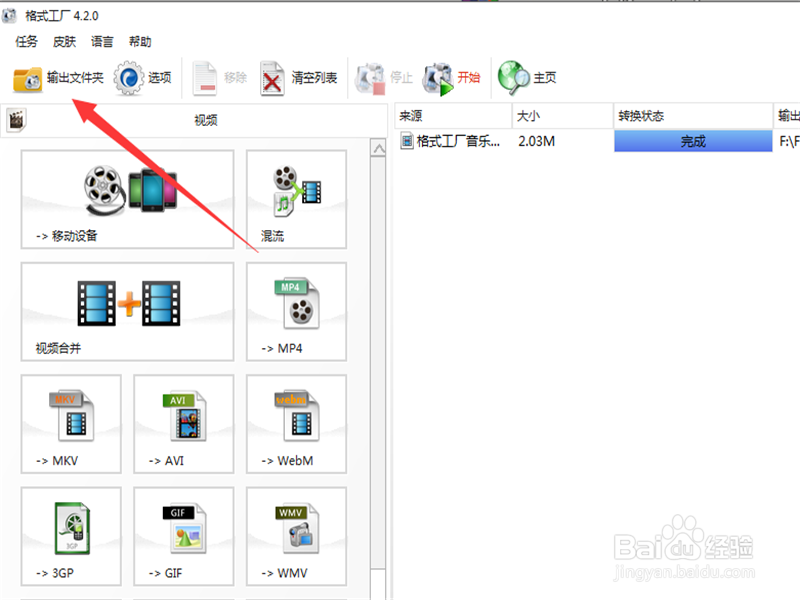
8、然后在左上角,点击一下输出文件夹。

怎么用视频转换器将QLV格式文件转换成MP4视频

9、这样就可以看到转换好格式的文件了。

怎么用视频转换器将QLV格式文件转换成MP4视频

1、1.进入格式工厂,选择视频里的MP4格式。

2.添加QLV文件,进行设置。

3.开始转换。

4.找到输出文件夹,完成转换。

© 2026 手抄报圈
信息来自网络 所有数据仅供参考
有疑问请联系站长 site.kefu@gmail.com