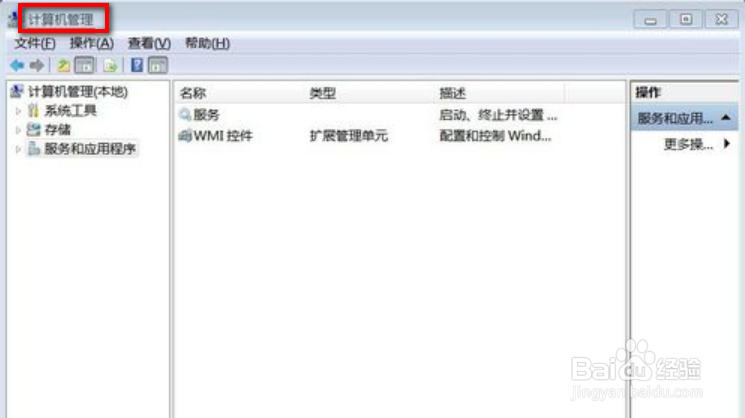
1、1.右键 - 桌面计算机 - 管理,打开计算机管理窗口;
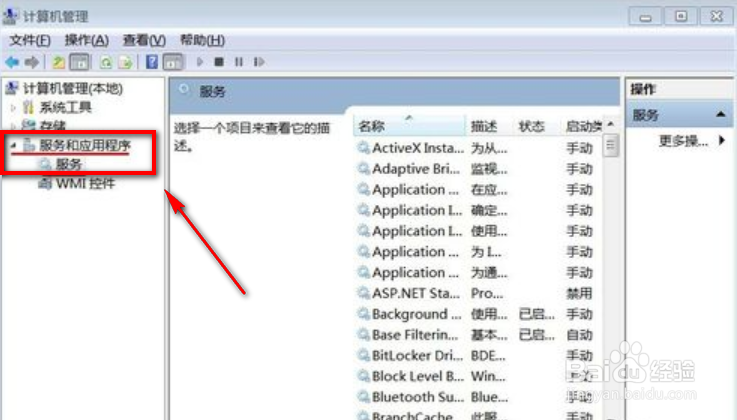
2、2.找到:服务和应用程序,并点服务和应用程序前面的小三角展开,再找到:服务。并点击:服务;
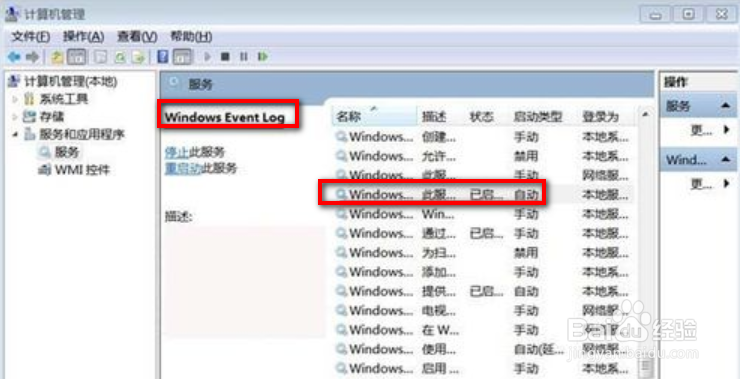
3、3.在窗口的右侧找到:Windows Event Log 并检查启动类型是否为:自动;
4、4.同样在窗口的右侧找到:Telephony 并检查启动类型是否为:手动;
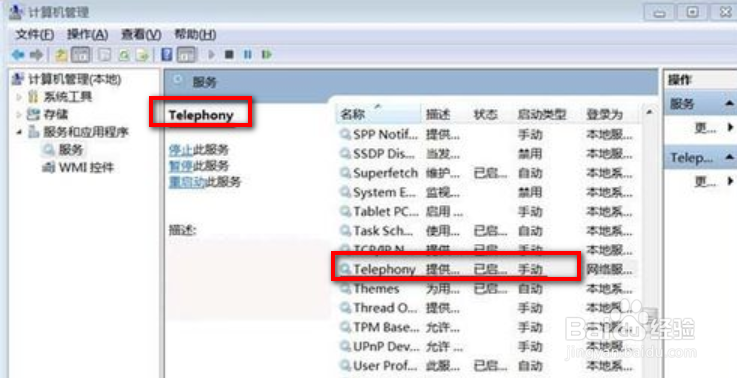
5、5.
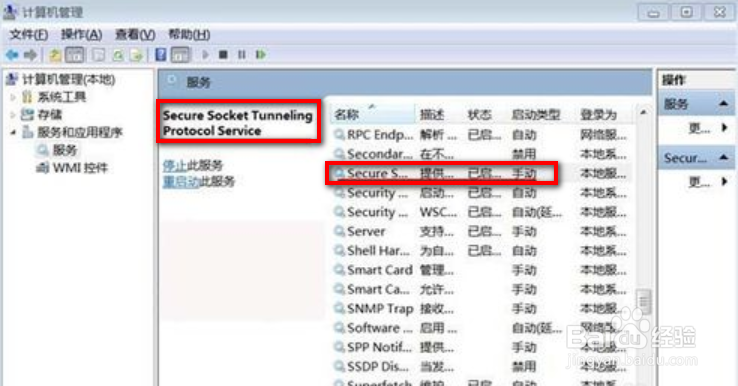
同样在窗口的右侧找到:Secure Socket Tunneling Protocol Service,并检查启动类型是否为: 手动;
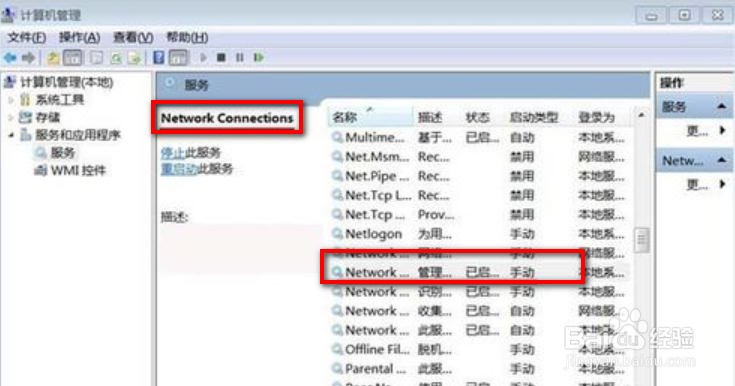
6、6.同样在窗口的右侧找到:Network Connections,并检查启动类型是否为:手动;
7、7.同样在窗口的右侧找到:Network Store Interface Service,并检查启动类型是否为: 自动;
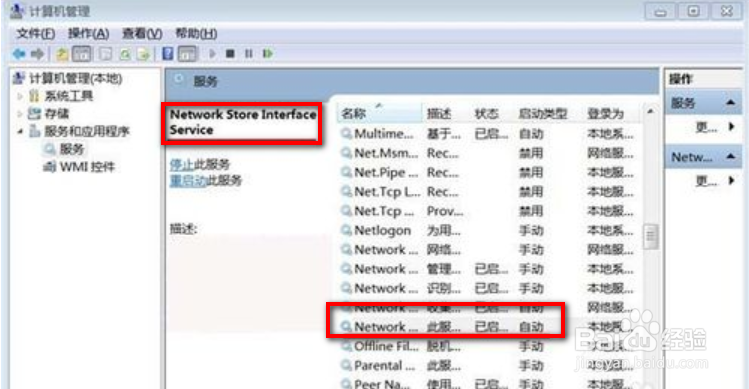
8、8.同样在窗口的右侧找到:Network Store Interface Service,并检查启动类型是否为: 自动;
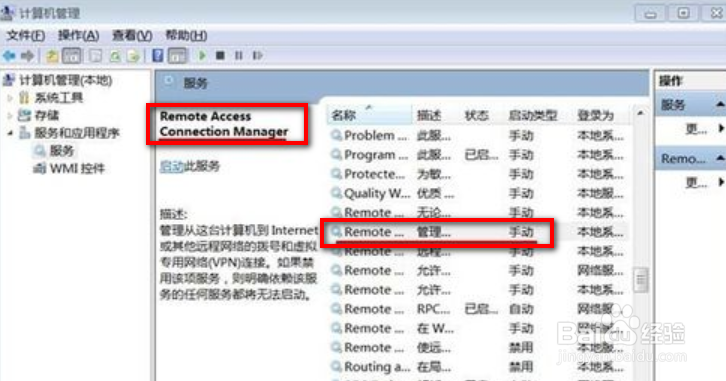
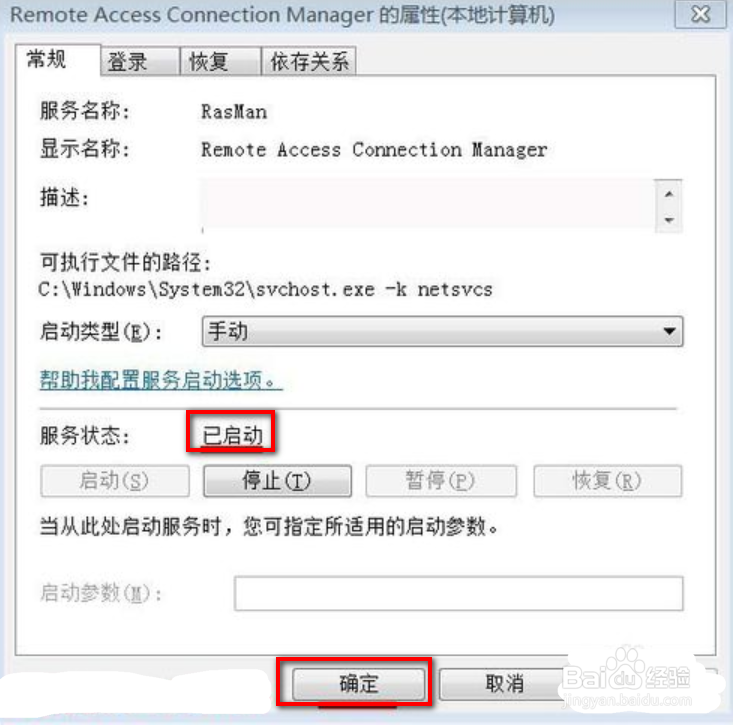
9、9.如果启动类型不是上述的各项对应类型,我们就必须进行更改,以更改Remote Access Connection Manager为例,方法是:双击窗口右侧的Remote Access Connection Manager,我们看到:启动类型(E)为:禁用,服务状态为:已停止;
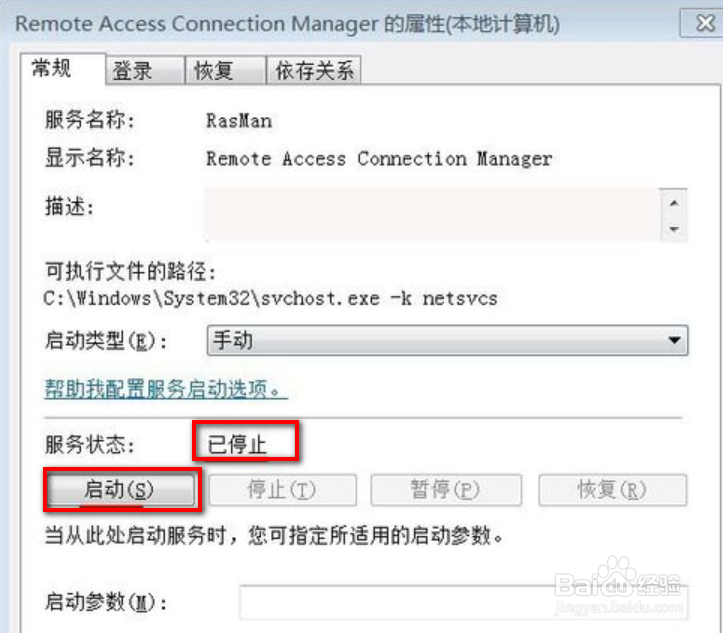
10、10.我们点:启动类型(E)栏的小三角,选择:手动,再点:启动,最后点:确定。