荣耀蓝牙鼠标与荣耀 MagicBook 配对教程

时间:2026-02-27 15:13:43

荣耀 MagicBook 时尚便携,当然与荣耀蓝牙鼠标才最配了!那么,蓝牙鼠标怎么与笔记本电脑怎么配对呢?真的很简单,而且进行配对后,再打开蓝牙鼠标就会自动与电脑配对,不要太方便的说!下面开讲荣耀蓝牙鼠标与荣耀 MagicBook 的配对课程,请各位搬来小板凳,好好听讲哟!

说明:此教程对于荣耀 MagicBook 锐龙版同样适用,但由于平台等不同,荣耀 MagicBook 锐龙版的操作界面可能会有所不同,请以实际界面为准。

工具/原料

荣耀MagicBook、荣耀MagicBook锐龙版

【鼠标简介】

荣耀蓝牙鼠标可通过蓝牙方式连接荣耀 MagicBook 使用,支持与安装了Windows 8 及以上的 Windows 操作系统、Mac OS 10.10 及以上操作系统的计算机配对。

【鼠标外观】

荣耀蓝牙鼠标,包含左键、右键和滚轮/中键,在正面有一个 LED 指示灯,用于指示鼠标状态。如下图所示:

【电池安装】

    沿鼠标尾部标志打开上壳,按电池仓正负极的标志安装一节 AA 电池(5号电池),合上上壳即可。如下图所示:
    【鼠标与电脑配对】

      1、 点击桌面底部的蓝牙图标,选择“添加蓝牙设备”。如下图所示:【配对问题答疑】

        1、如果蓝牙鼠标的 LED 指示灯不亮,可能是由于蓝牙鼠标中没有安装电池或电池电量不足,更换电池再试试。

        2、在完成蓝牙鼠标与电脑的首次配对后,后面就无需再设置,打开蓝牙鼠标,就会自动与电脑配对了。

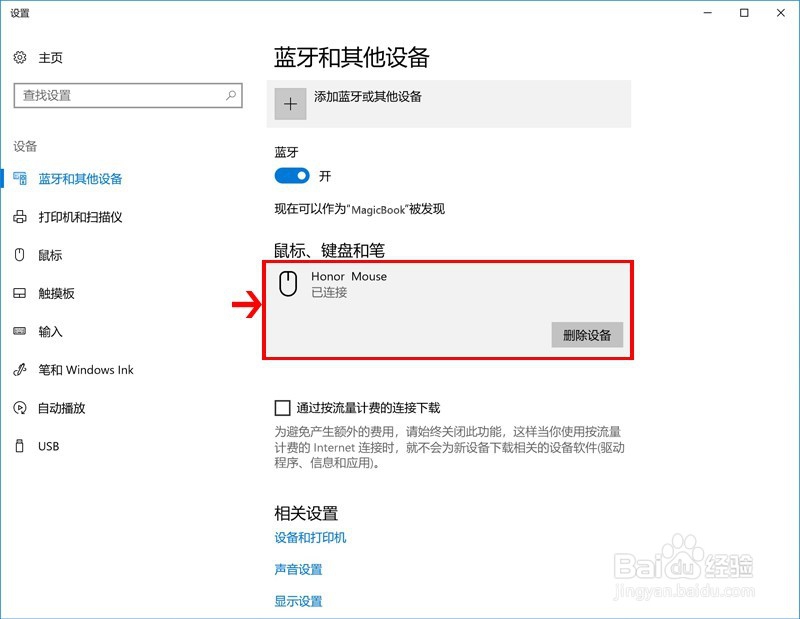
        3、如果不想与蓝牙鼠标配对了,在设置界面,点击“ Honor Mouse > 删除设备”,选择“是”即可。如下图所示:

        荣耀蓝牙鼠标与荣耀 MagicBook 配对教程

        本期教程到此结束!

        想要了解更多关于荣耀 MagicBook 的操作教程

        请留言给我们!

© 2026 手抄报圈
信息来自网络 所有数据仅供参考
有疑问请联系站长 site.kefu@gmail.com