1、解锁并打开手机,找到WPS图标点击进入

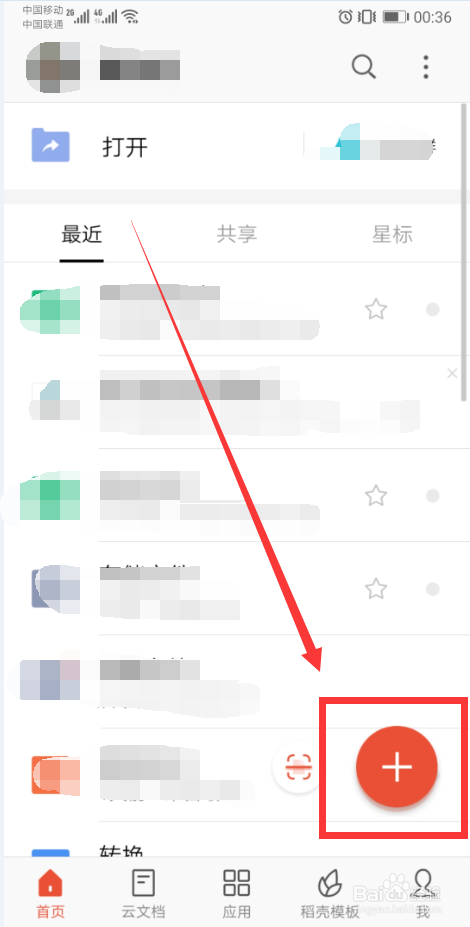
2、进入WPS软件首页,点击右下角的圆圈加号图标
3、打开新建相关文件类型菜单,选择新建文档

4、进入新建文档界面,选择新建空白

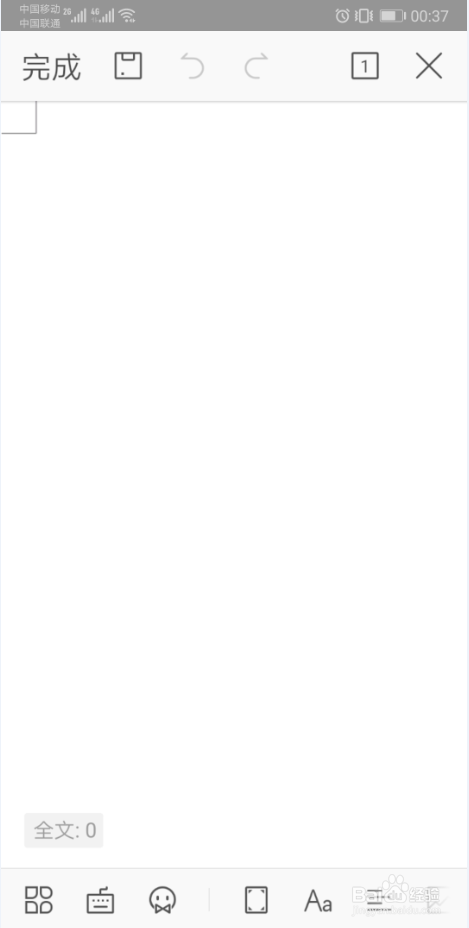
5、创建一个空白的文档,可以进行编辑
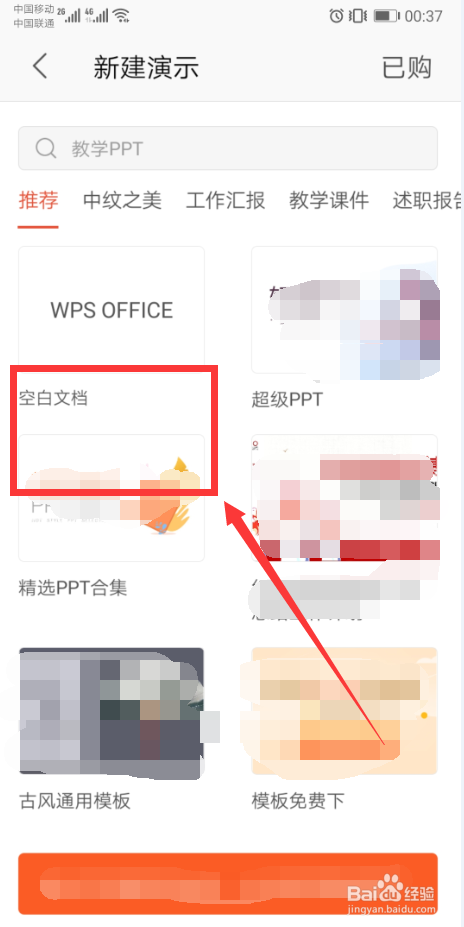
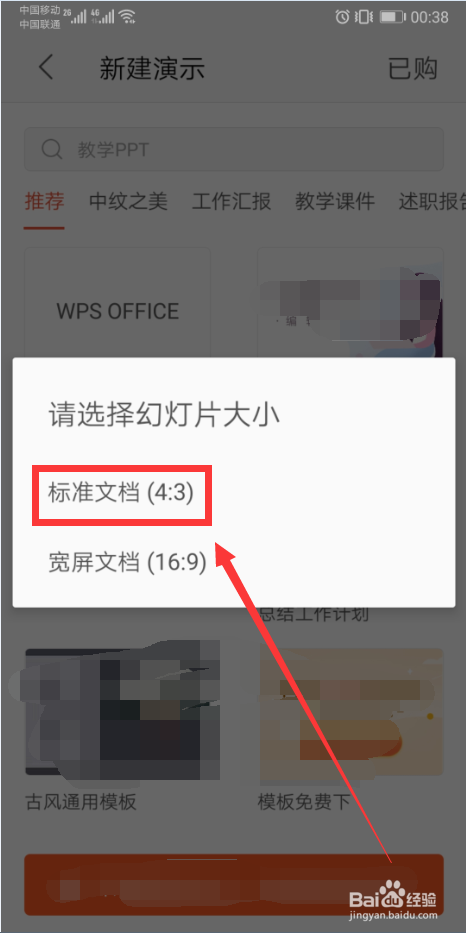
1、返回到新建各种文件类型,点击新建演示,选择空白文档
2、接着选择幻灯片大小,点击标准文档(4:3)
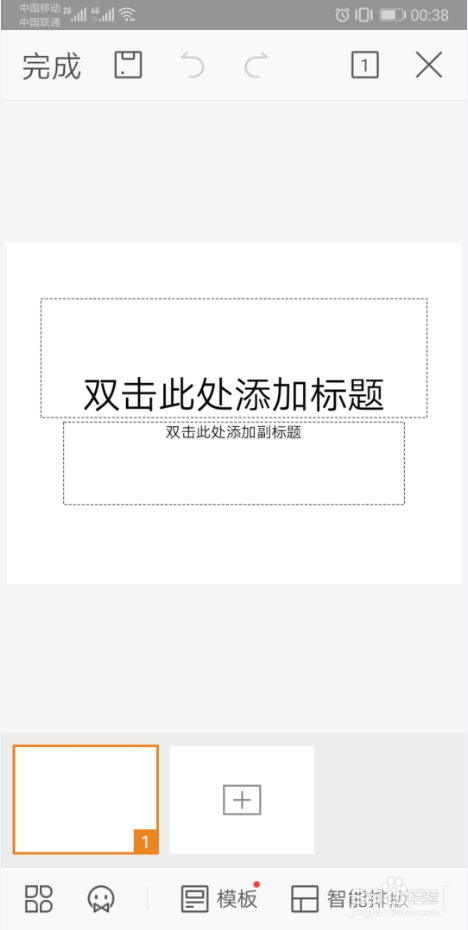
3、创建一个空白的幻灯片,可以插入文字、图片和图形等
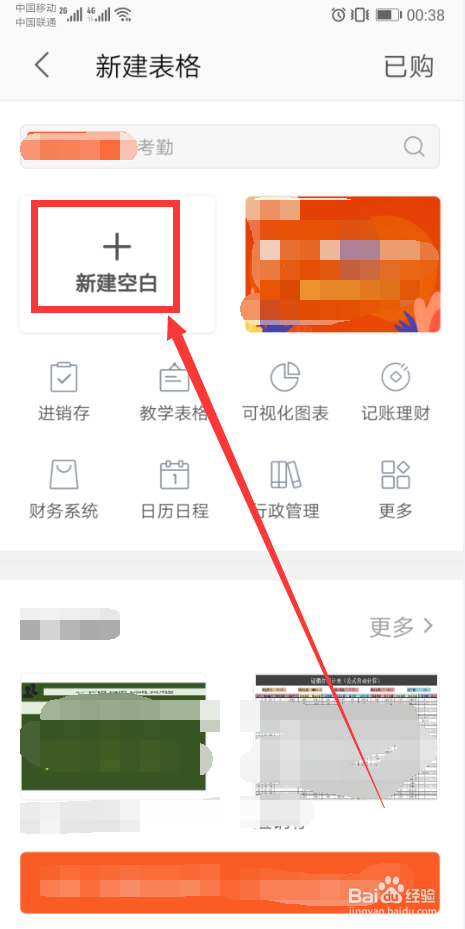
1、返回选择新建表格,点击新建空白
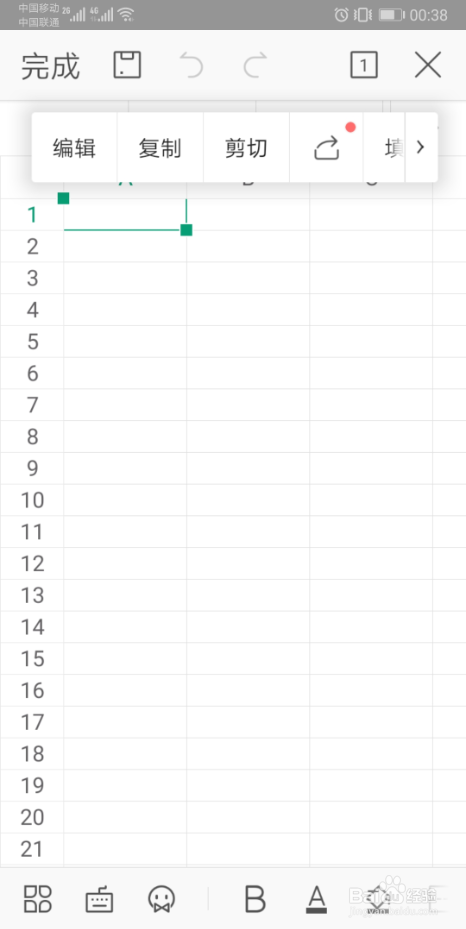
2、创建了一个空白工作薄,暂时不能编辑

3、点击一个单元格,弹出菜单选择编辑功能,可以插入表格、图形等
1、返回到首页,然后切换到云文档菜单,找到需要打印的文件
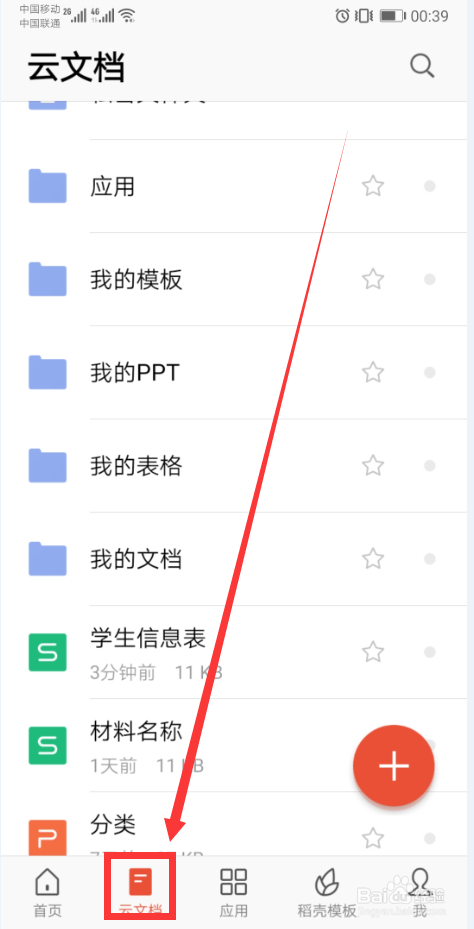
2、打开创建好的表格,点击一下单元格
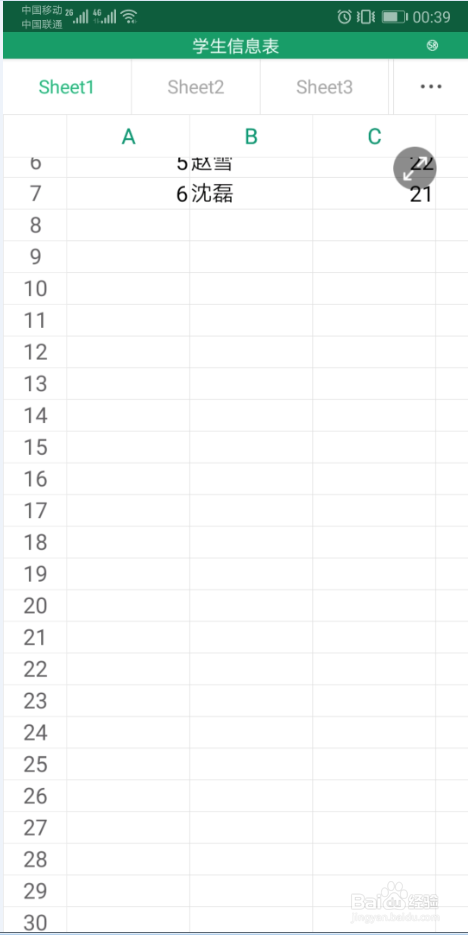
3、屏幕底部出现一个功能菜单,点击工具图标

4、在文件下,找到打印选择,并单击

5、弹出选择打印服务窗口,选择使用电脑端打印

6、需要WPS Office获取手机拍摄照片和录制视频权限,拍摄后使用电脑端连接打印机打印
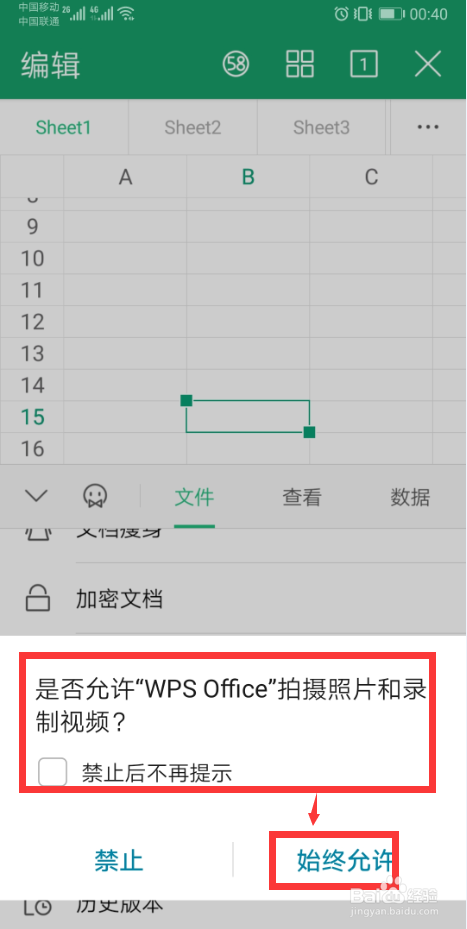
1、在选择打印服务,选择更多打印方式,进入打印界面,可以进行打印设置和打印预览
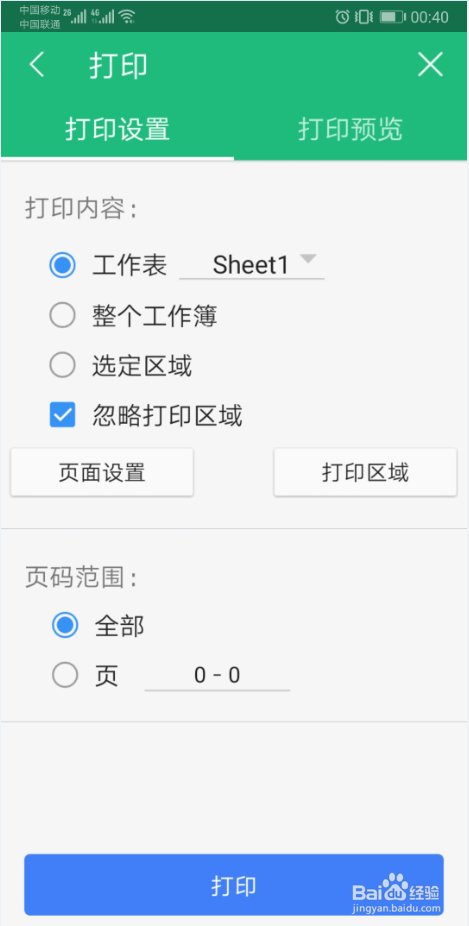
2、设置完毕后,点击打印按钮,选择打印服务为系统打印服务

3、进入选择打印机界面,点击一下

4、查找所有打印机,也可以添加打印机
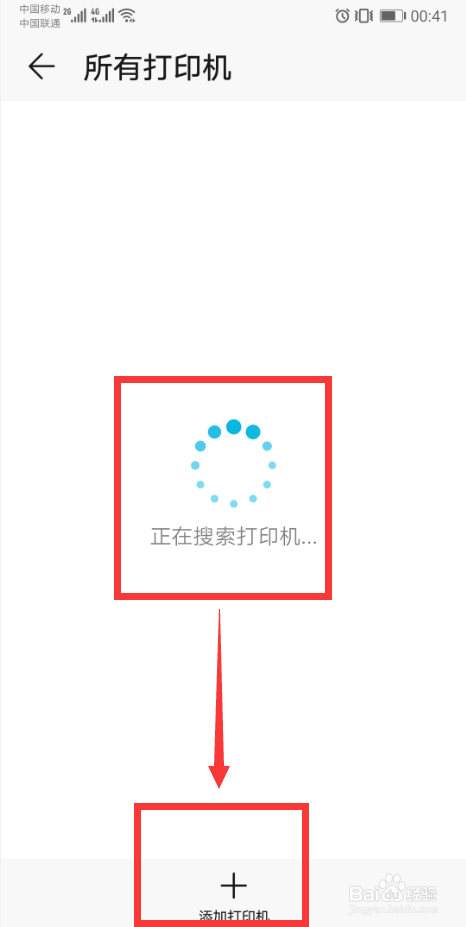
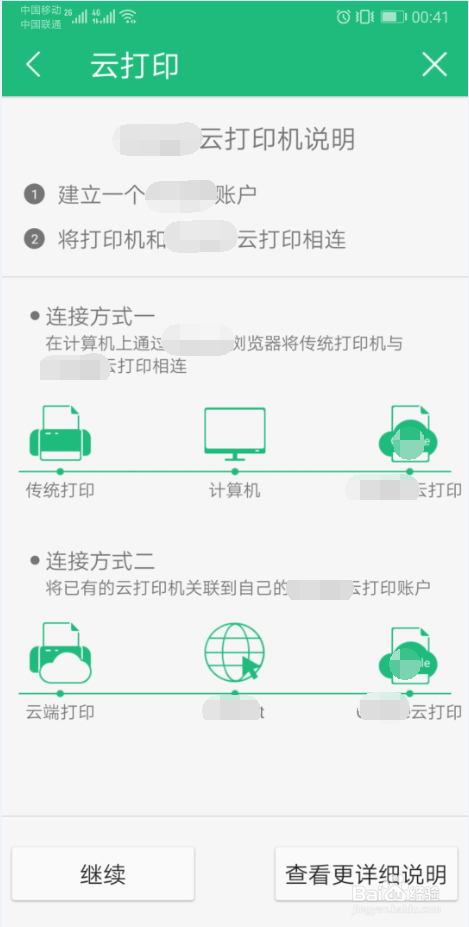
5、还可以切换到云打印,需要设置相关连接
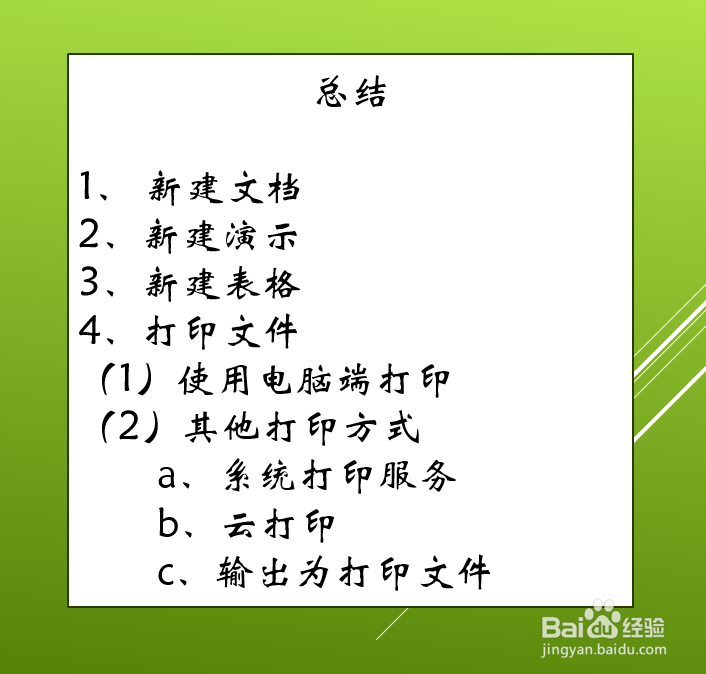
1、新建文档
2、新建演示
3、新建表格
4、打印文件
(1)使用电脑端打印
(2)其他打印方式
a、系统打印服务
b、云打印
c、输出为打印文件