VM如何新建虚拟机(组图)

时间:2026-02-15 12:43:45

1、首先,打开VMware Workstation后,点击“新建虚拟机”

VM如何新建虚拟机(组图)

2、点击“下一步”

VM如何新建虚拟机(组图)

3、接着,点击“安装程序光盘映像文件”

VM如何新建虚拟机(组图)

4、点击“浏览”来选择你下的系统镜像

VM如何新建虚拟机(组图)

VM如何新建虚拟机(组图)

5、选择好了以后点击“下一步”

VM如何新建虚拟机(组图)

6、接着输入产品密钥(不输的话xp以上系统可使用1个月)

然后点击“下一步”

VM如何新建虚拟机(组图)

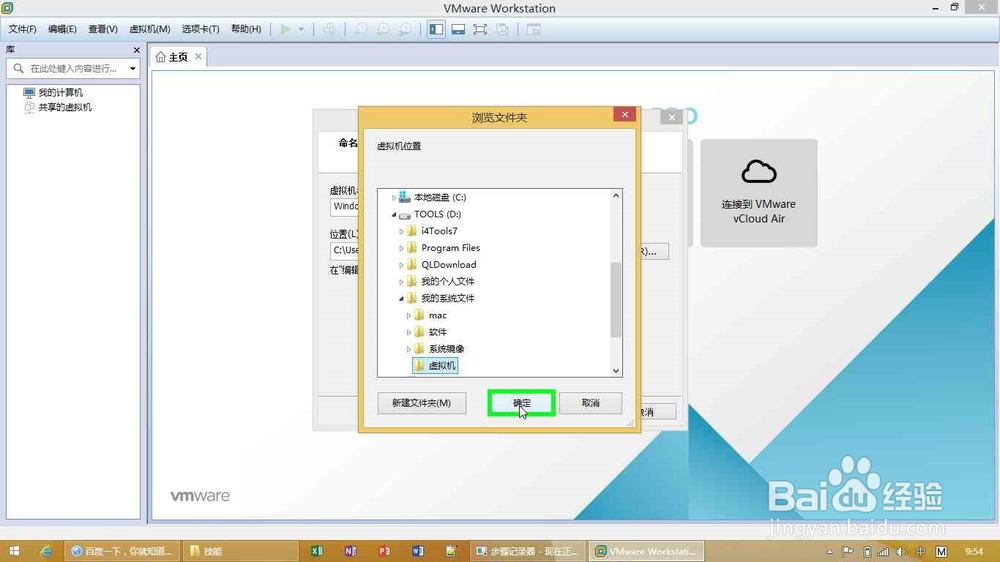
7、点击“浏览”选择安装位置

接着“确定”——“下一步”

VM如何新建虚拟机(组图)

VM如何新建虚拟机(组图)

VM如何新建虚拟机(组图)

VM如何新建虚拟机(组图)

8、选择安装的虚拟硬盘所占大小,

接着,点击“下一步”

VM如何新建虚拟机(组图)

VM如何新建虚拟机(组图)

9、最后,可以点“自定义硬件”在选择所需要的配置

——“确定

VM如何新建虚拟机(组图)

VM如何新建虚拟机(组图)

VM如何新建虚拟机(组图)

10、最后,等待安装完成

VM如何新建虚拟机(组图)

11、再从右侧“我的计算机”中找到,打开虚拟机进行正常的系统安装即可

VM如何新建虚拟机(组图)

© 2026 手抄报圈
信息来自网络 所有数据仅供参考
有疑问请联系站长 site.kefu@gmail.com