1、安装Revit2017;
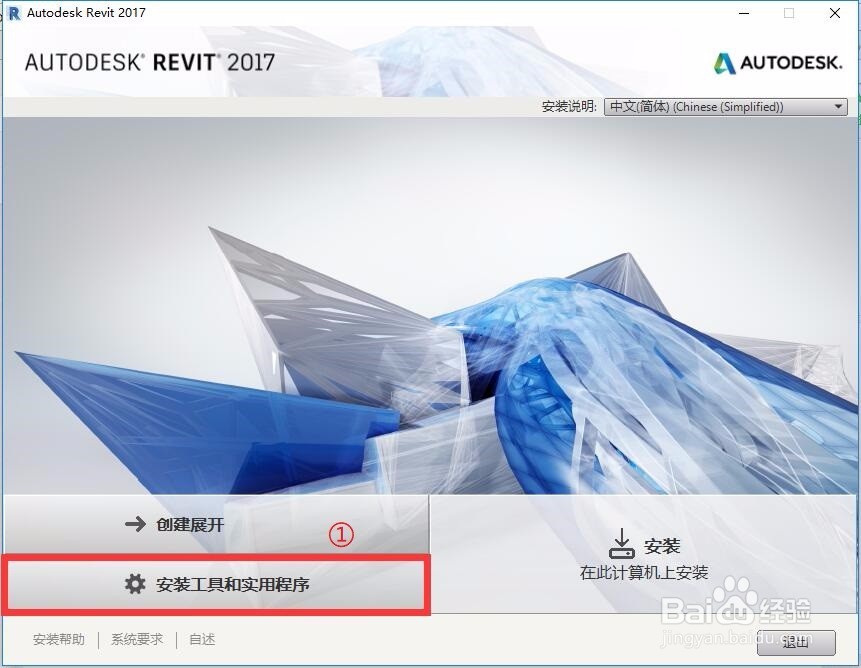
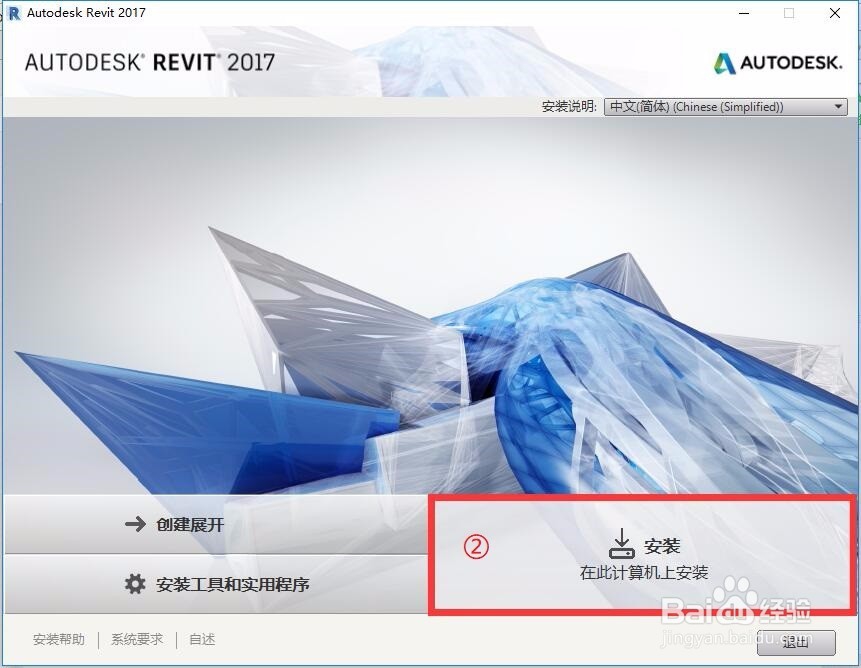
打开Revit2017安装程序(Setup.exe),先安装工具和实用程序,再安装主程序。安装位置自己定。工具和实用程序就是Revit SDK文件,包含了Revit API帮助文档和开发样例等。默认位羞案侮置都在C盘。
2、安装Visual Studio 2015;
一路next,安装时间可能较长,请耐心等待。

3、配置Add-In Manager;
首先下载addinManager配置文件(链接: http://pan.baidu.com/s/1dFvMcNn 密码: 9r8n)
然后将两个文件复制到C:\ProgramData\Autodesk\Revit\Addins\2017
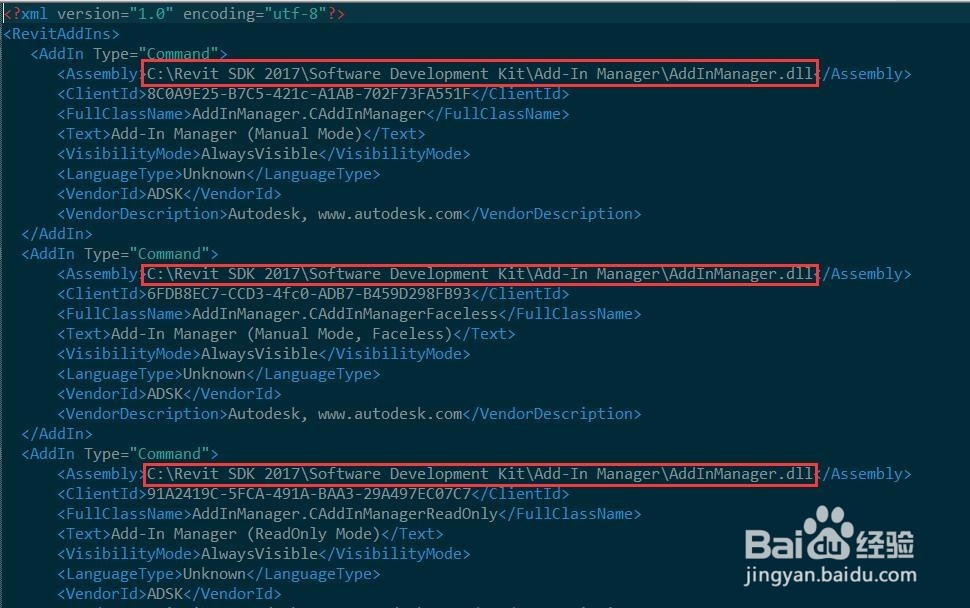
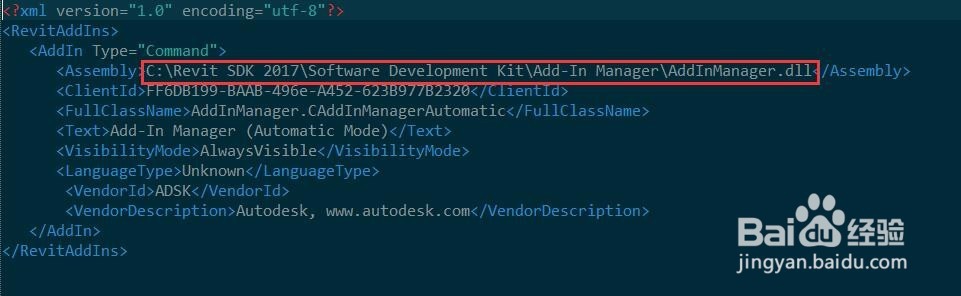
如果第一步中的工具和实用程序是按默认地址(C:\Revit SDK 2017)安装的,则该步骤配置完成;如果不是默认安装,将两个配置文件分别用编辑器打开,替换“AddInManager.dll”文件地址为正确地址,其他不变,保存。
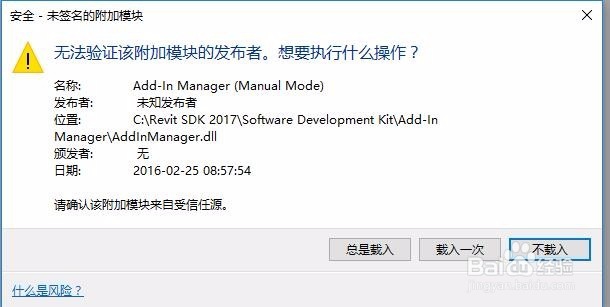
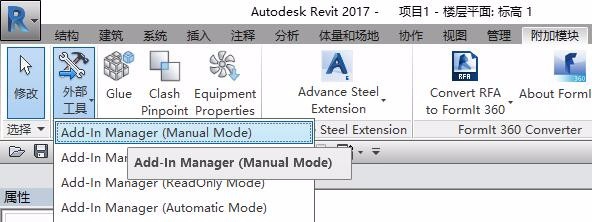
4、打开Revit,会发现有提示是否载入。全部总是载入。新建项目,在附加模块菜单下面,就会发现第一个就是外部工具,里面就是addin Manager. 到此,Revit二次开发环境已经配置完成,可以在VS中编写程序,用Addin Manager进行加载运行了。
5、在编写程序中,经常要查询文档中图元的信息。而Revit提供给使用者的信息又过少,这时可以用Revit Lookup工具进行查询。下载地址:https://github.com/jeremytammik/RevitLookup 或者链接: http://pan.baidu.com/s/1hsl67li 密码: 46fd 先进行编译,生成dll文件
配置方法和addin manager一样,将addin文件放入C:\ProgramData\Autodesk\Revit\Addins\2017,将文件地址改成dll文件实际地绵泪址即可
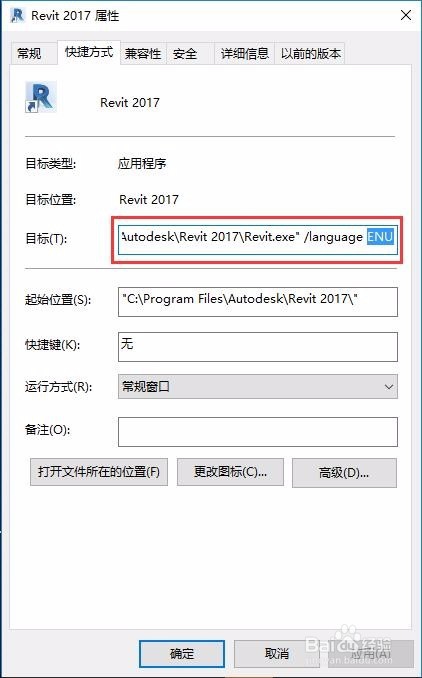
6、查询API时,如果不知道对应方法的API,可以在桌面Revit 2017图标的属性中,语言改成贪鉴ENU,再打开Revit就是英文版的Revit,对应操作的英文很可能就是对应的API,直接在API文档中查询即可。