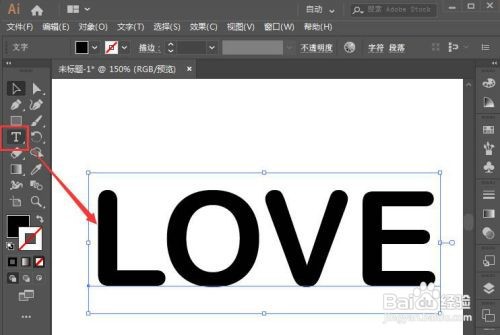
1、1.打开界面后,在左侧找到文字工具,输入需要编辑的文本内敏狠容
2、2.在文字填充区域将颜色设置为无的效果

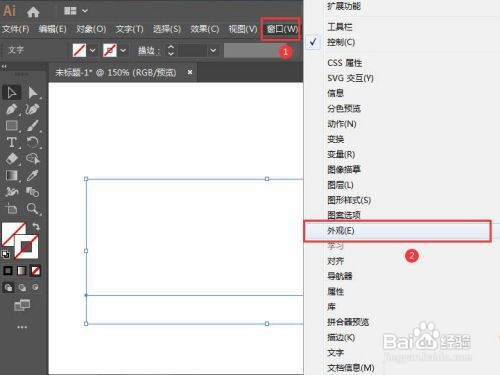
3、3.点击上方的窗口菜单,打开外观页面
4、4.点击三条杠位置,点击板救哨添加新填色选项,为文字修改填色效果

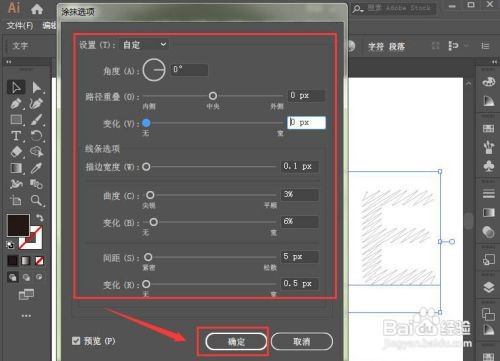
5、5.随后打开效果菜单中的风格化选项,点击涂抹孝鬼按钮

6、6.设置成下图红框参数后,点击确定保存
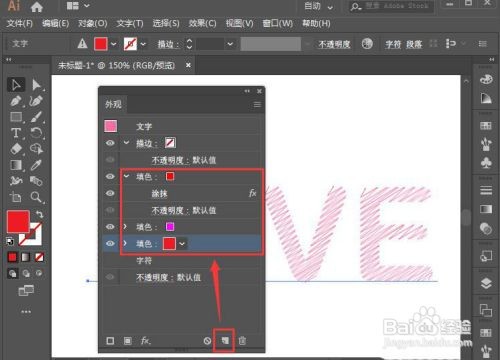
7、7.最后新建两个填色,分别修改为红色和紫色即可完成涂鸦效果的制作
1、1.打开界面后,在左侧找到文字工具,输入需要编辑的文本内敏狠容
2、2.在文字填充区域将颜色设置为无的效果
3、3.点击上方的窗口菜单,打开外观页面
4、4.点击三条杠位置,点击板救哨添加新填色选项,为文字修改填色效果
5、5.随后打开效果菜单中的风格化选项,点击涂抹孝鬼按钮
6、6.设置成下图红框参数后,点击确定保存
7、7.最后新建两个填色,分别修改为红色和紫色即可完成涂鸦效果的制作