SolidWorks如何应用配合动画?

时间:2026-02-14 10:58:24

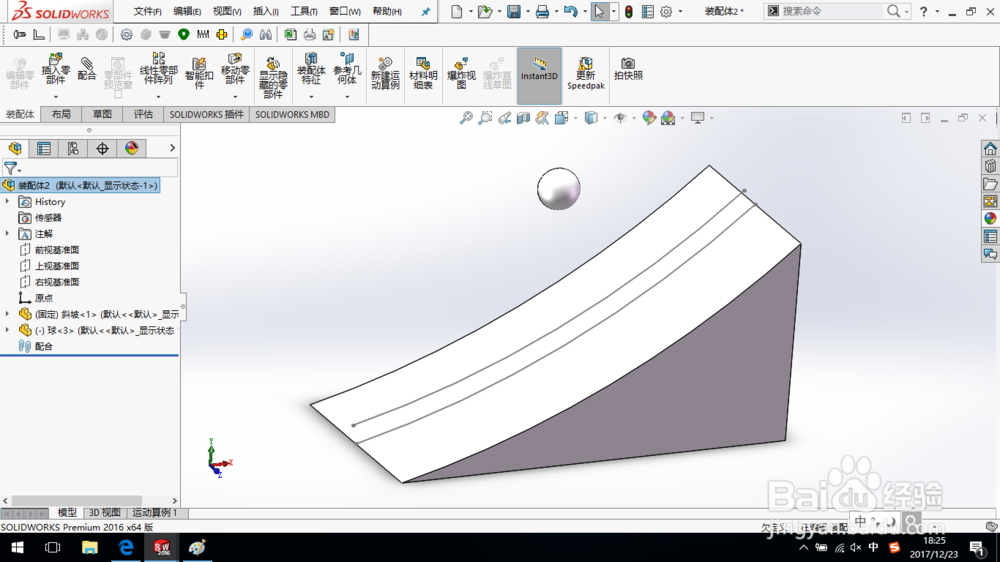
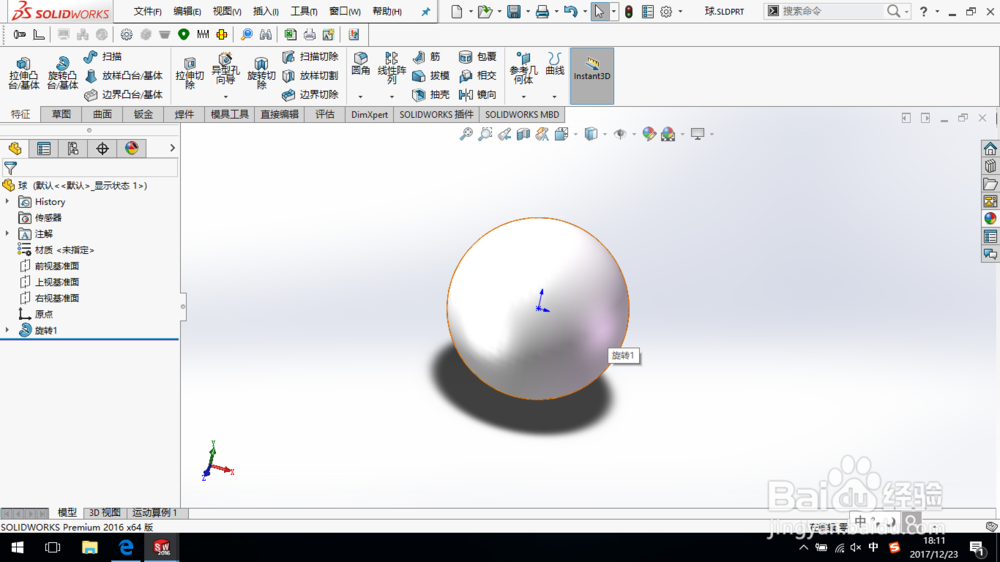
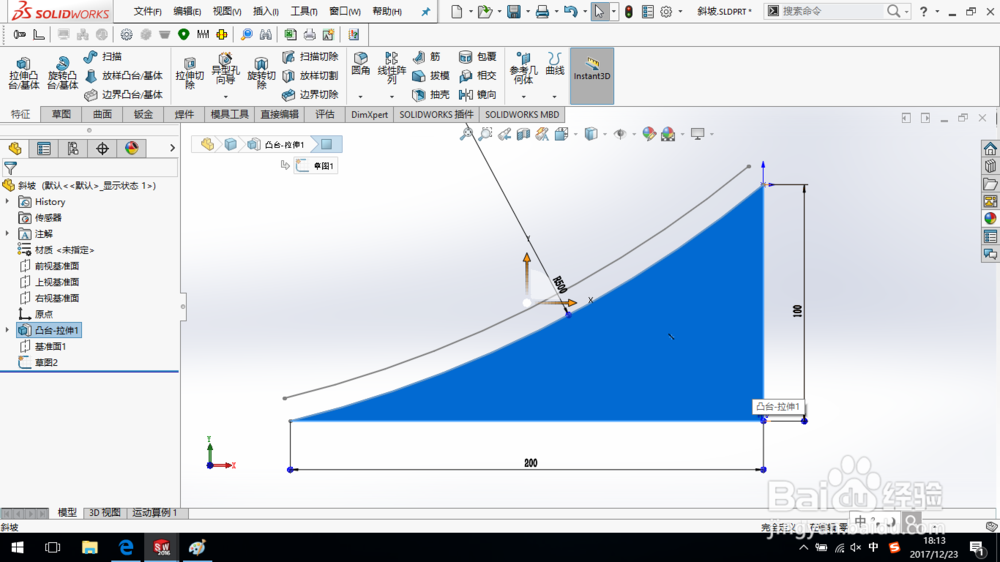
1、首先SolidWorks创建具有“20 mm”直径的小球和具有如图所示几何关系的斜坡零件模型。斜坡零件模型中的草图曲线与斜坡表面等距“10 mm”。
SolidWorks如何应用配合动画?

SolidWorks如何应用配合动画?

2、新建一个装配体,插入斜坡和小球零件。

SolidWorks如何应用配合动画?

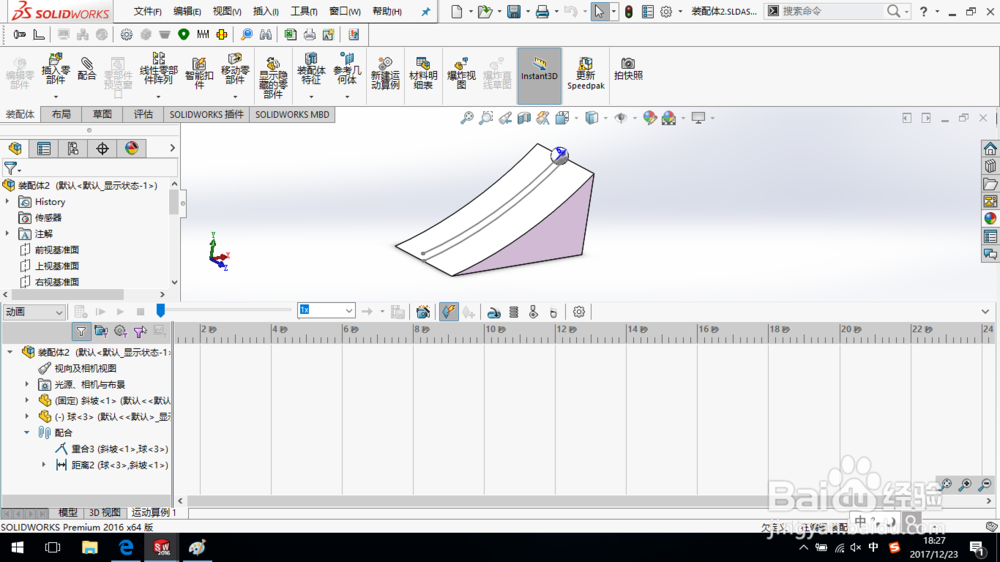
3、单击“配合”命令,添加以下配合:

1)小球的原点与草图曲线重合;

2)小球的原点与草图曲线端点距离为“5 mm”。

SolidWorks如何应用配合动画?

SolidWorks如何应用配合动画?

4、切换到运动算例1界面,展开配合。

SolidWorks如何应用配合动画?

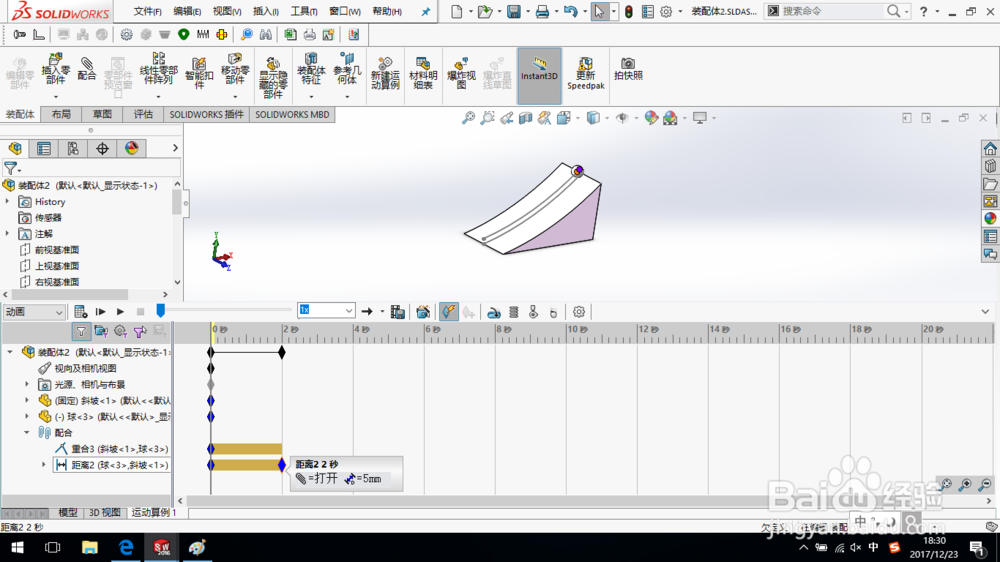
5、选择“距离”,在2秒处放置键码。

SolidWorks如何应用配合动画?

6、在2秒处双击打开距离,并将距离设置为“200 mm”。

SolidWorks如何应用配合动画?

SolidWorks如何应用配合动画?

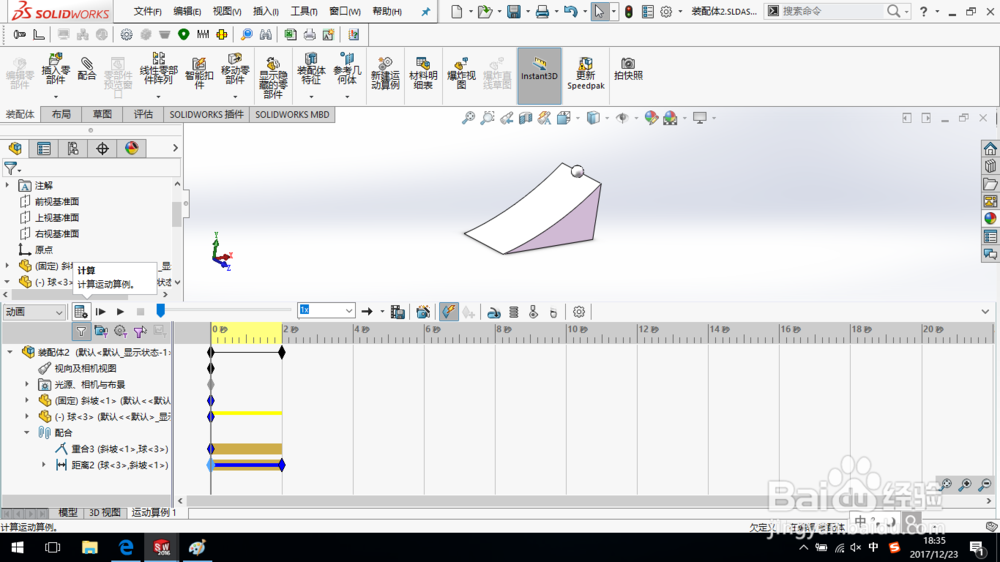
7、隐藏草图曲线,并单击“计算”。

SolidWorks如何应用配合动画?

SolidWorks如何应用配合动画?

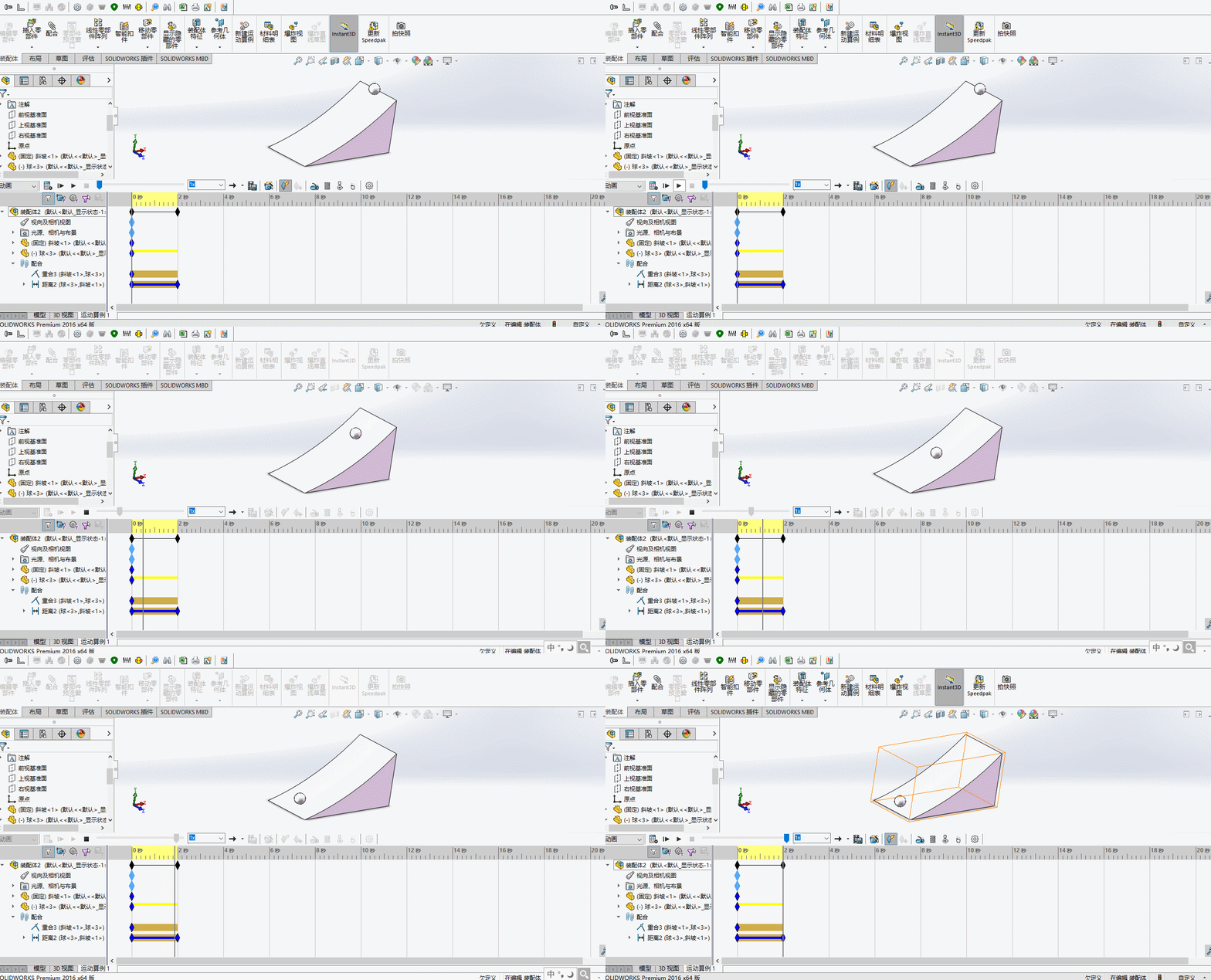
8、计算完成后,单击播放,在0到2秒,小球将沿着斜坡运动所设置的相应距离。
SolidWorks如何应用配合动画?

9、至此,动画创建完成,保存整个装配体模型。

SolidWorks如何应用配合动画?

© 2026 手抄报圈
信息来自网络 所有数据仅供参考
有疑问请联系站长 site.kefu@gmail.com