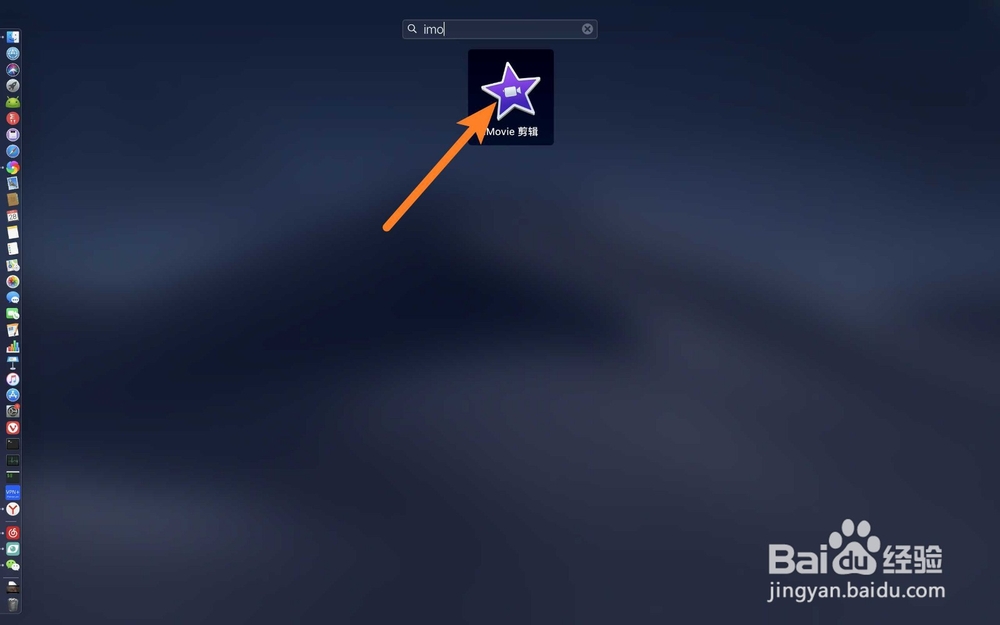
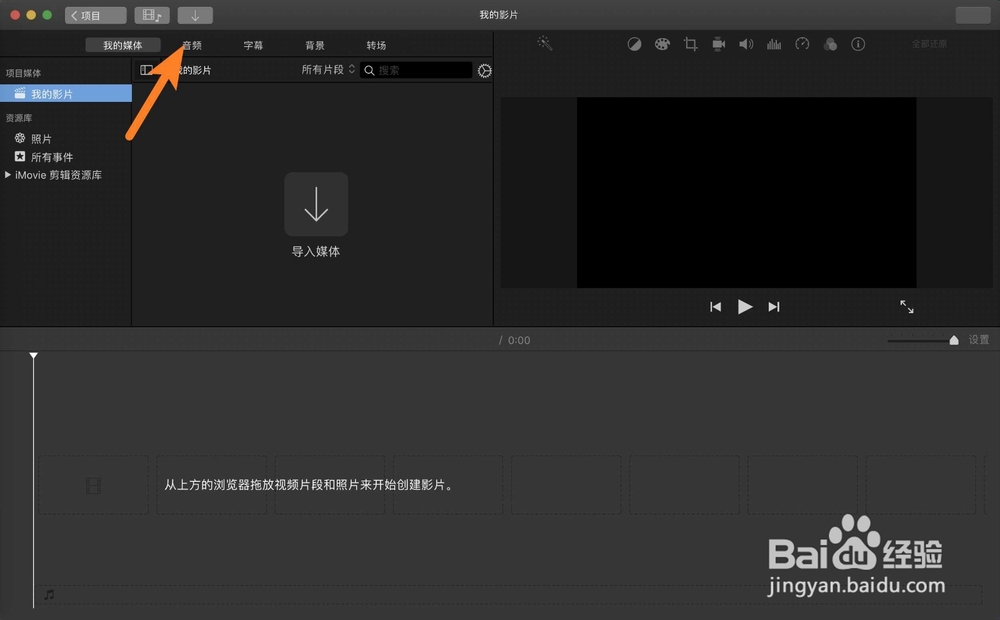
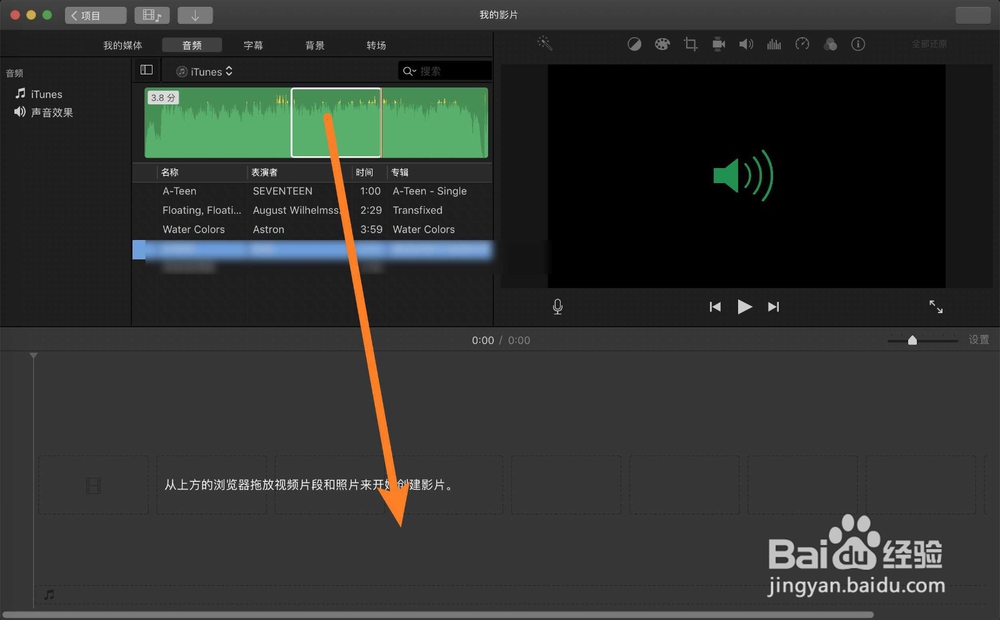
1、点击xx剪辑,点击音频。
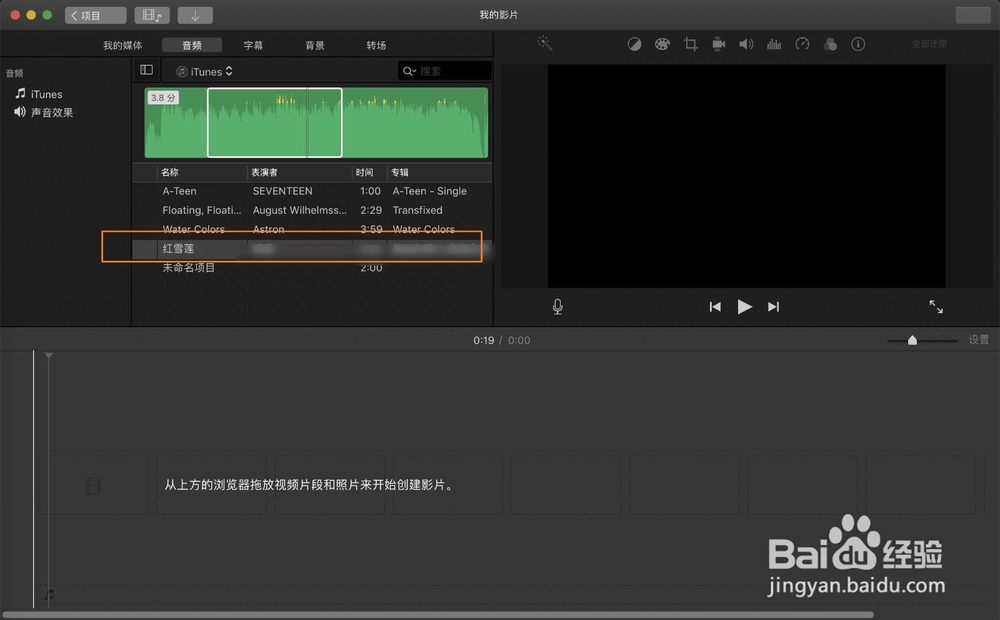
2、点击要剪辑的MP3,然后鼠标在波形这里拖选要的音频范围。
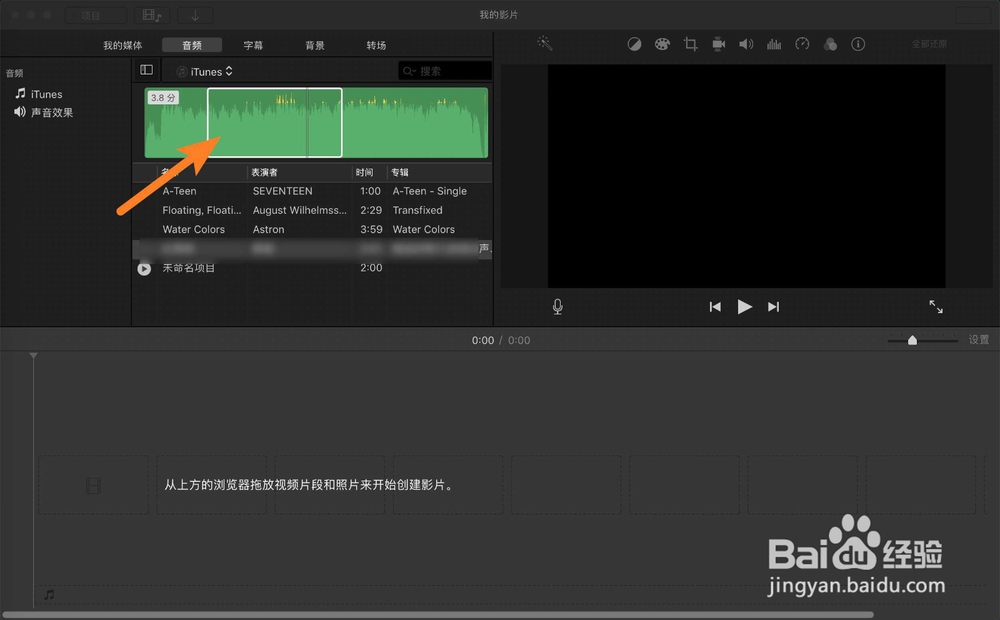
3、拖选后把方框内波形拖入时间线,点击文件。
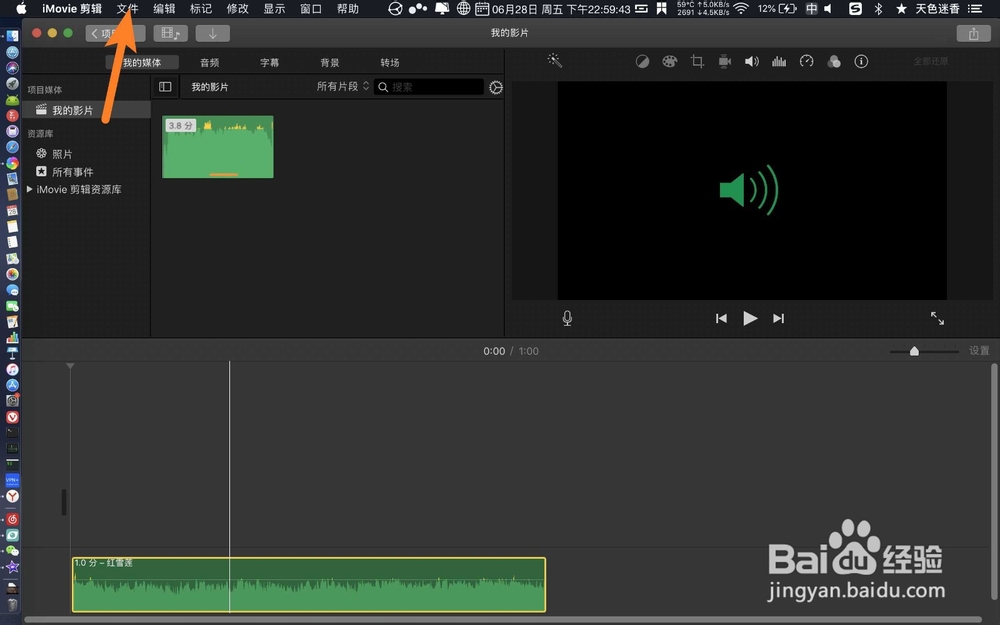
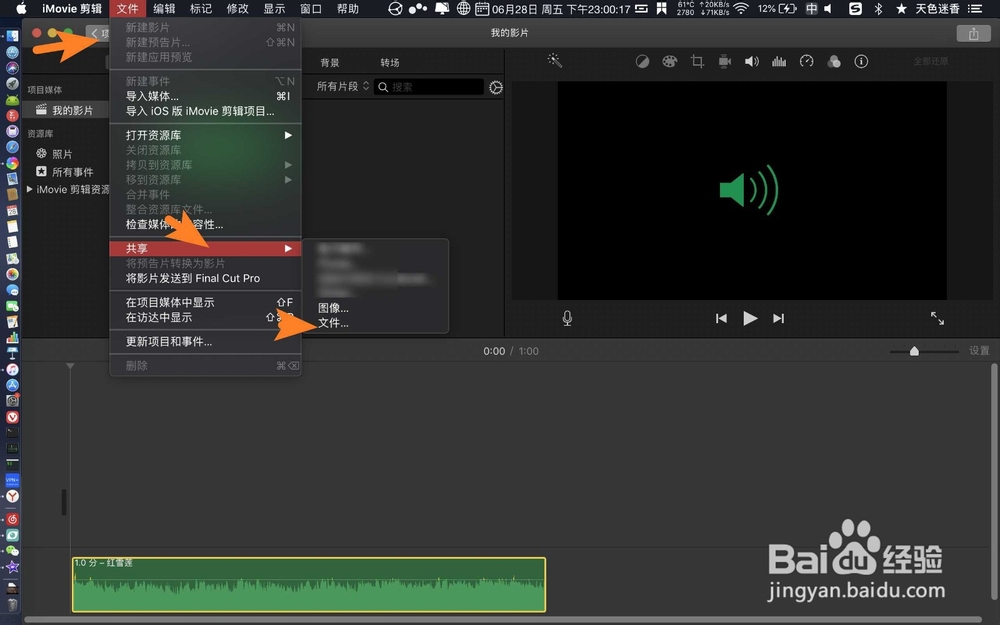
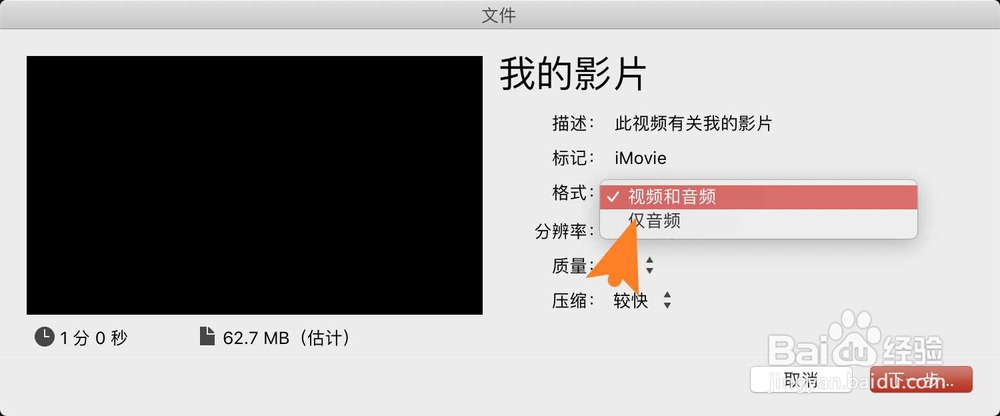
4、点击共享文件视频和音频,如图。
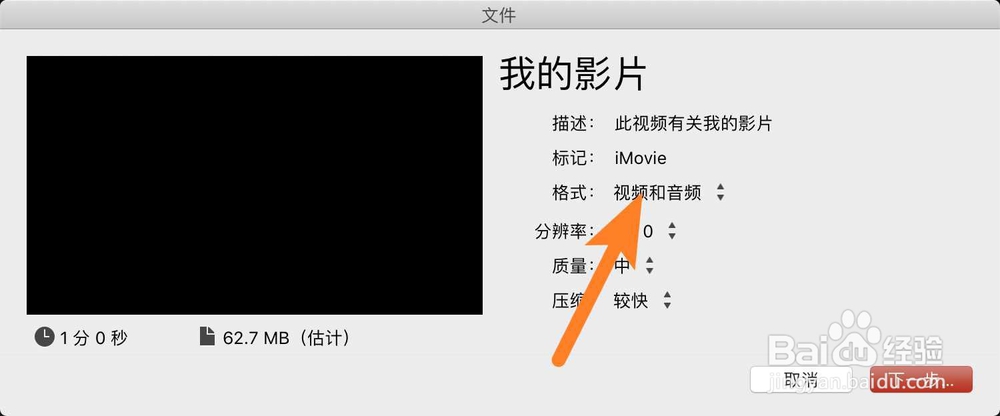
5、点击仅音频点击格式ACC,如图。
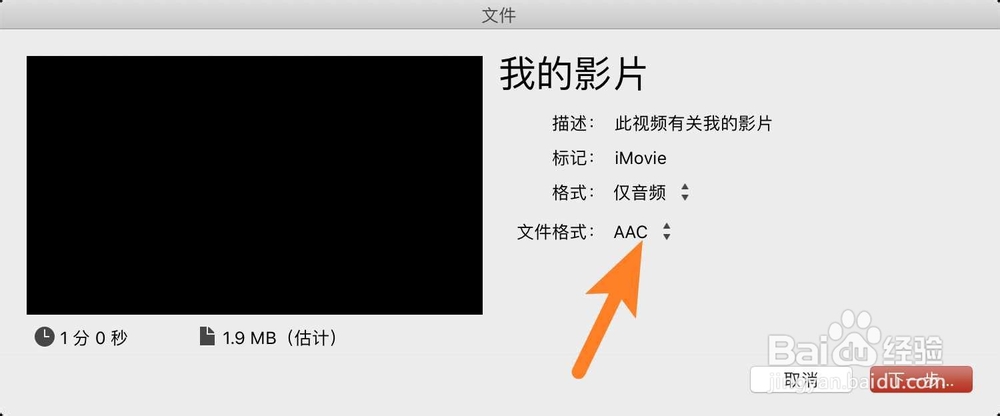
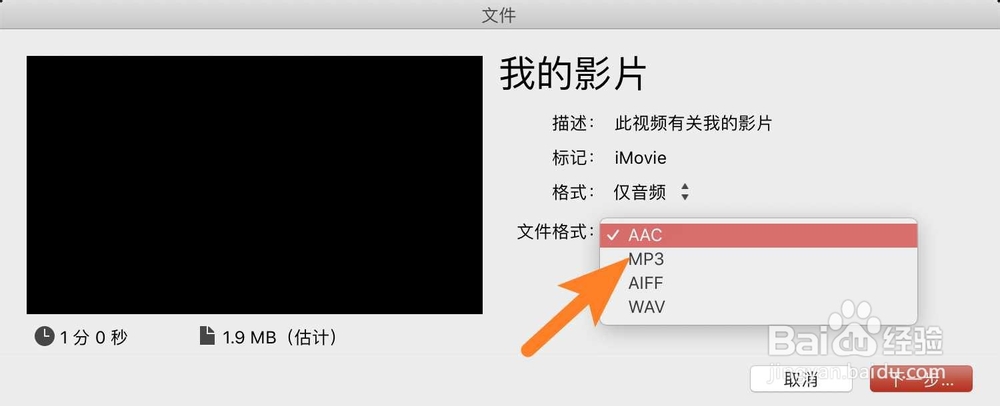
6、点击MP3点击下一步,如图。
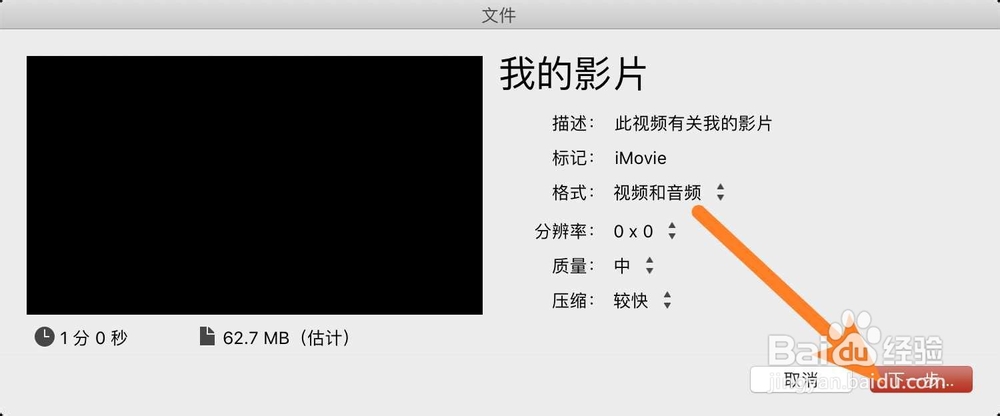
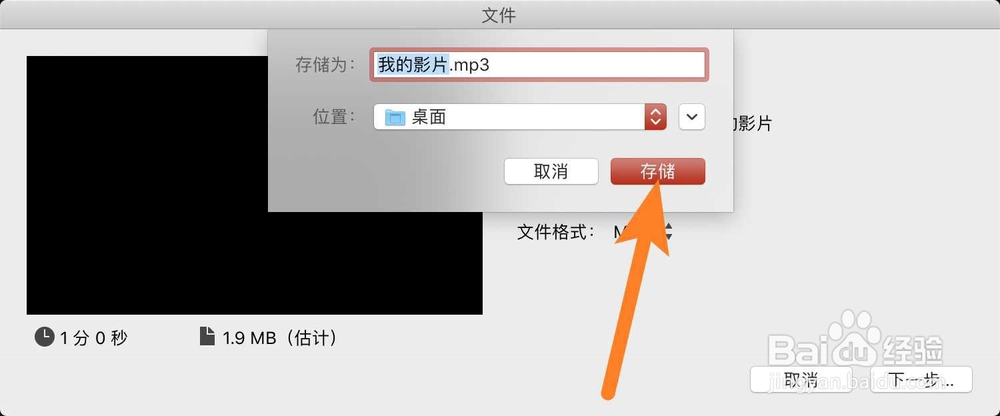
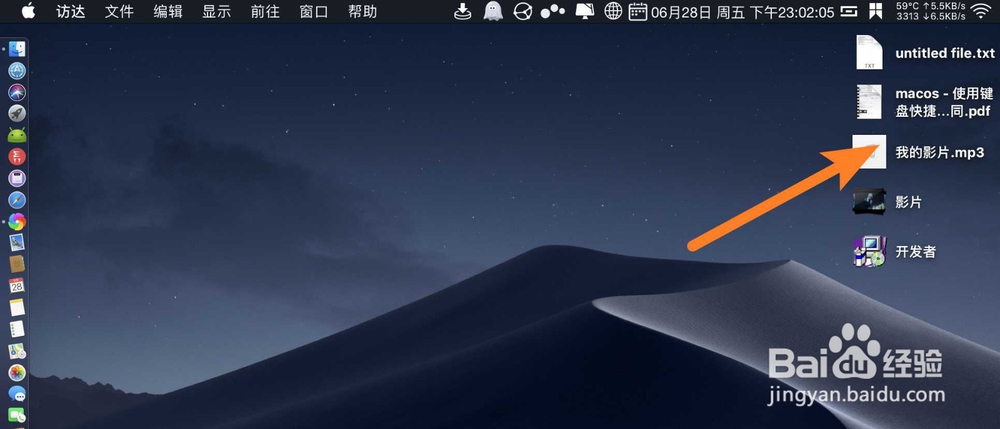
7、点击菜单存储,那么即可得到一个MP3剪辑文件。
1、点击xx剪辑,点击音频。
2、点击要剪辑的MP3,然后鼠标在波形这里拖选要的音频范围。
3、拖选后把方框内波形拖入时间线,点击文件。
4、点击共享文件视频和音频,如图。
5、点击仅音频点击格式ACC,如图。
6、点击MP3点击下一步,如图。
7、点击菜单存储,那么即可得到一个MP3剪辑文件。