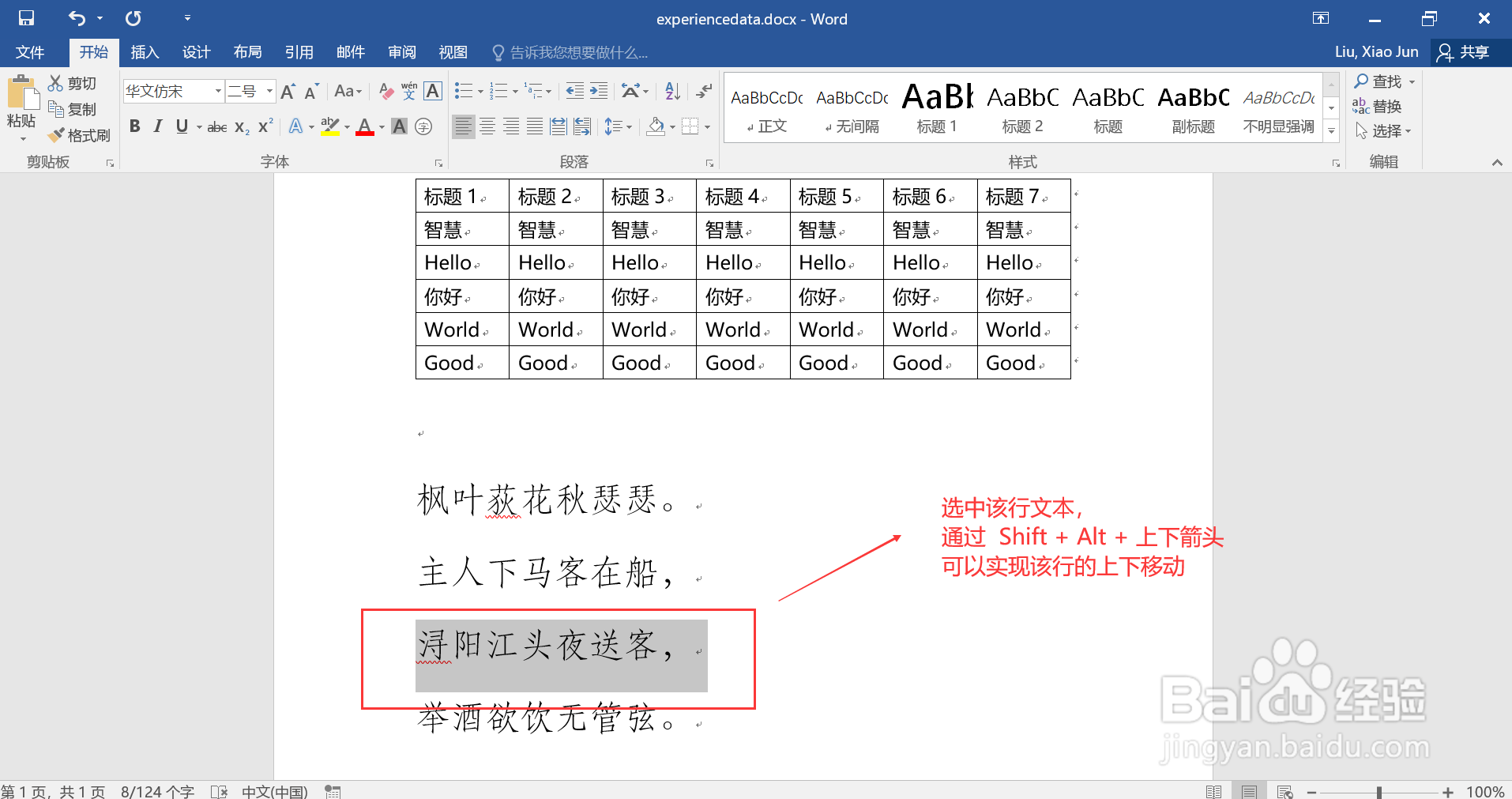
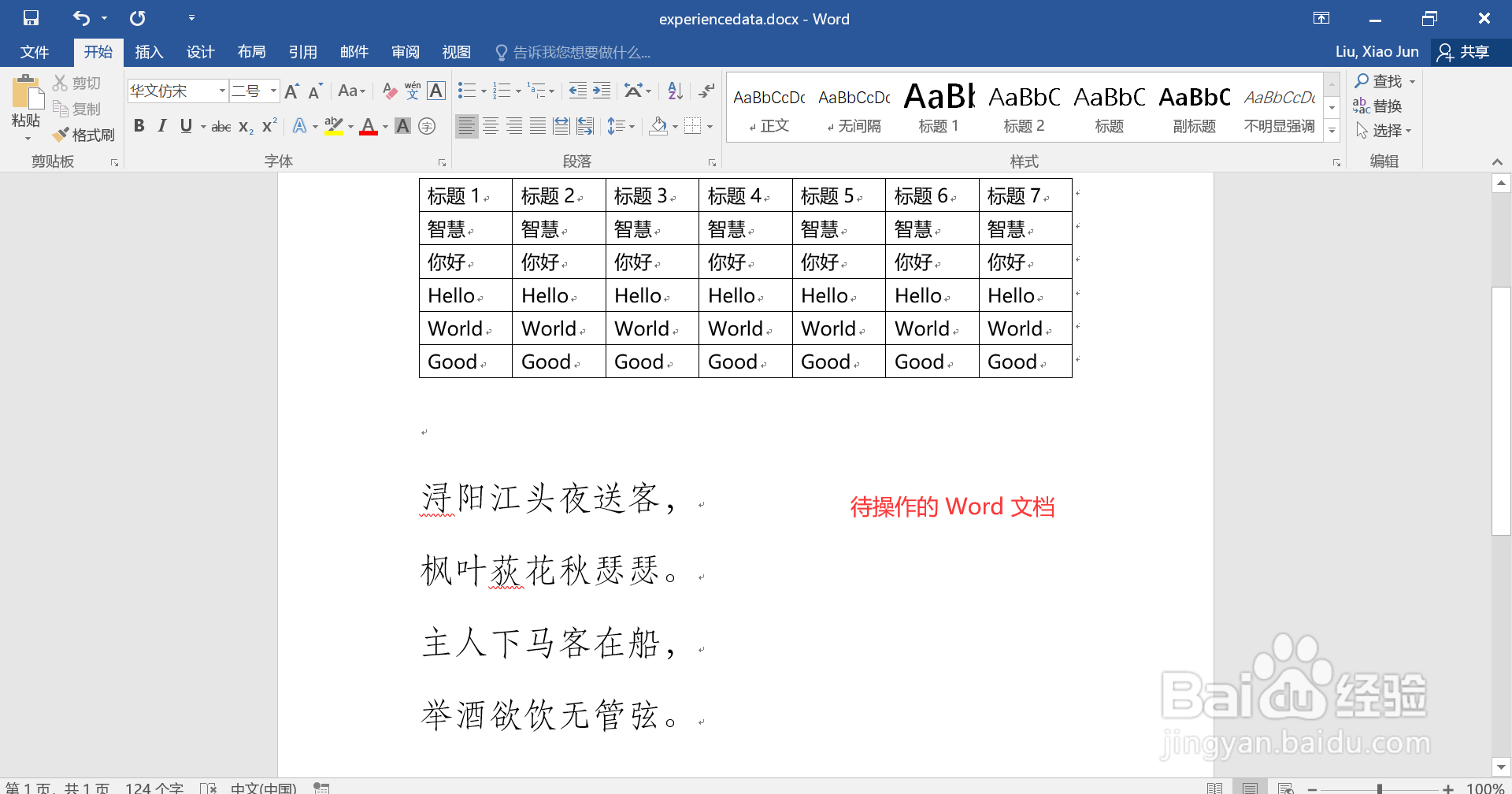
1、打开待操作的 Word 文档,其中部分内容(包括普通内容和表格内容)需要调整行序。
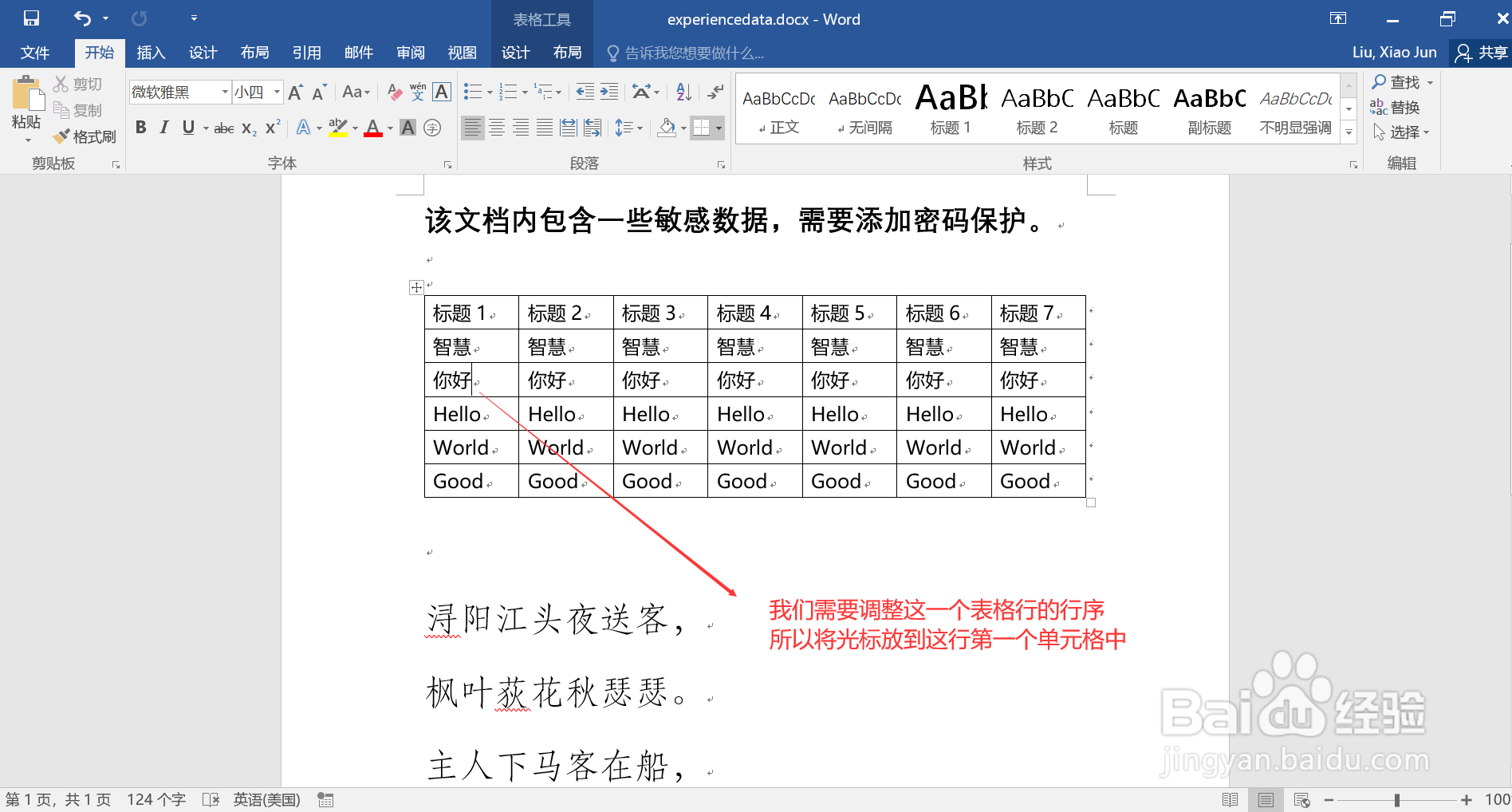
2、表格内容调整行序:准备
将光标放到需要调整行序的表格行的第一个单元格中。
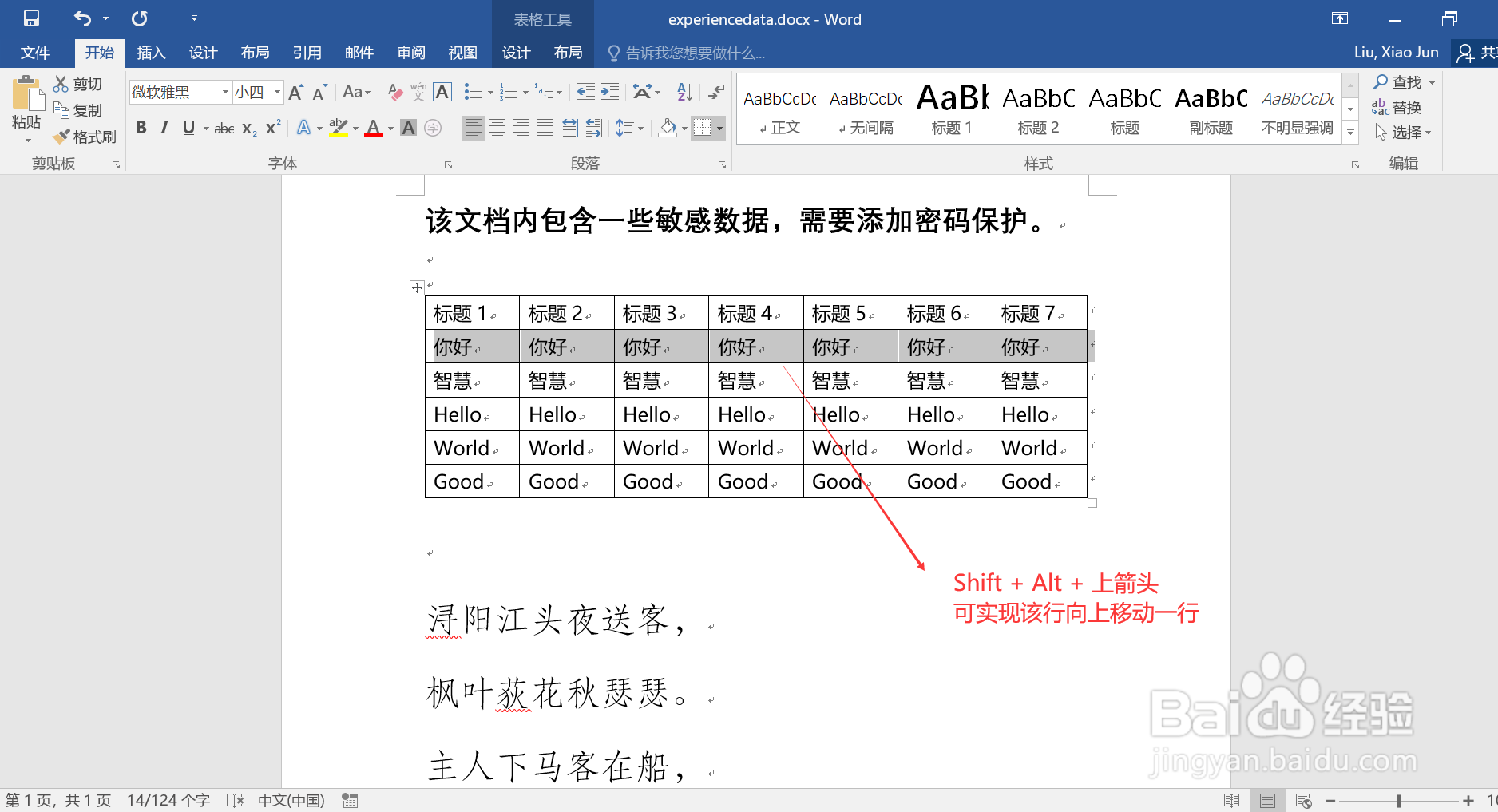
3、表格内容调整行序:向上移动一行
同时按下键盘的 Shift 键、Alt键和上箭头键(即 Shift + Alt + 上箭头)即可实现该行向上移动一行的操作。
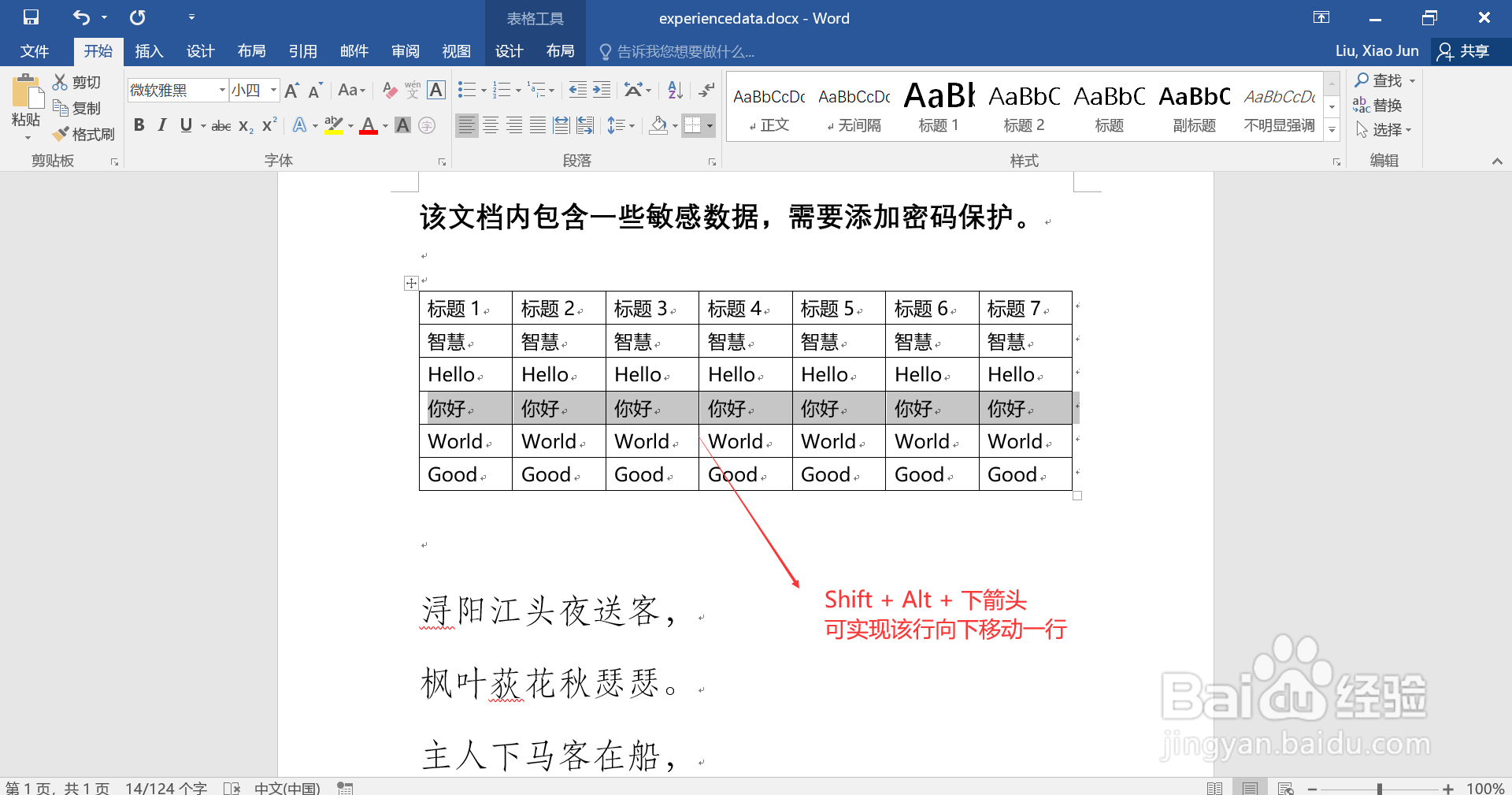
4、表格内容调整行序:向下移动一行
同时按下键盘的 Shift 键、Alt键和下箭头键(即 Shift + Alt + 下箭头)即可实现该行向下移动一行的操作。
5、普通文本行的上下移动
1. 选中该行内容;
2. 通过 Shift + Alt + 上箭头 可以向上移动该行内容;
3. 通过 Shift + Alt + 下箭头 可以向下移动该行内容。