1、打开新建的表格,如图。

2、打开了表格后,我们输入具体数值,如图。
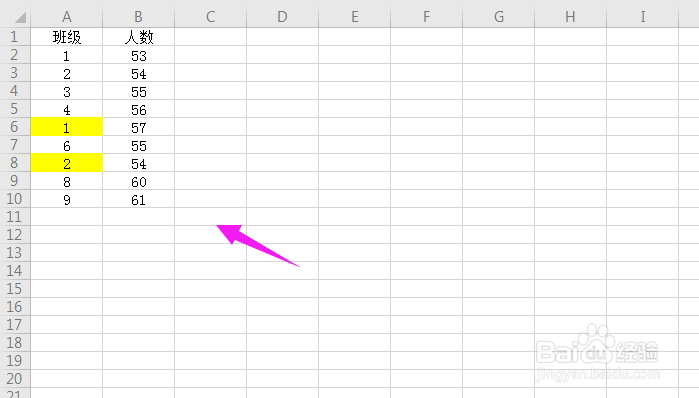
3、紧接着我们对【班级】进行去重,我们先复制一下到【D列】,如图。
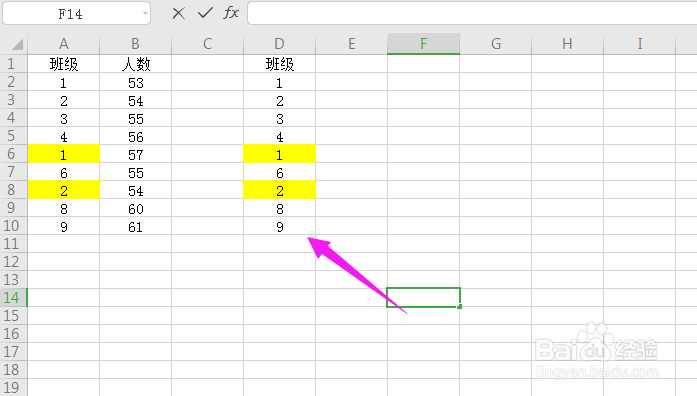
4、紧接着我们选择好D列数据,如图。
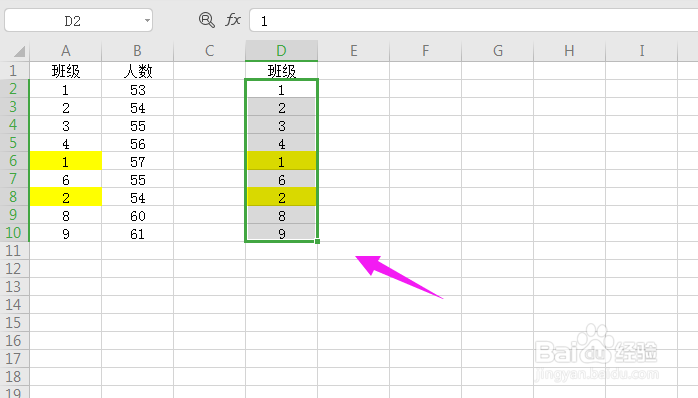
5、紧接着我们选择【数据-删除重复项】,如图。
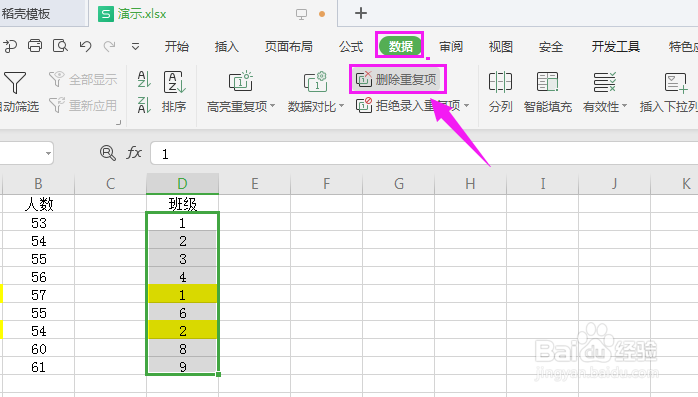
6、紧接着我们按下【删除重复项】,如图。
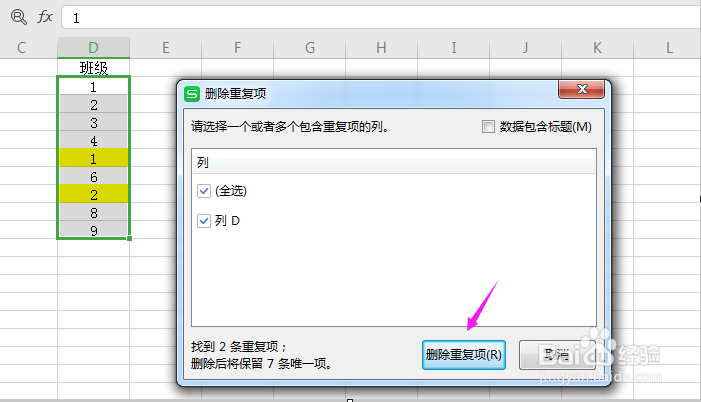
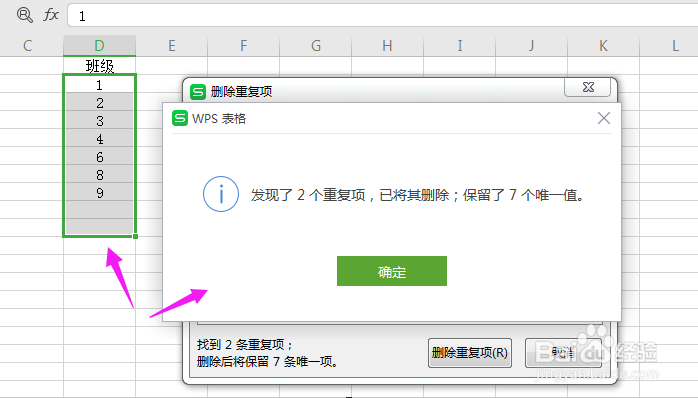
7、我们看到重复项就被我们删除掉了,如图。
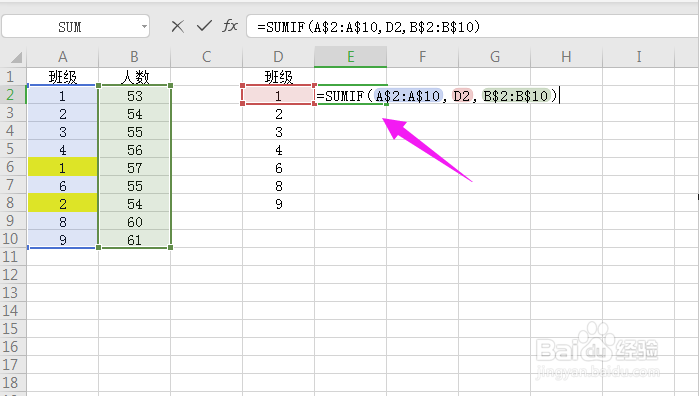
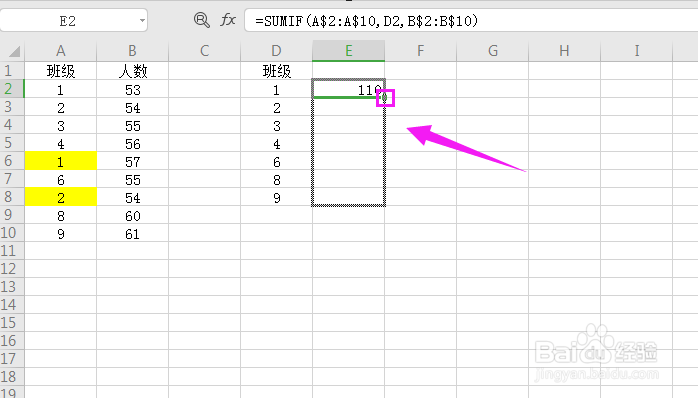
8、接着说到求和问题,我们选中E2,在其中输入【=SUMIF(A$2:A$10,D2,B$2:B$10)】,如图。
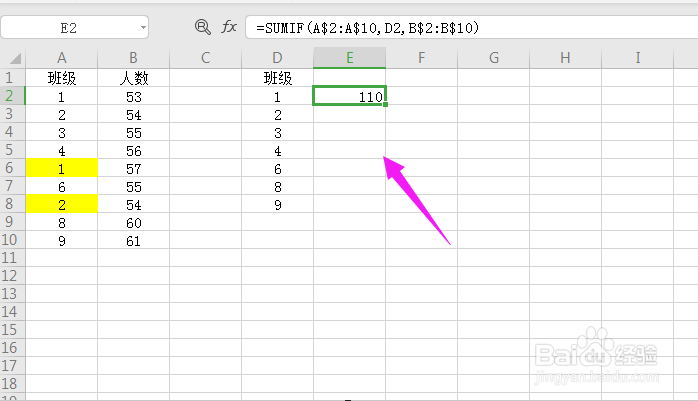
9、紧接着我们按下【回车键】,得到数据,如图。
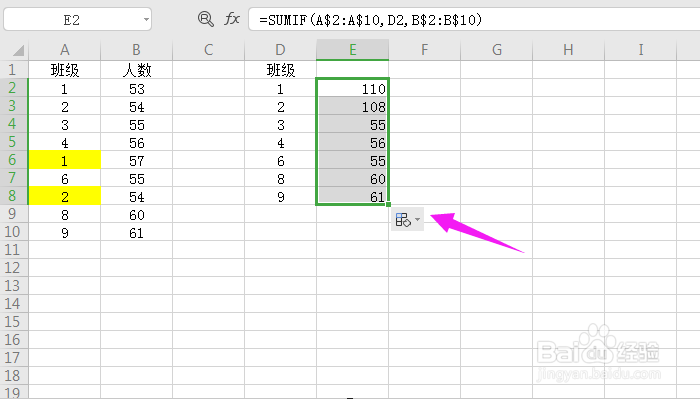
10、紧接着鼠标停留【E2】的右下方,变型后,下拉得到其他值,如图。
1、1、打开新建的表格。
2、输入具体数值。
3、对【班级】进行去重,复制一下到【D列】。
4、选择好D列数据,选择【数据-删除重复项】。
5、按下【删除重复项】,重复项就被我们删除掉。
6、选中E2,在其中输入【=SUMIF(A$2:A$10,D2,B$2:B$10)】。
7、按下【回车键】,得到数据。
8、鼠标停留【E2】的右下方,变型后,下拉得到其他值。