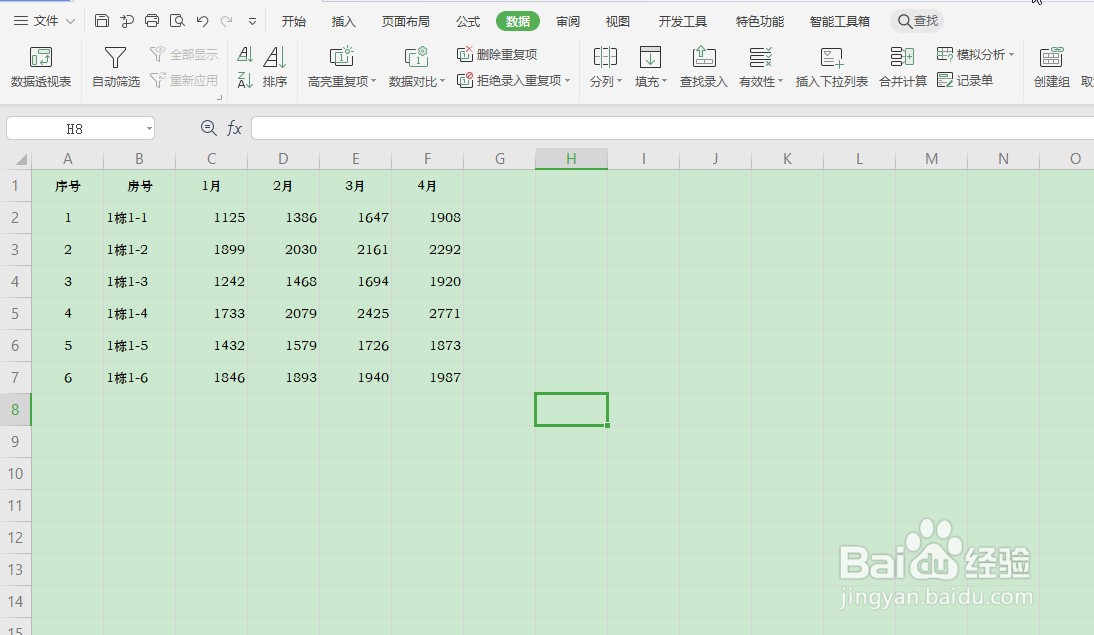
1、首先,打开需要处理的WPS Excel数据表格;
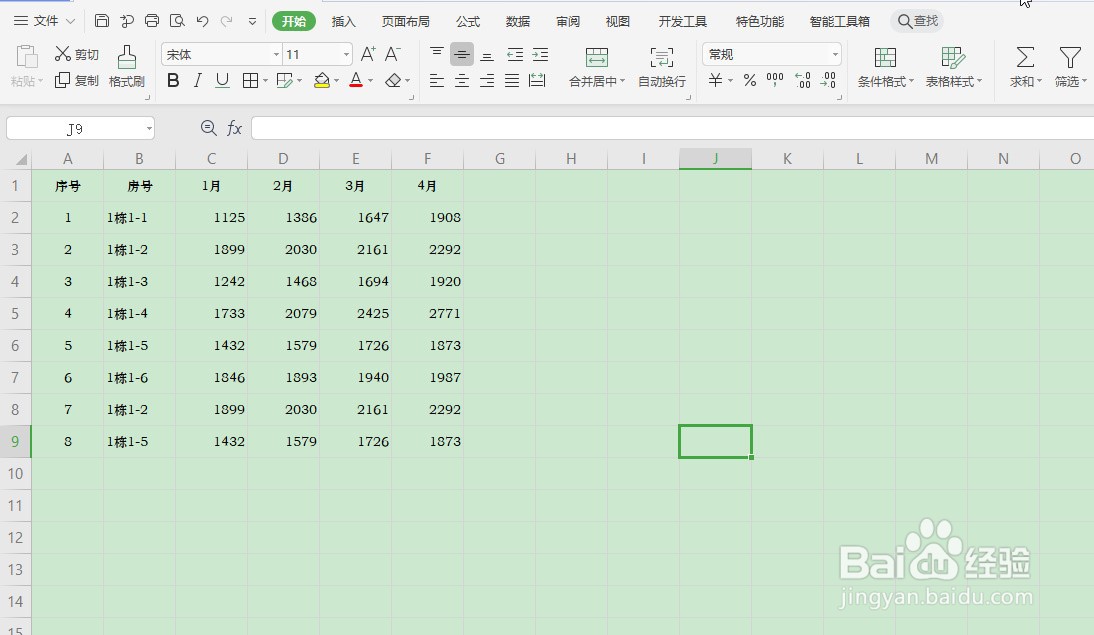
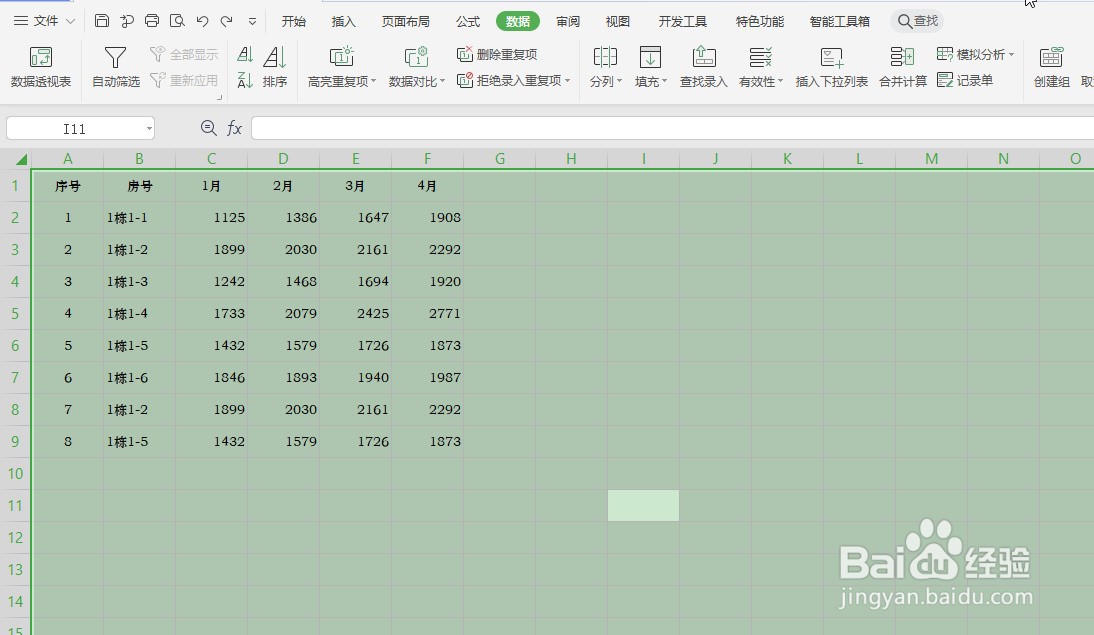
2、按组合键【CTRL+A】全选数据区域;
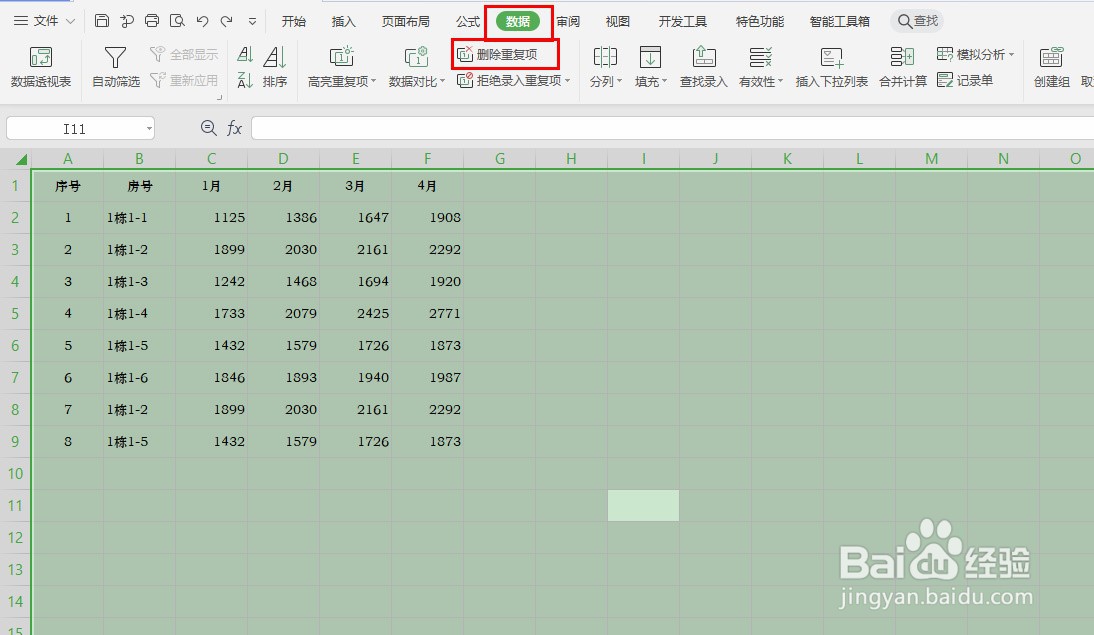
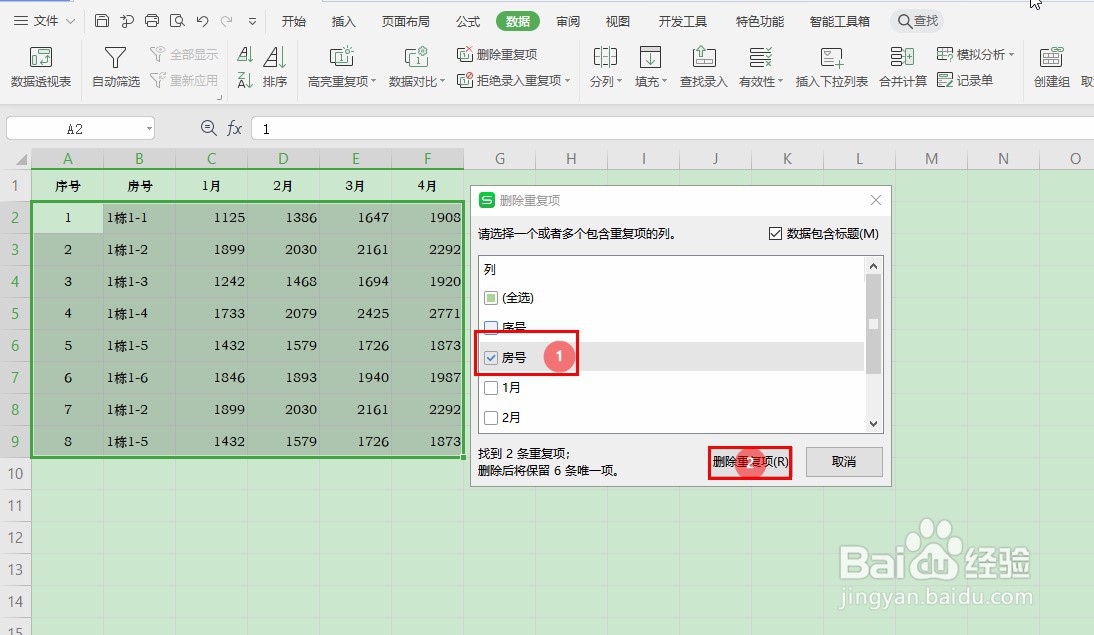
3、点击菜单栏的【数据】—【删除重复项】;
4、选择数据区域【列】内的重复值【房号】,然后点击【删除重复项】;
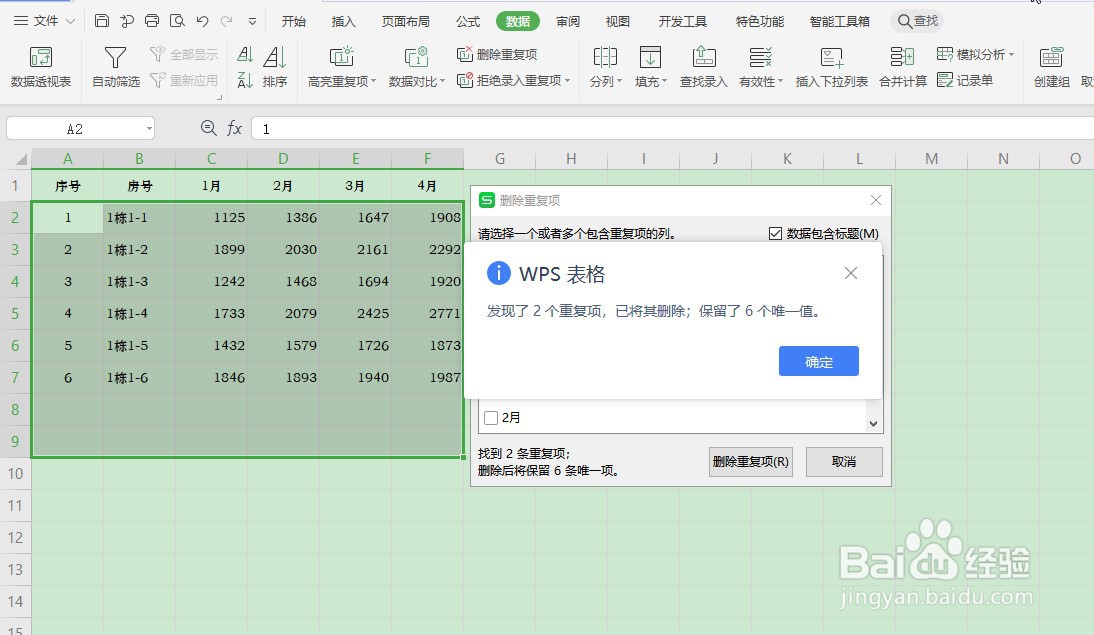
5、删除后,系统提示“发现了X个重复项,已将其删除”,点击【确定】即可。
1、Excel表格如何批量删除重复值的方法:
1、首先,打开需要处理的WPS Excel数据表格;
2、按组合键【CTRL+A】全选数据区域;
3、点击菜单栏的【数据】—【删除重复项】;
4、选择数据区域【列】内的重复值【房号】,然后点击【删除重复项】;
5、删除后,系统提示“发现了X个重复项,已将其删除”,点击【确定】即可。