1、找一张爱心图片,当然这里您也可选择你自己想要的的图片,比如一张拿着一束玫瑰花的您的靓照,当您的她打开文档时,可想而知的惊讶!

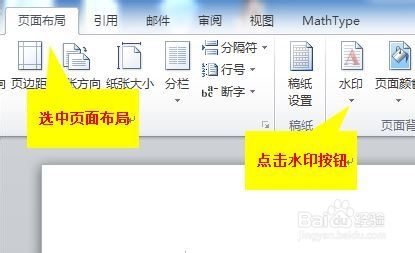
2、打开Word编辑器,如图在“页面布局”菜单下找到“水印”,利用Word的水印功能
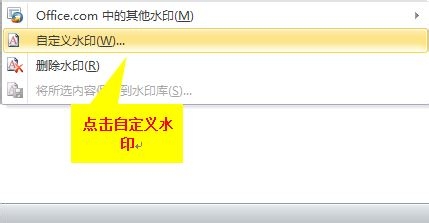
3、在“水印”菜单下找到“自定义水印”,如下图所示,用来自定义我们的水印效果,作出您最炫的爱
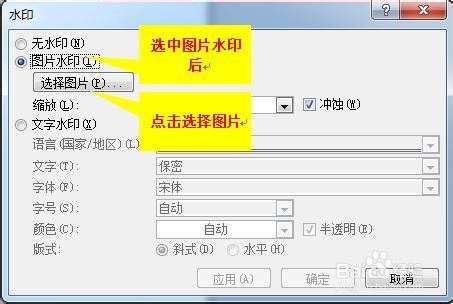
4、在弹出的窗口中,如果您想要的是图片效果,那您选择“图片水印”然后点击“选择图片”,用来找到您的自定义图片
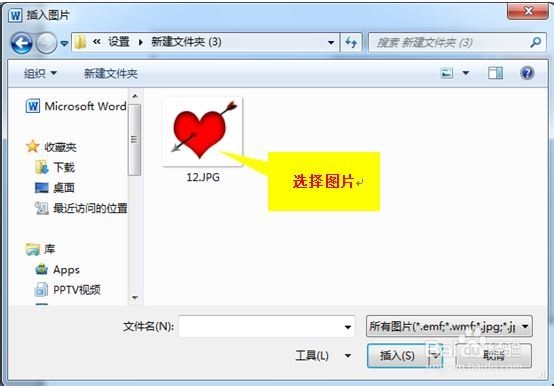
5、如下图,找到您想要的图片,本例选用一张爱心图片来做讲解
6、最后奉上一张效果图,供你参考!

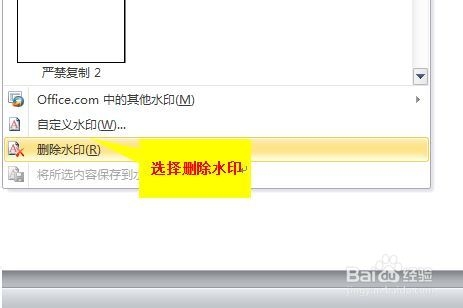
7、另外,若您对以上效果不满意,请按照以上步骤一至步骤三,在步骤三中点击删除水印,即可清除您刚才设置的效果
1、按照以上一到四的步骤设置,在步骤四中选择“文字水印”,然后在图中所示位置输入您想要的文字

2、同样也奉上一张效果图供您参考

3、文字水印的删除步骤同以上图片的删除步骤一样
