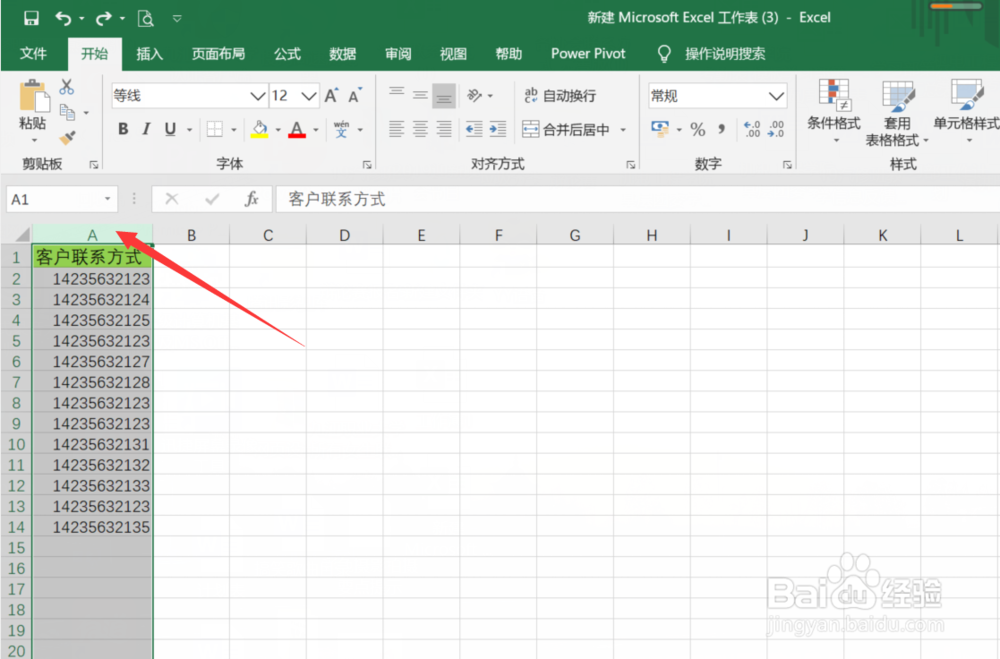
1、第一步:打开Excel表格,先选择删除重复值所在的整列(A列)
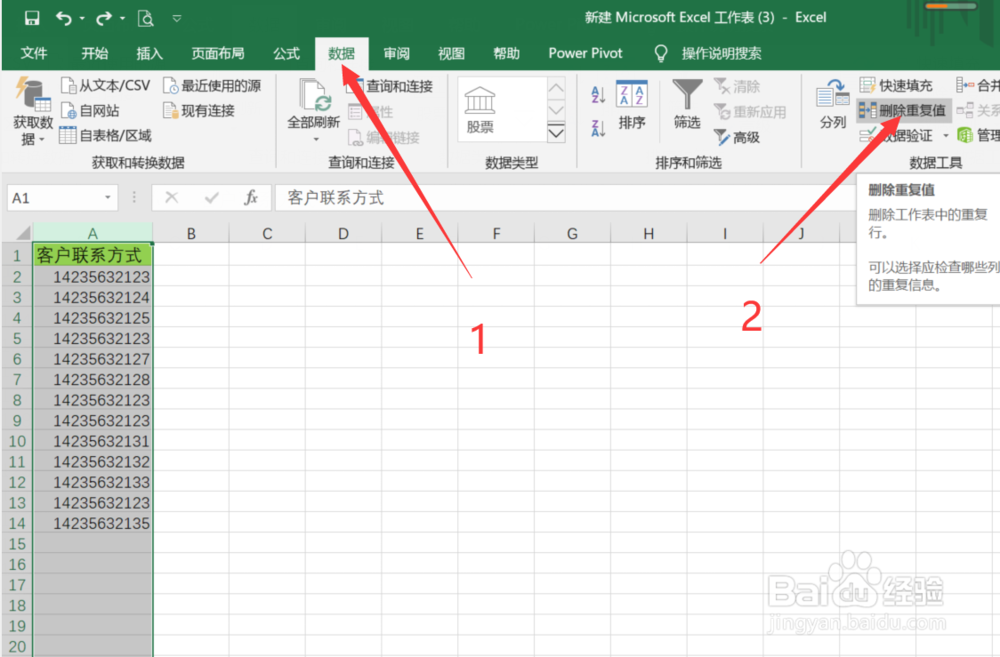
2、第二步:在【数据】选项卡下找到并点击【删除重复值】
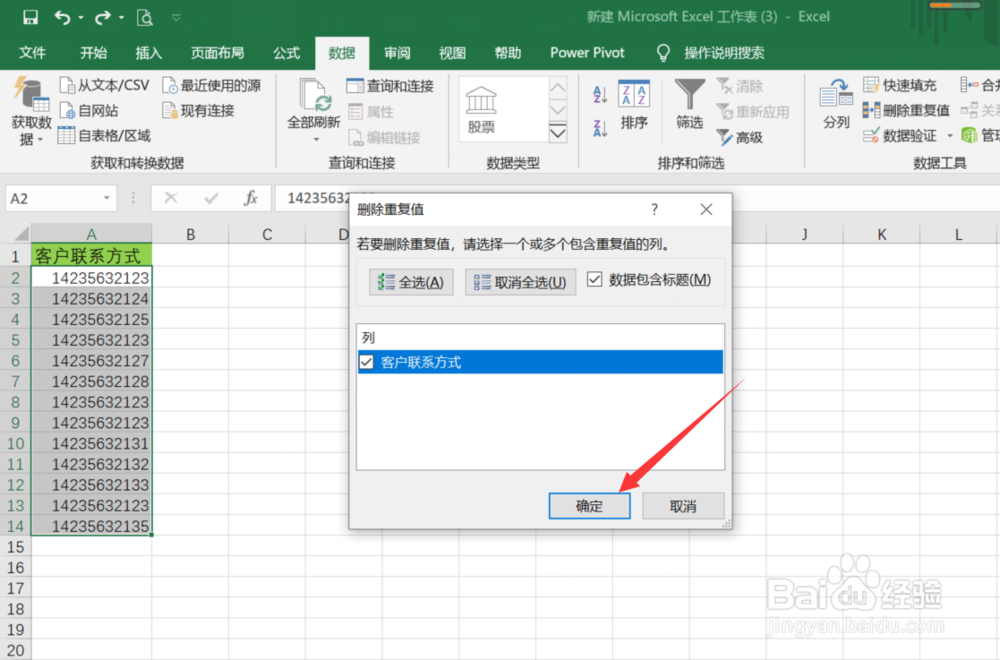
3、第三步:在弹出的【删除重复值】对话框中选择【确定】
4、第四步:此时系统会提示删除了多少项重复值,保留了多少项,我们点击【确定】即可
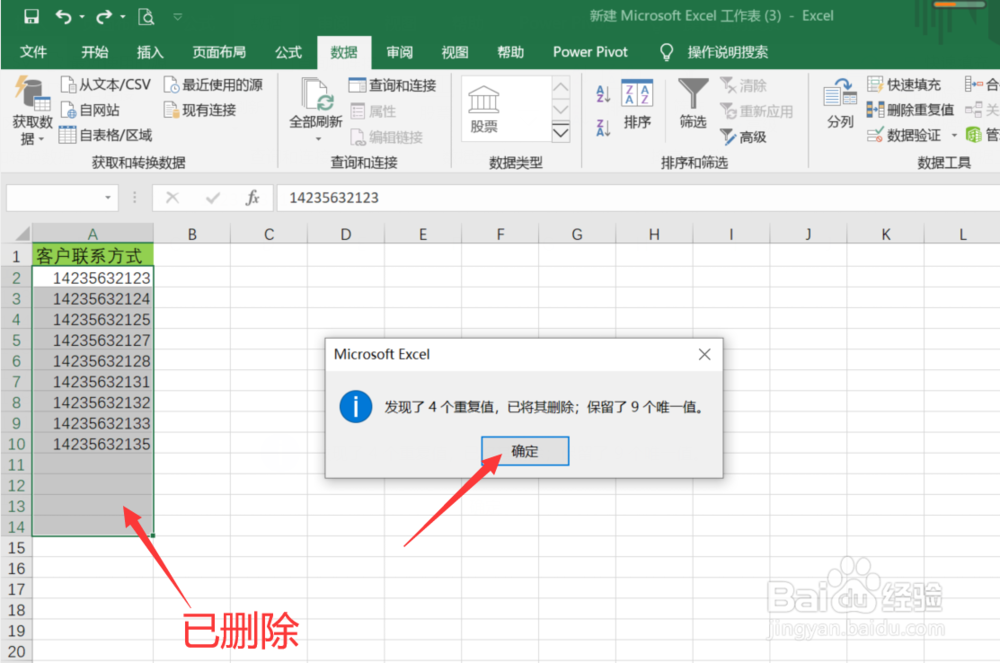
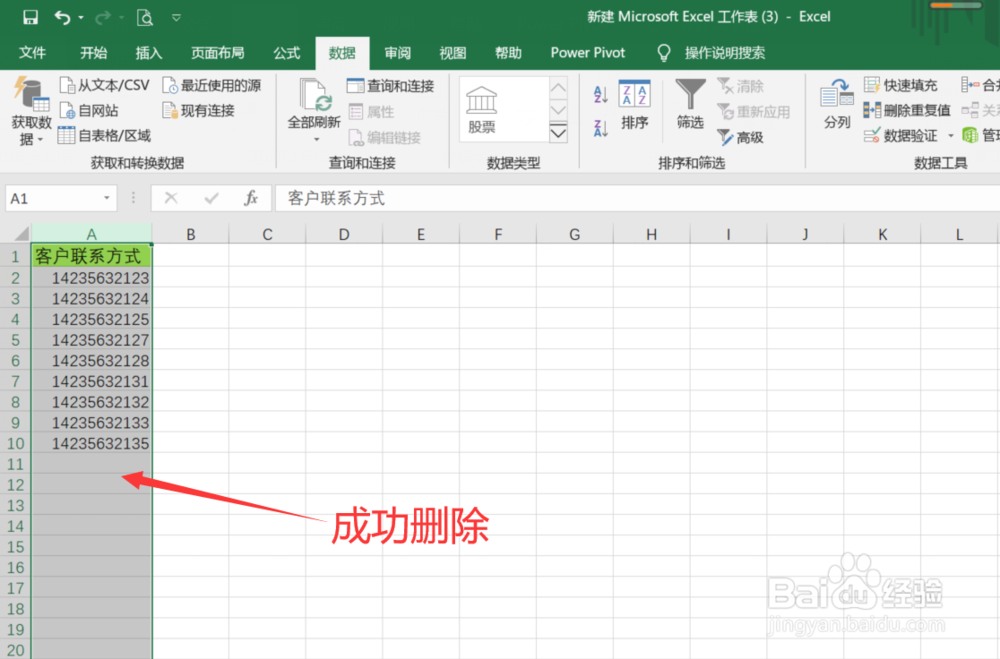
5、第五步:这样就快速删除重复值啦
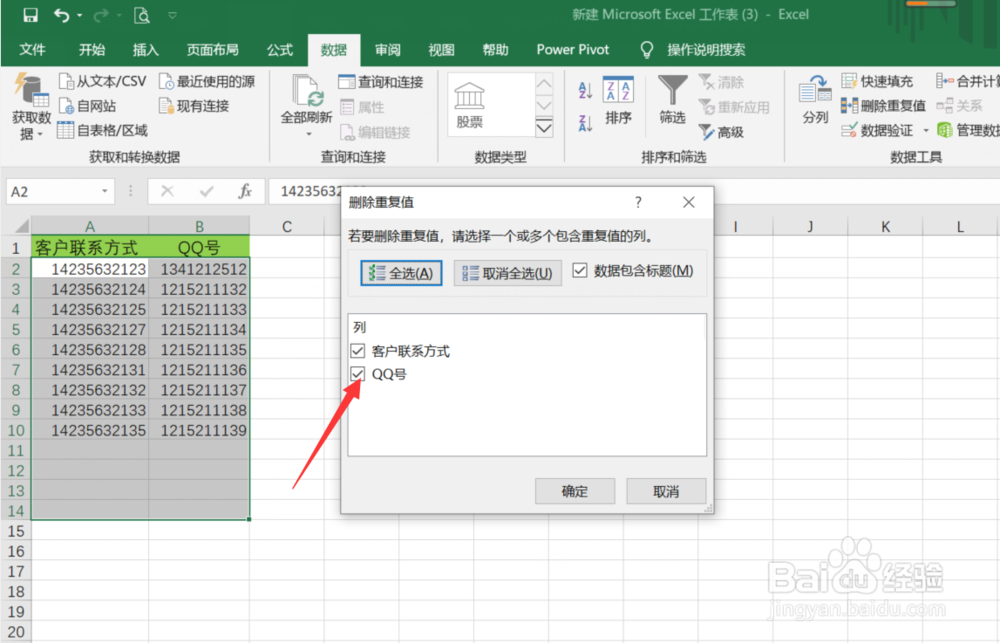
6、若要删除多列数据的重复值,则在【删除重复值】对话框中勾选即可
1、1:打开Excel表格,先选择删除重复值所在的整列(A列)
2:在【数据】选项卡下找到并点击【删除重复值】
3:在弹出的【删除重复值】对话框中选择【确定】
4:此时系统会提示删除了多少项重复值,保留了多少项,我们点击【确定】
5:搞定