1、我们在处理数据面对一堆数字有重复值不知道怎么办的时候,首先我们拿出电脑,找到并点击进入一个【Excel】。我来给大家展示我的经验。

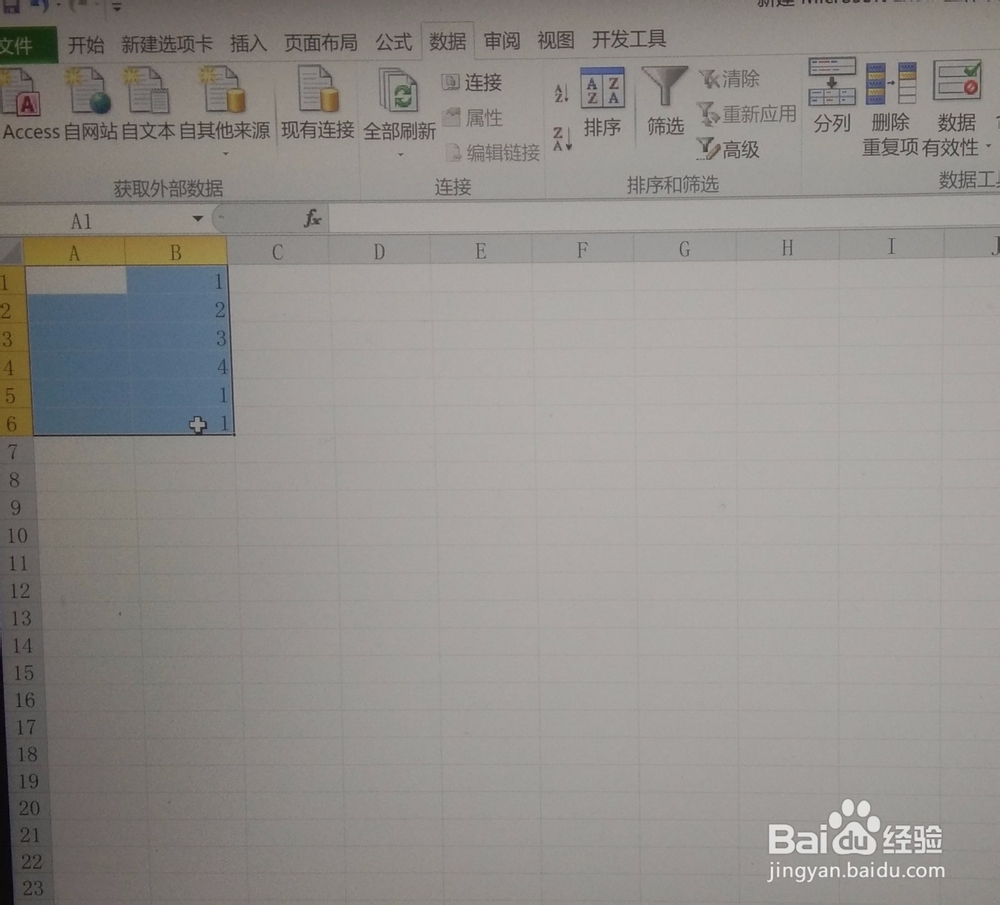
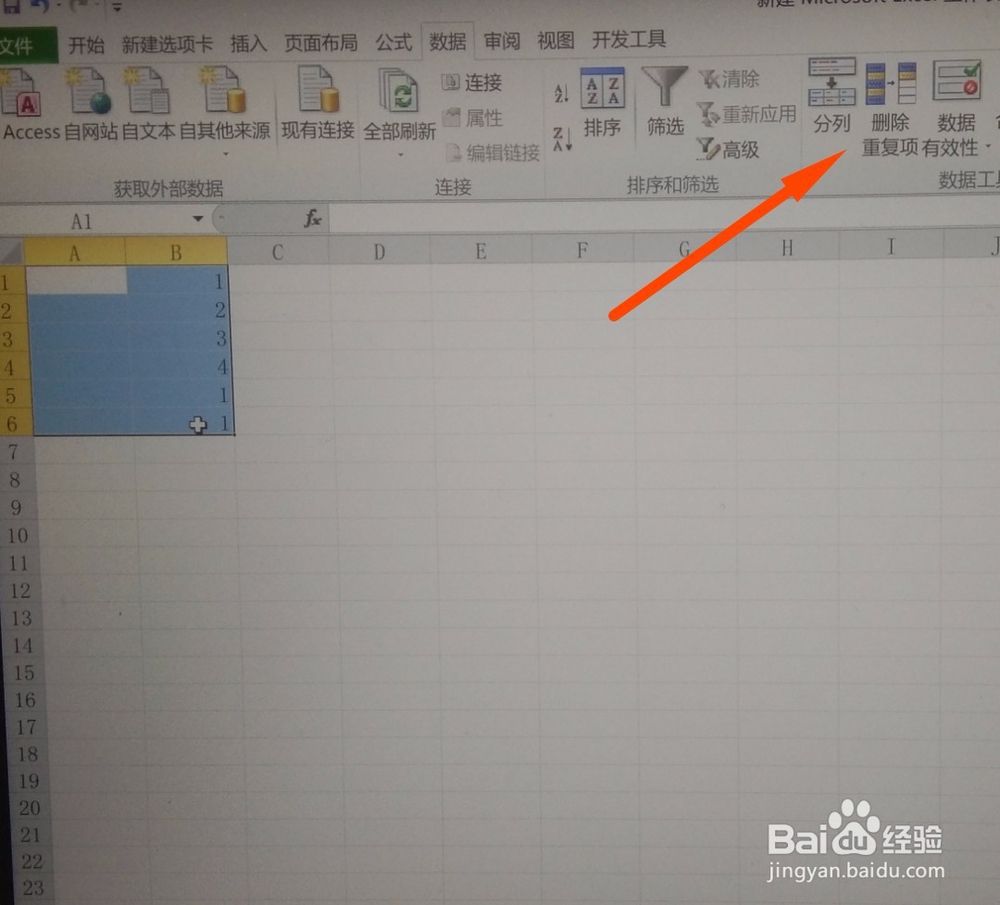
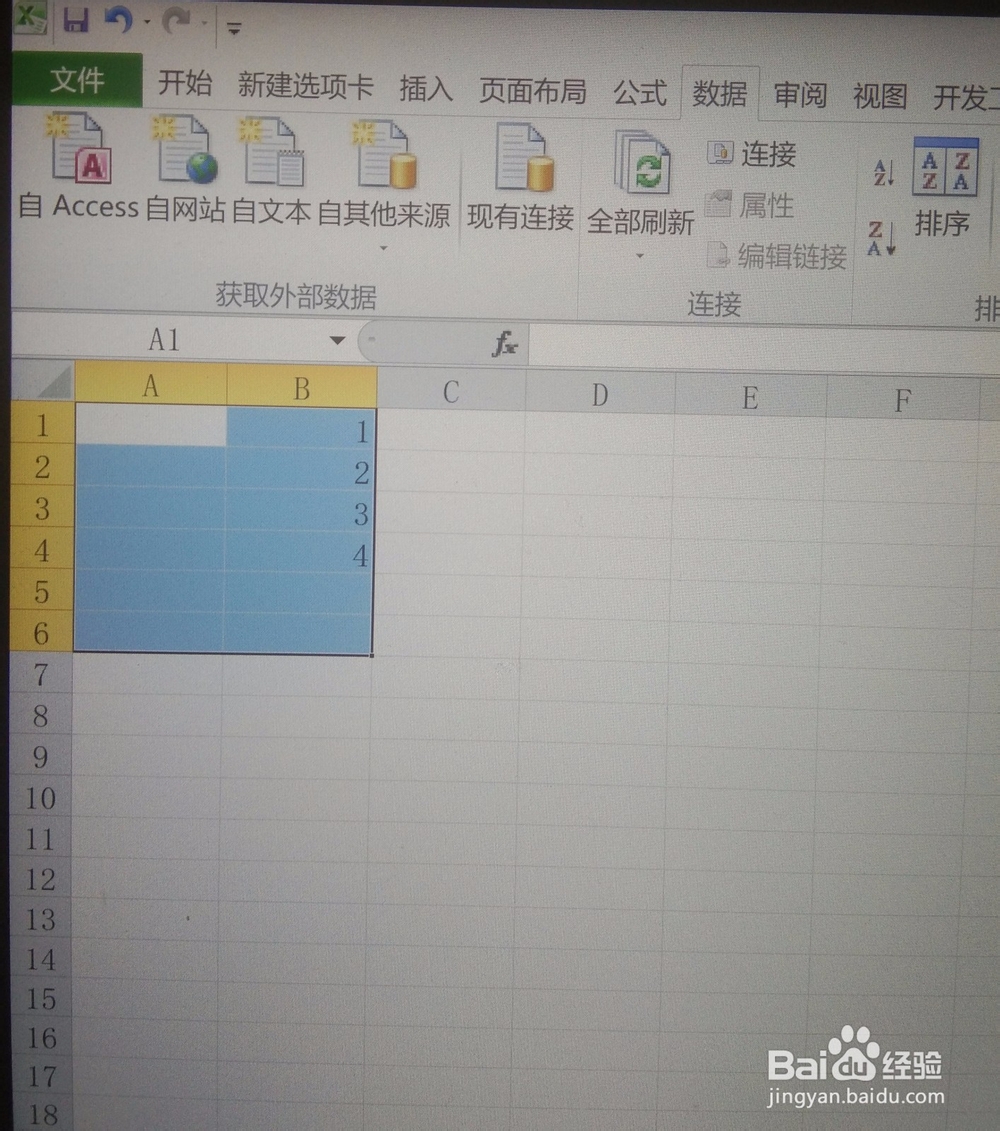
2、我们可以在Excel表格中随便输入一些数字,就是带有重复值的数字,我们做个实验。我们选中后,点击菜单栏的【删除重复项】选项。
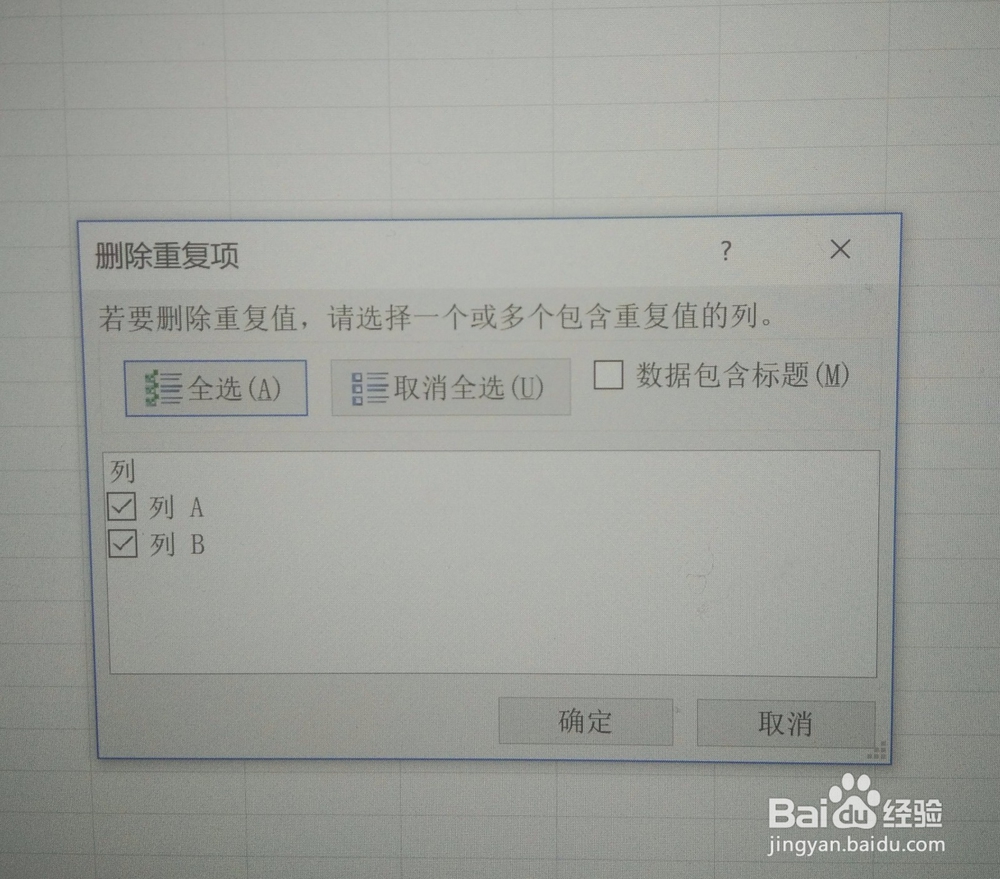
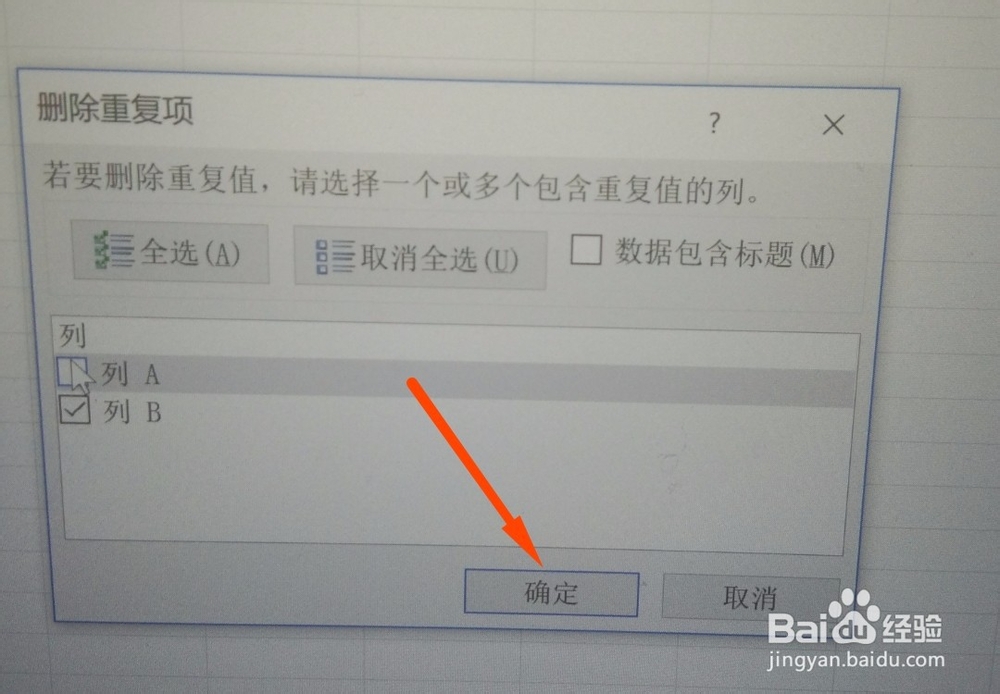
3、我们点击完后会弹出【删除重复项】的对话框,我们把【A列取消】,【保证选中B列】后,我们来点击一下右下角的【确定】选项。
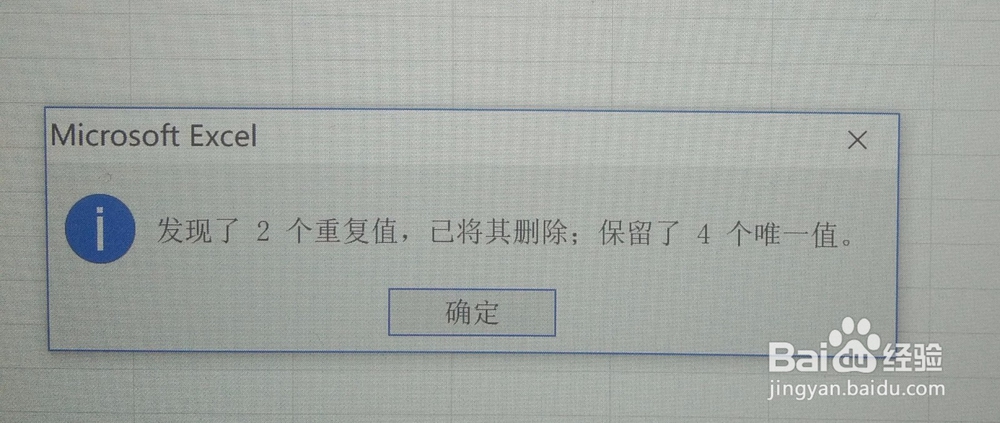
4、就会弹出发现了几个重复项,已将其删除,保留了几个唯一值,我们点击一下确定。就可以把重复项删除了。希望小编的办法可以帮助到大家哦!效果图如下。
1、1:找到并点击进入一个【Excel】。
2:输入数字,带有重复值的数字,选中点击菜单栏的【删除重复项】选项。
3:【A列取消】,【保证选中B列】,点击右下角【确定】选项。
4:弹出发现了几个重复项,已将其删除,保留了几个唯一值,点击确定。