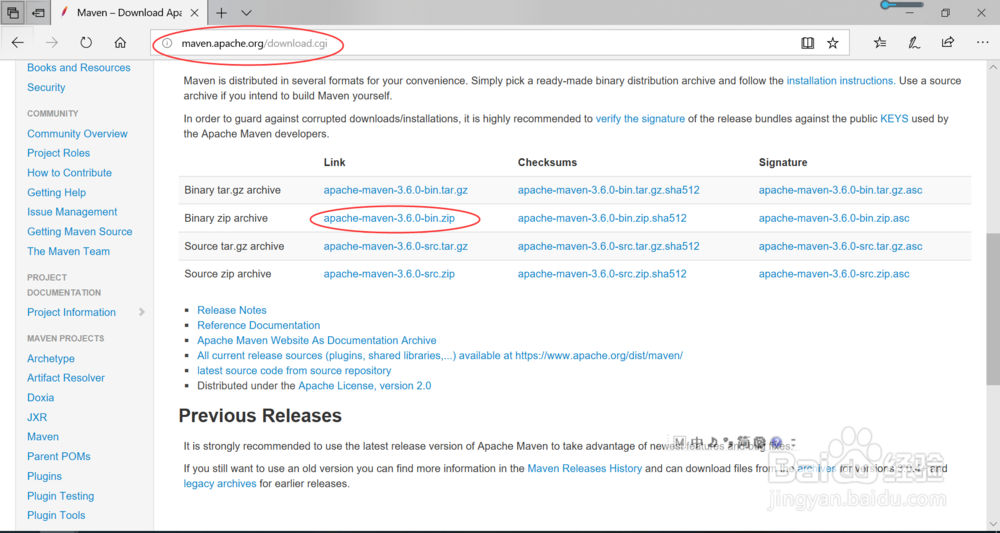
1、到apache的maven官方页面下载Maven的文件,如下图所示:
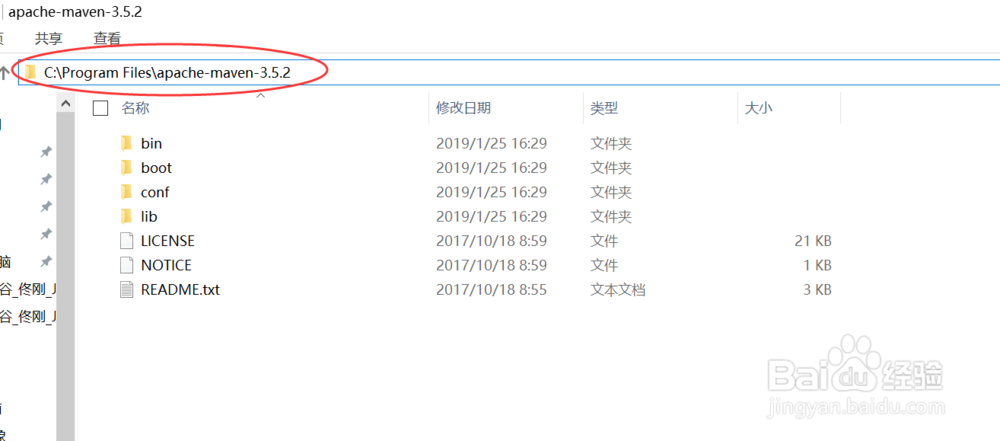
2、我们将其解压到C:\Program Files目录下,如下图所示:
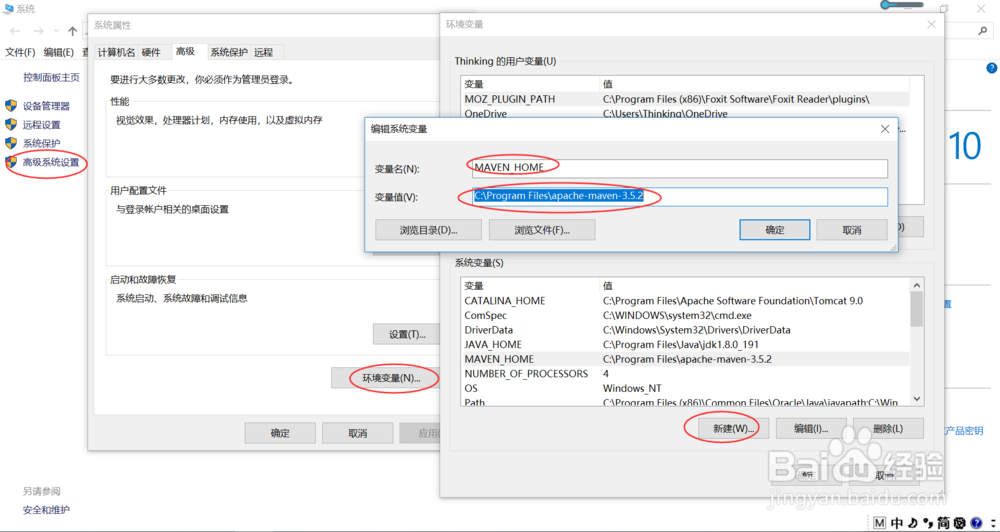
3、我们右键我的电脑,选择“属性”->“高级系统设置”->“高级”->“环境变量”->“系统变量“中新建变量名为Maven_Home,变量值为maven的路径,如下图所示:
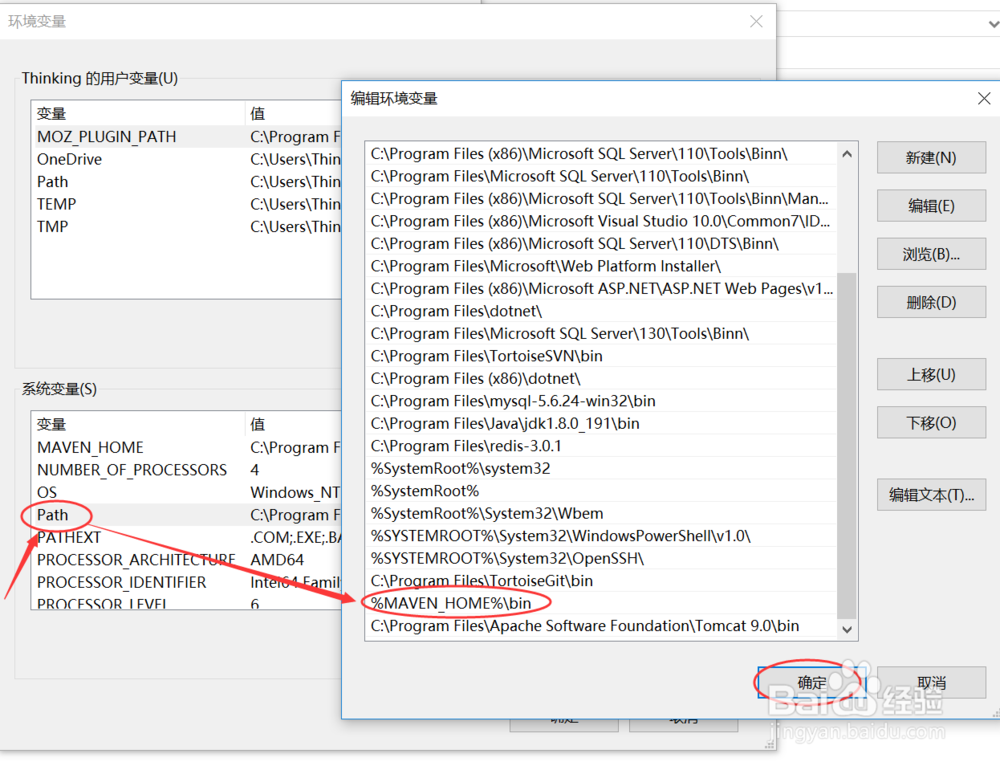
4、然后接着找到path环境变量,追加变量值%Maven_Home%\bin目录,如下图所示:
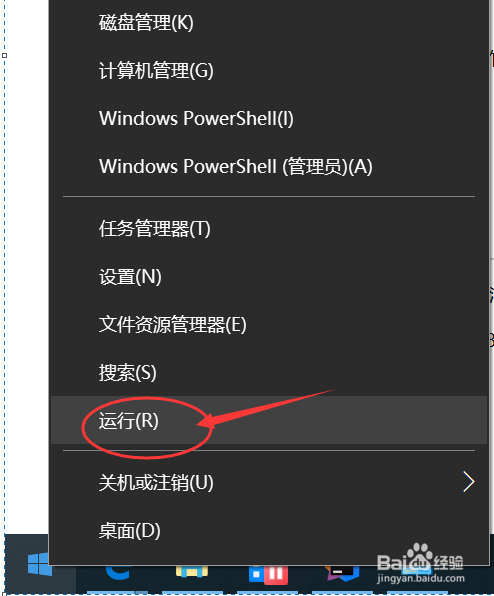
5、在Windows10系统左下角右键选择“运行”,如下图所示:
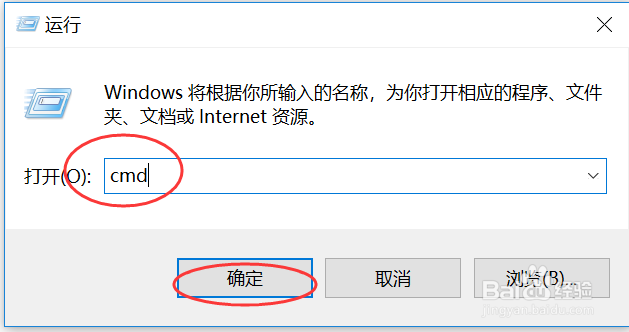
6、此时打开运行对话框,我们输入cmd进入命令行模式,如下图所示:
7、我们输入命令
mvn -version
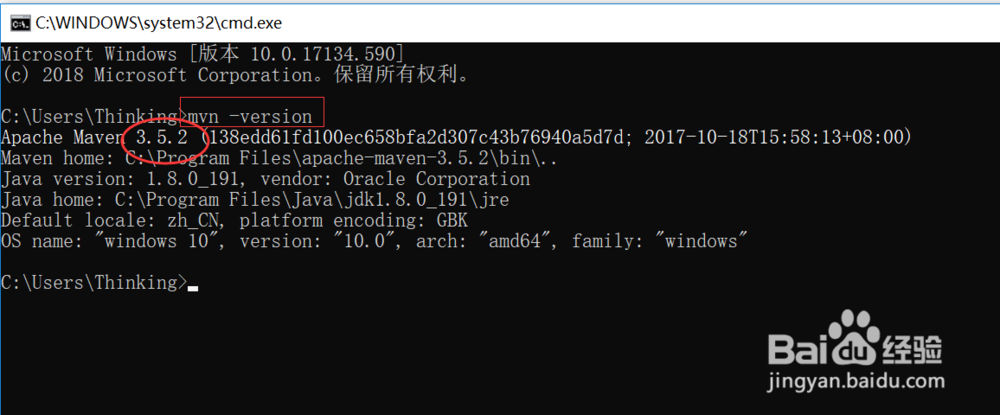
可以看到maven的版本信息,出现如下图信息,说明maven已经配置成功。