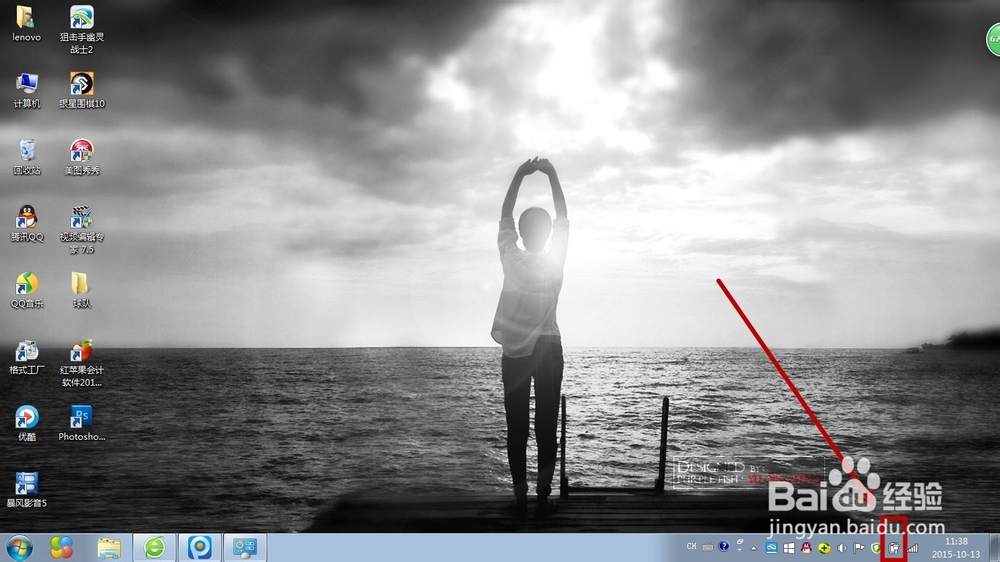
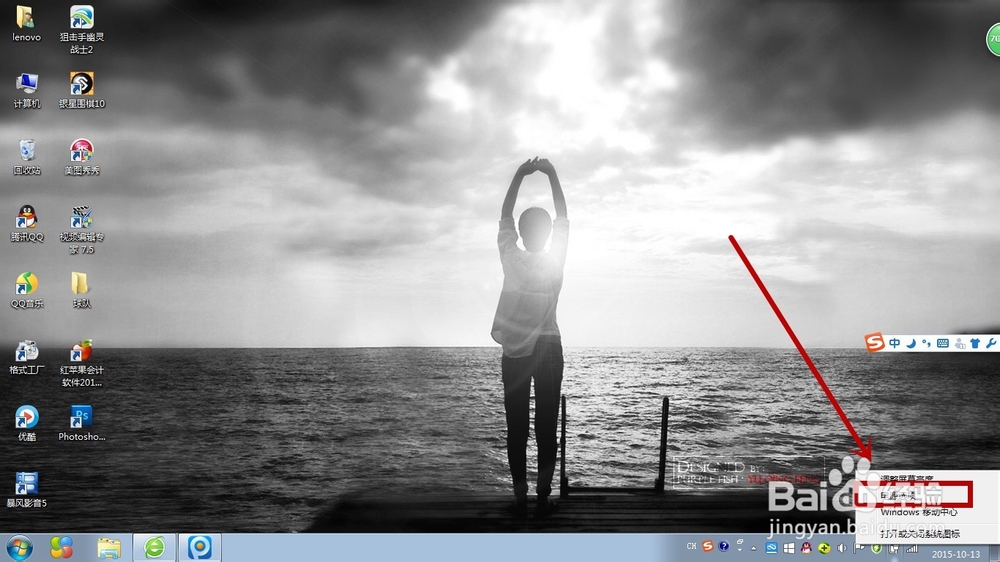
1、在桌面右下角找到电源选项,右键,选择【电源选项】。
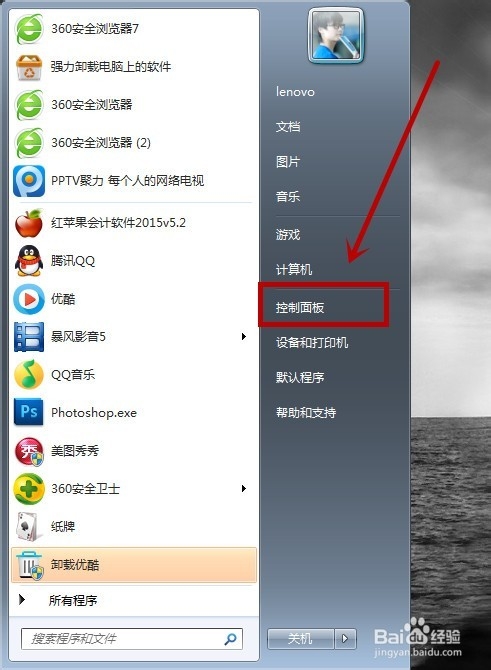
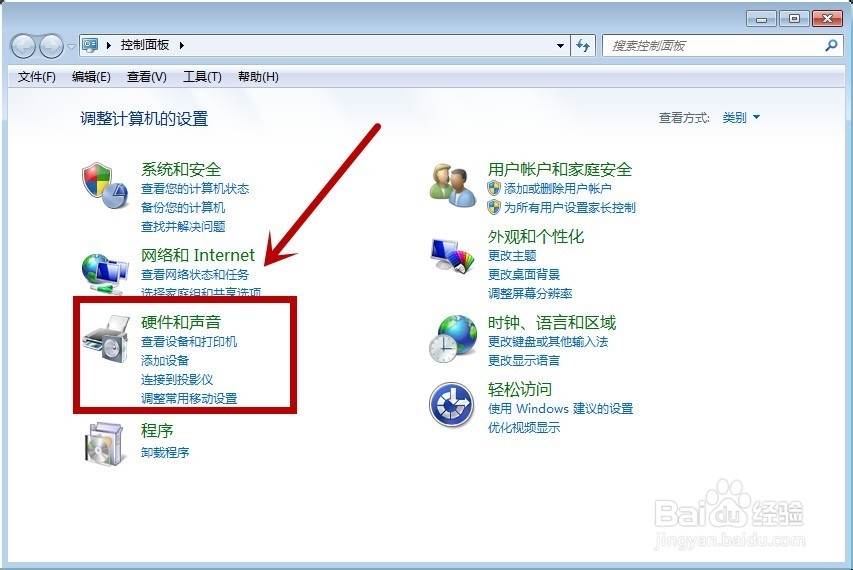
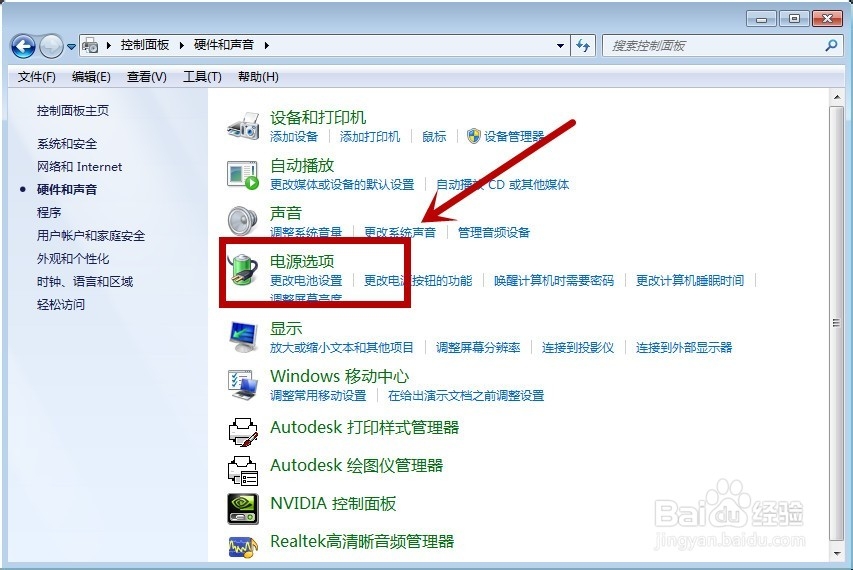
2、当然我们也可以通过【控制面板】-【硬件和声音】-【电源选项】,来进入界面。
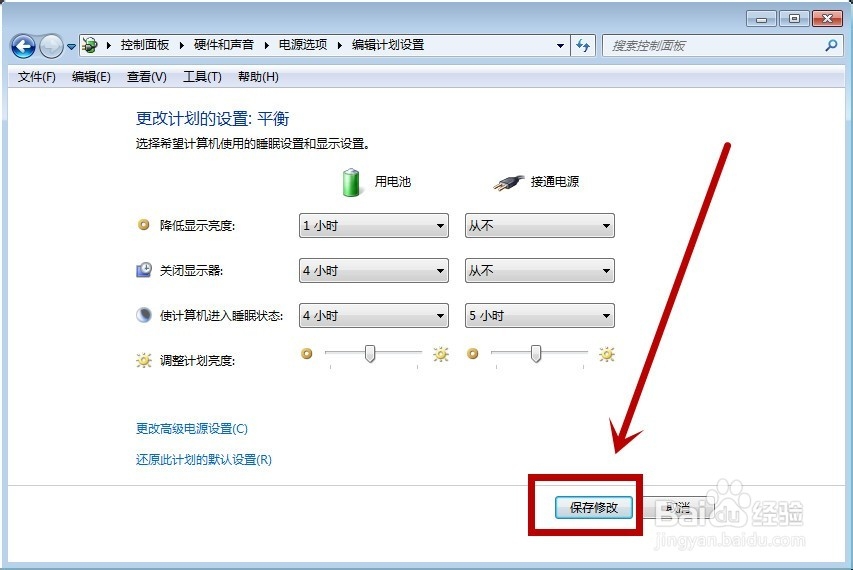
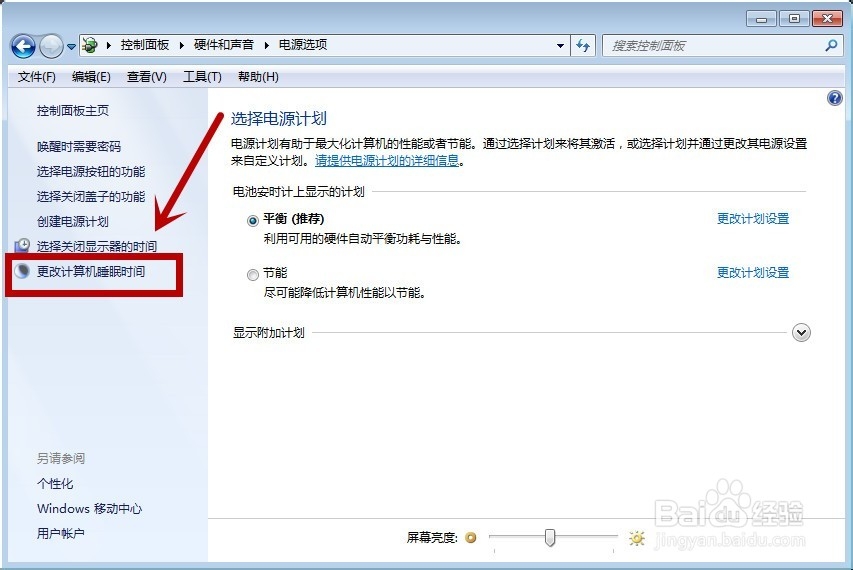
3、【更改计算机睡眠时间】,进入选择界面,如果是笔记本的话,这里有两个大的方向,一个是用电池时,另一个是连接电源时,可以设置为一样的,也可以分别设置。
4、【降低显示亮度】,这里是说屏幕在无操作情况下,多长时间会变暗,但是这里并不是指黑屏,而是亮度变暗。
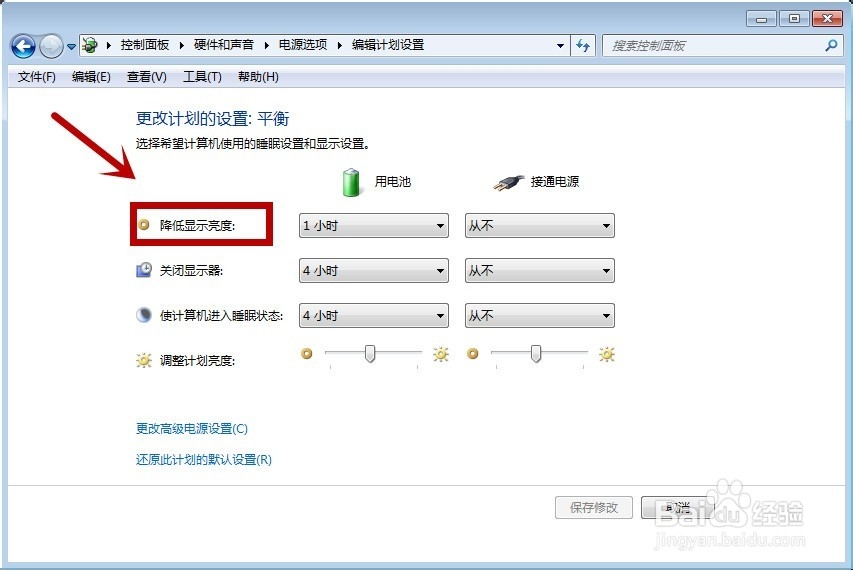
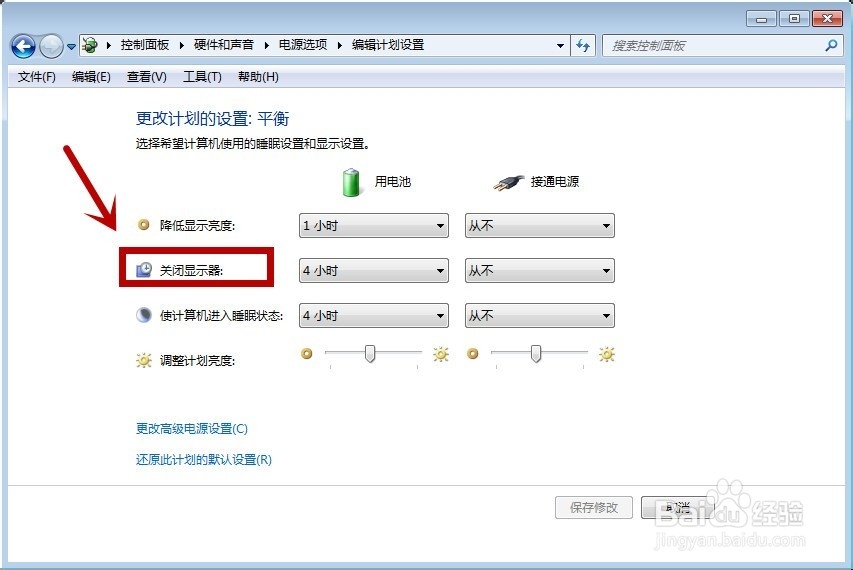
5、【关闭显示器】,这里才是我们一般会遇到的,就是黑屏了。
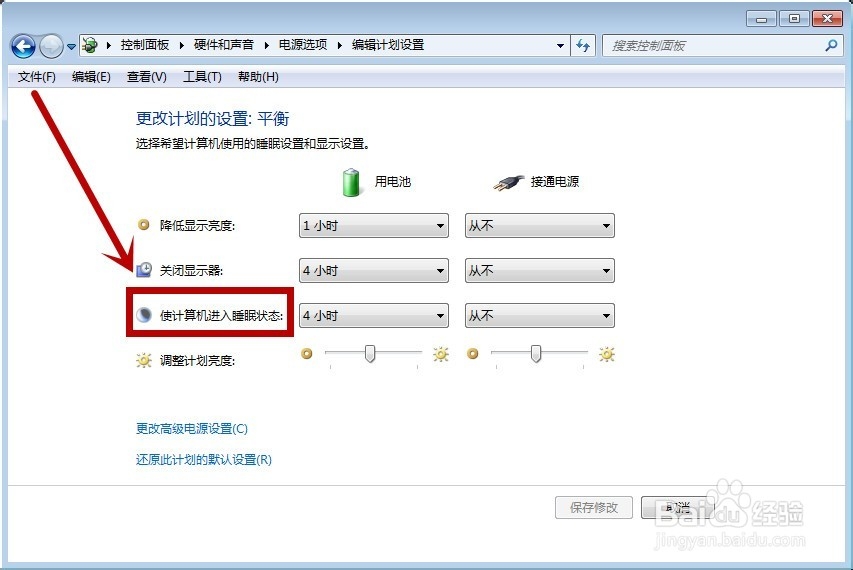
6、【使计算机进入睡眠状态】,也是同理,在无操作情况下,多久会进入睡眠状态。
7、【调整计划亮度】,屏幕在正常运行时的亮度。
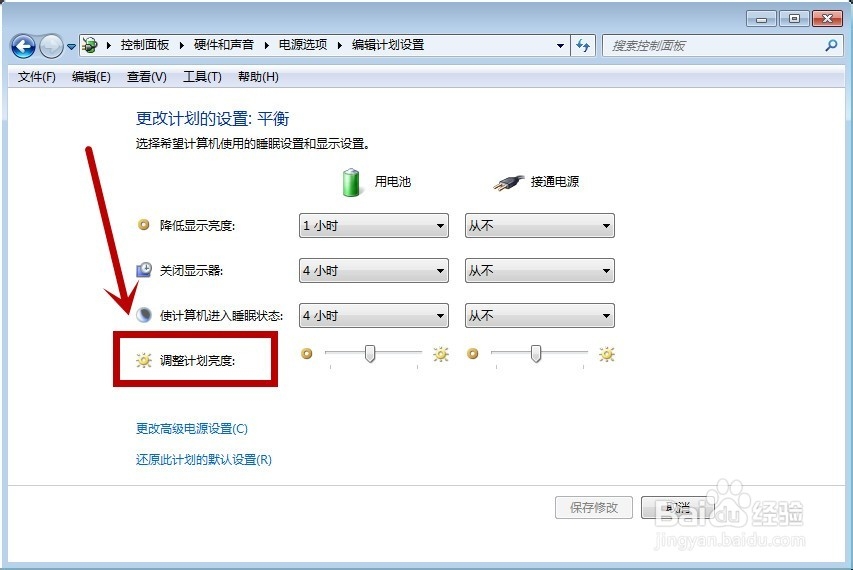
8、【保存修改】,这样我们就修改好了。