1、打开excel/wps工作表。
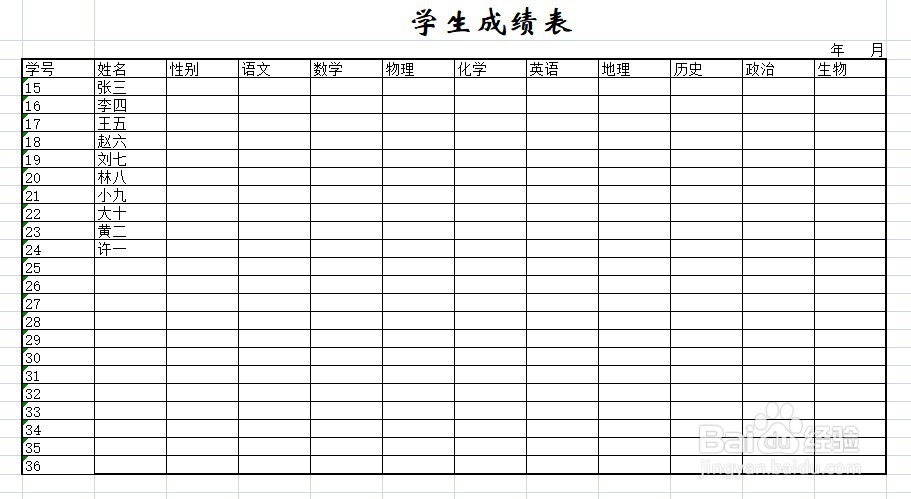
2、输入学生性别。可以在第一位学生后面先输入“女”或“男”。
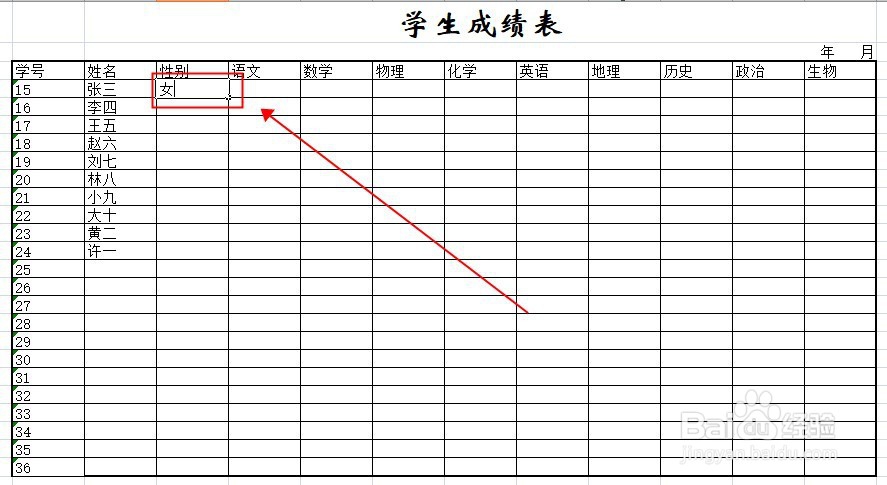
3、将鼠标移到填充了性别的单元格右下角,当出现“+”号,也就是填充柄时,点击右键下拉。
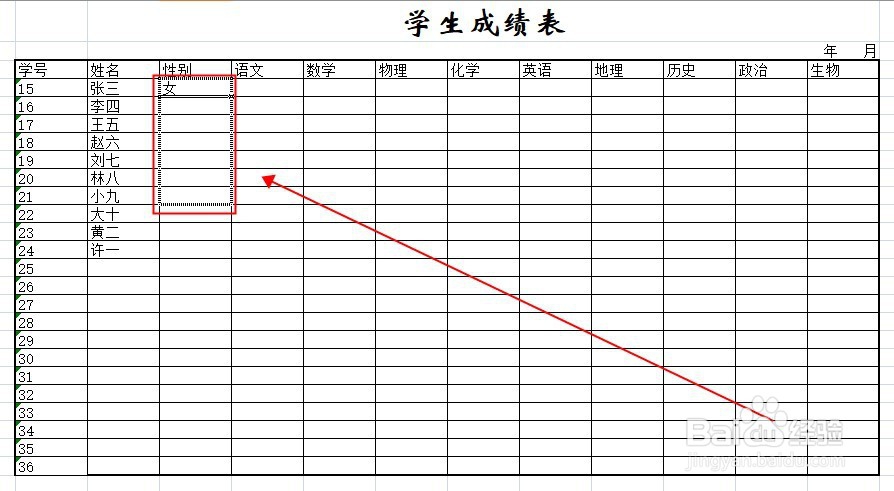
4、“性别”列就全部变成了“女”。
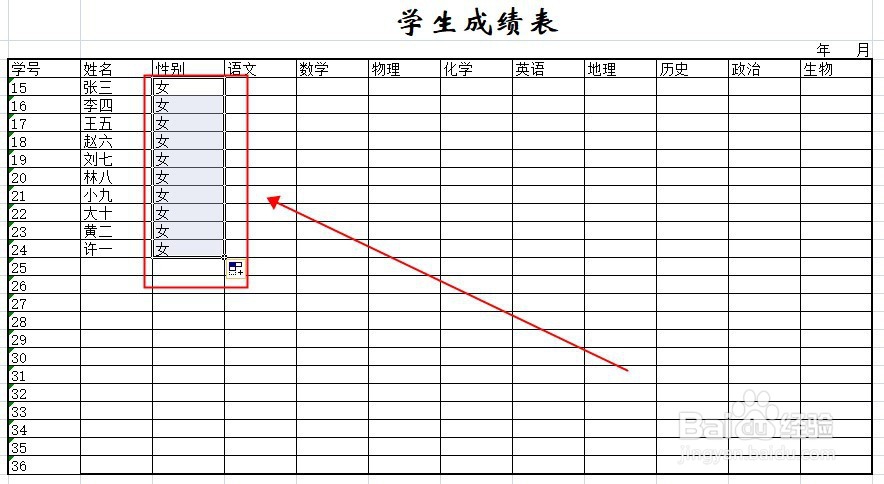
5、现在随意点击下左键,然后点击要改为男性的任意一个单元格,再按下ctrl键,然后点击要改为男性的单元格。
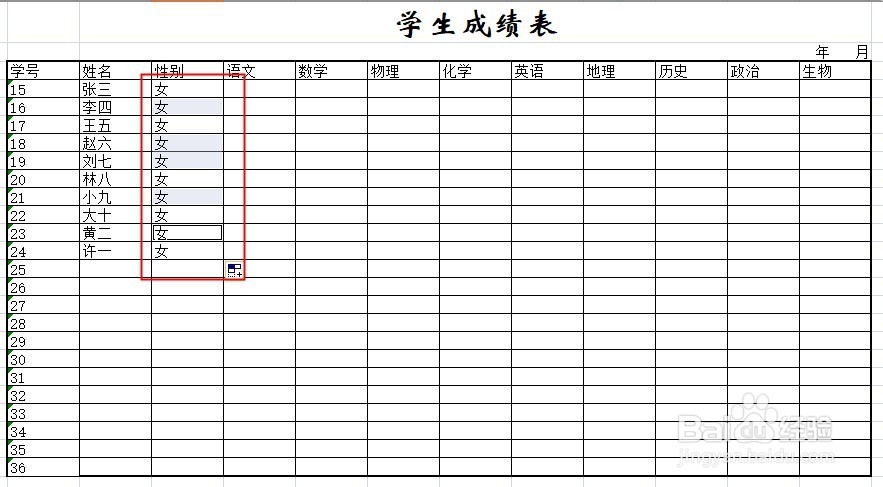
6、点击完最一个单元格后,直接输入“男”,切记不要点别的单元格,直接输入即可。
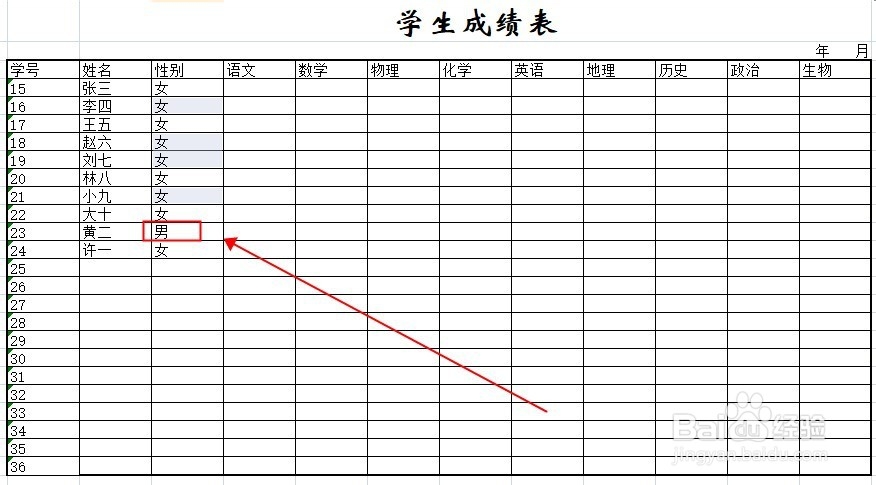
7、按下“ctrl“,然后回车,即按enter”键,选定的单元格就全部变成”男“了。
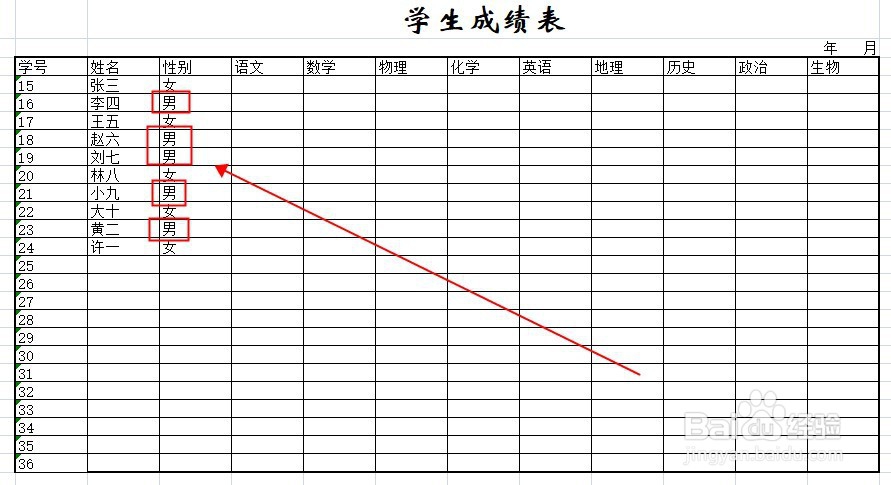
1、一键对多个单元格输入相同内容的方法,不仅省时,而且省力,虽然只是一个小技巧,但对工作表操作帮助很大。
2、方法也很简单,只需按下ctrl键,选好要填充或改填的单元格,然后在最后一个选定的单元格输入内容即可。
3、聪明的朋友可以举一反三,推导出更多实用的填写方法。