1、首先双击桌面的word快捷方式,新建一个word文档文件,打开之后点击“插入”菜单选项。

2、然后在文本选项里面点击“对象”菜单选项。

3、然后在打开的“对象”面板中点击“由文件创建”选项。
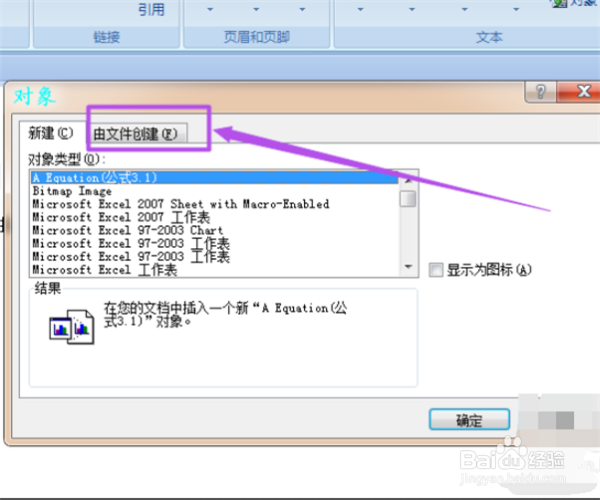
4、然后点击“浏览”按钮。

5、找到另外一个word文档文件,然后点击“插入”按钮。

6、然后将“显示为图标”前面的勾勾上,点击“确定”按钮。
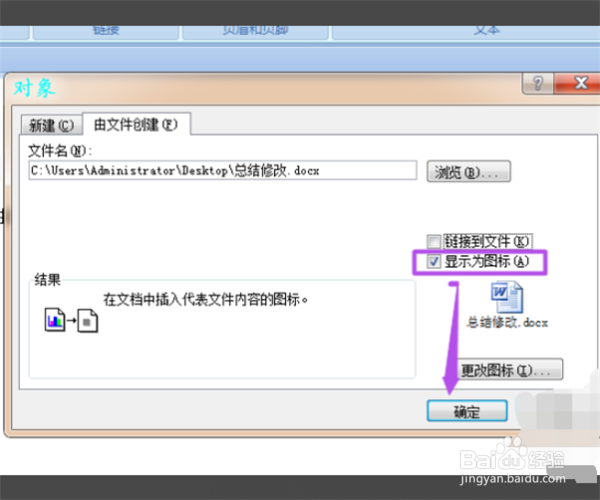
7、然后回到页面中就能看到效果了。

8、总结:
1、首先双击桌面的word快捷方式,新建一个word文档文件,打开之后点击“插入”菜单选项。
2、然后在文本选项里面点击“对象”菜单选项。
3、然后在打开的“对象”面板中点击“由文件创建”选项。
4、然后点击“浏览”按钮。
5、找到另外一个word文档文件,然后点击“插入”按钮。
6、然后将“显示为图标”前面的勾勾上,点击“确定”按钮。
7、然后回到页面中就能看到效果了。