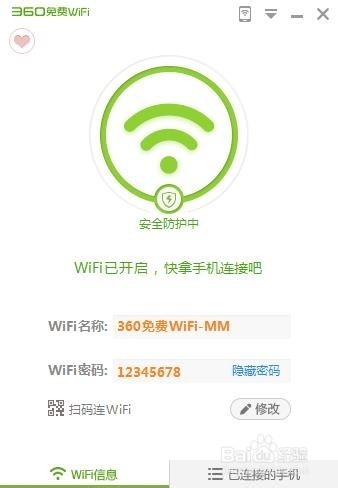
1、首先电脑上安装好360免费WIFI,然后手机连接创建的360免费WIFI。
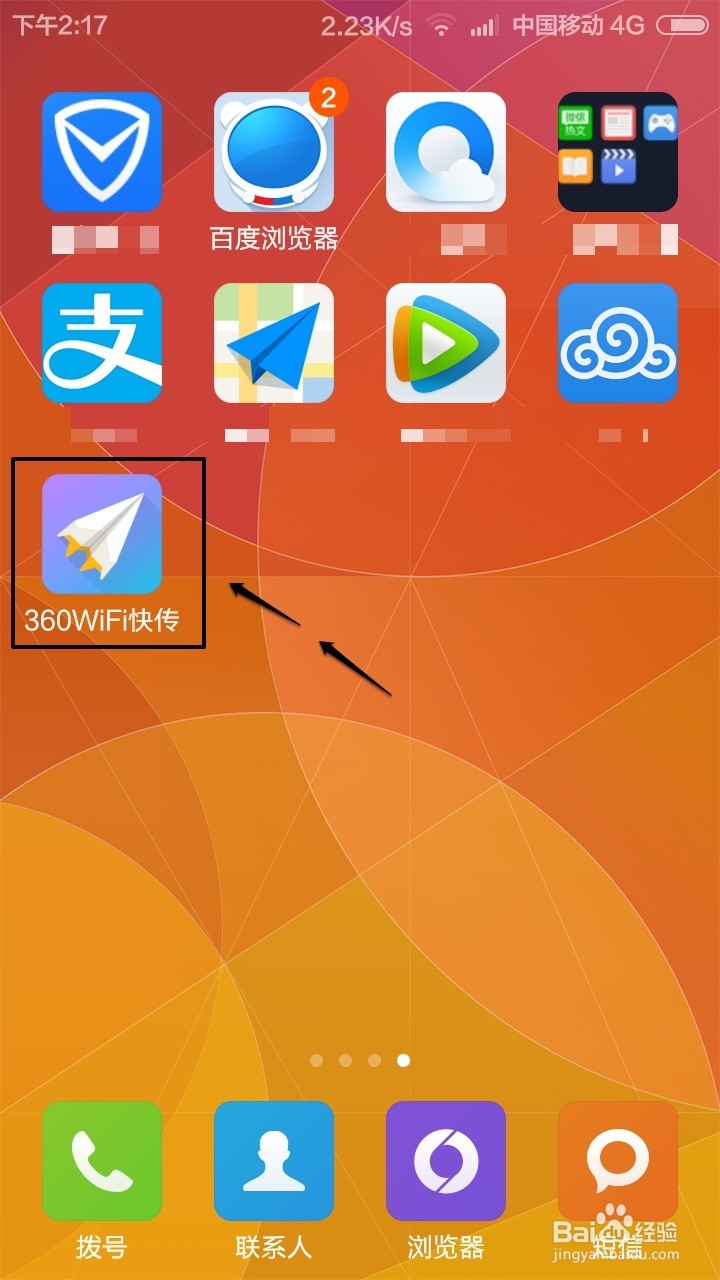
2、然后我们现在开始建立手机和电脑的WIFI连接,手机安装好360WIFI快传。
3、打开手机安装的360WIFI快传,然后点击界面中间的按钮。
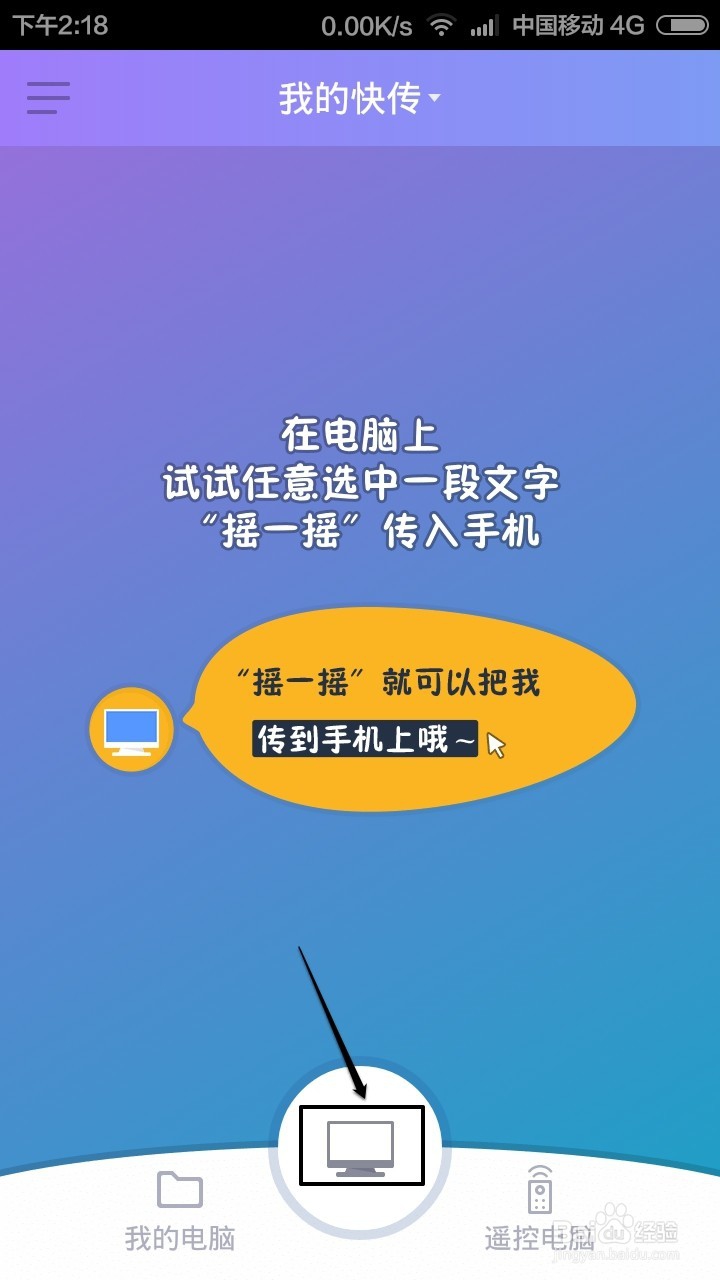
4、这时候开始查找电脑,我们找到电脑后点击打开。
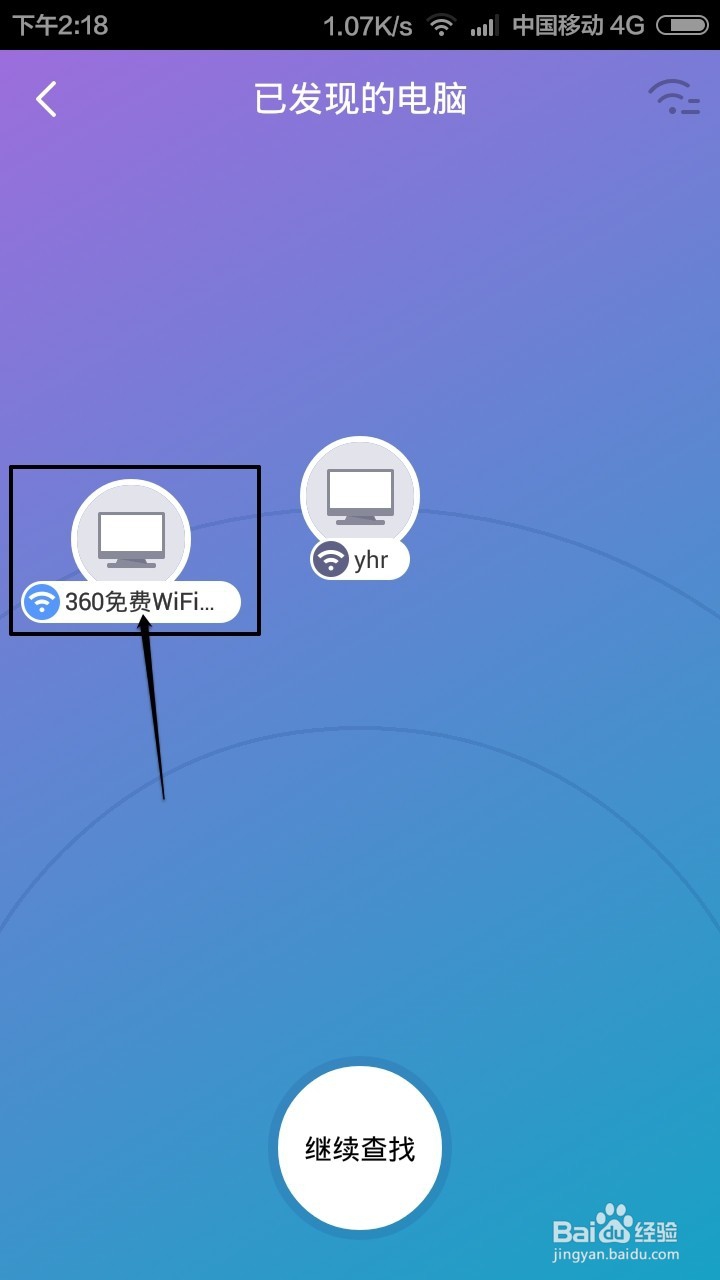
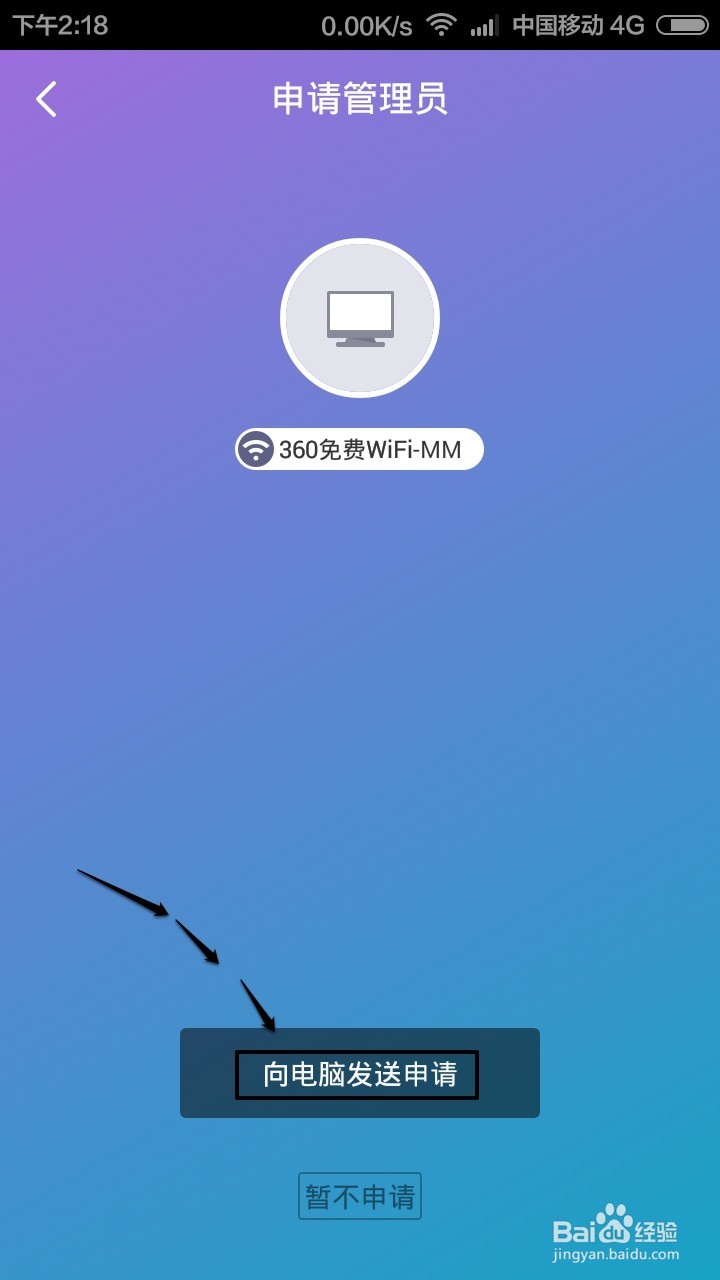
5、这时候点击这里,向电脑发出控制和连接申请。
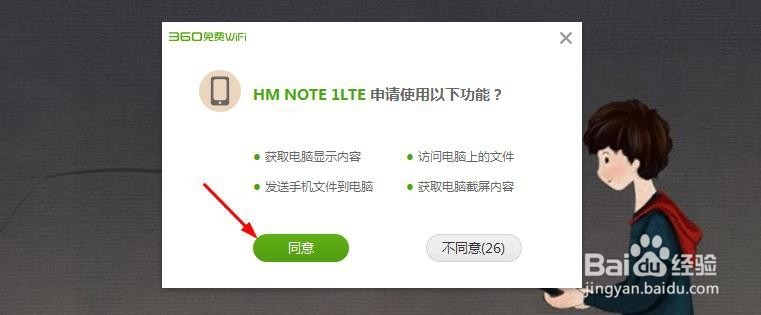
6、这时候在电脑界面上,我们点击同意按钮,这样就可以建立连接。
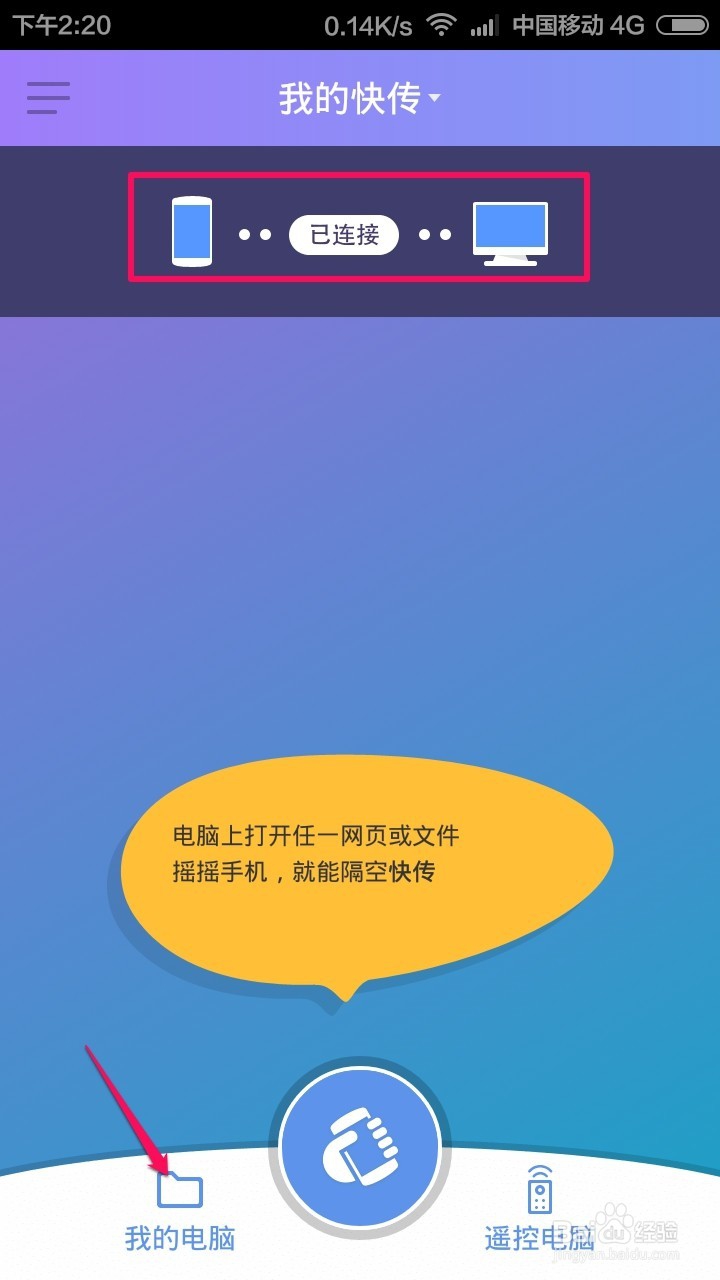
7、连接成功以后,我们这里就可以点击我的电脑查看电脑上的文件。
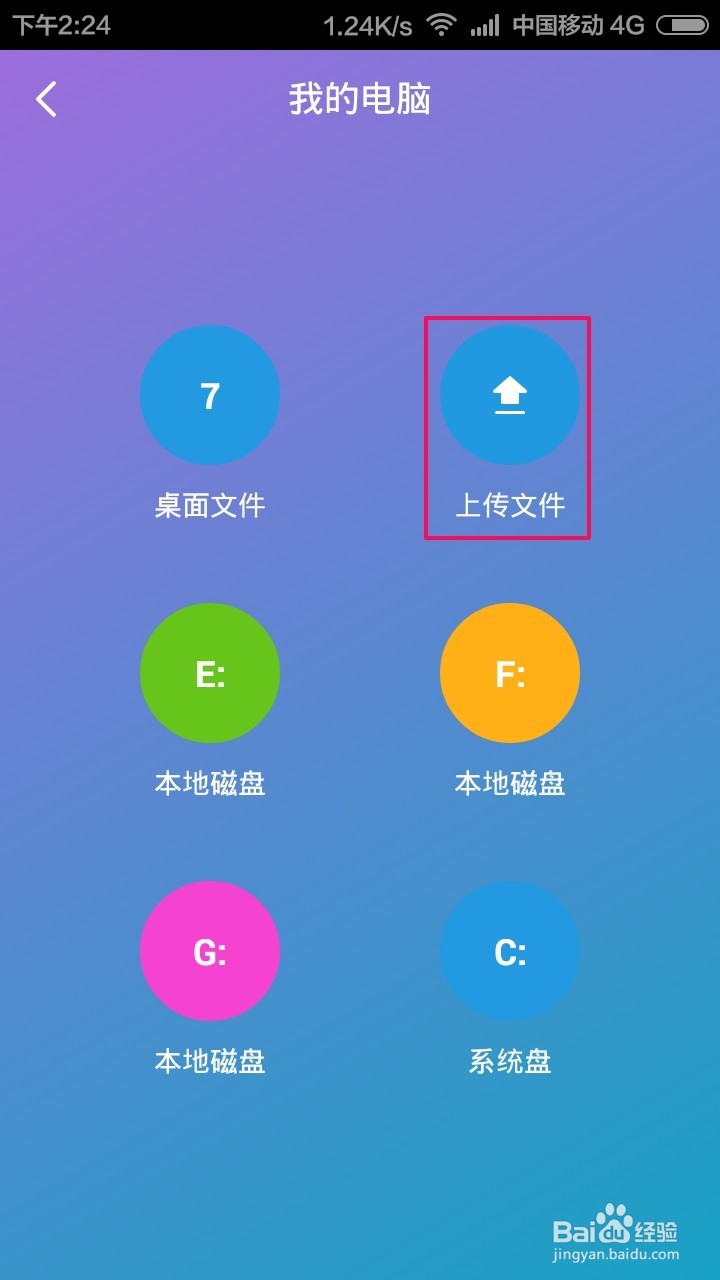
8、这时候我们可以看到电脑的各个磁盘,打爷伐开找到文件可以下载,这里我们点击上传文件,可以将手机文件传到电脑。
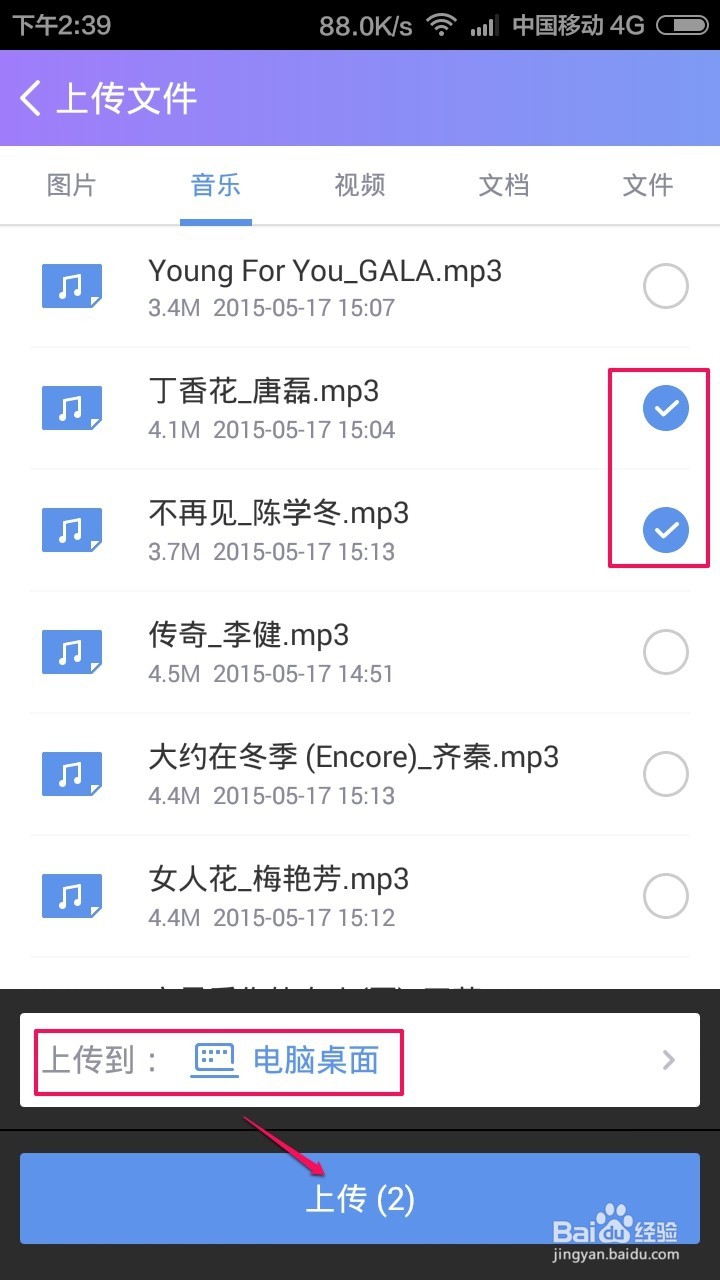
9、这时候我们可以选择手机文件,然后设置好上传到电脑的保存位置,上传。
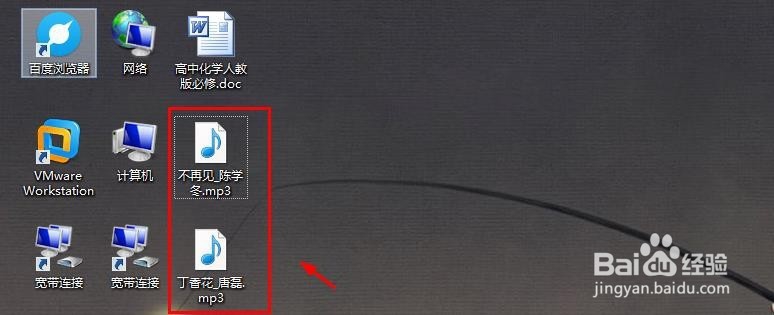
10、这样我们手机上的文件立刻就到了电脑上。
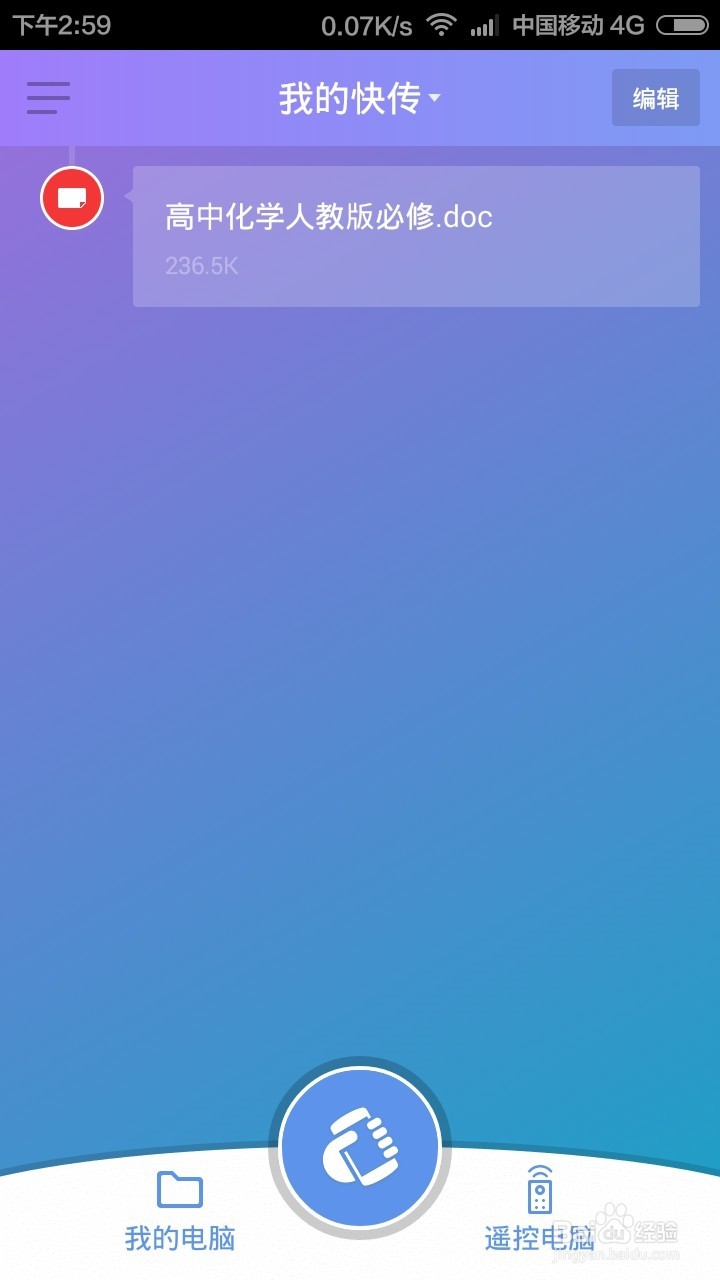
11、当然我们也可以快速将电脑文件保存到手机,我们在电脑点击一个文件。不要打开,选择即可。
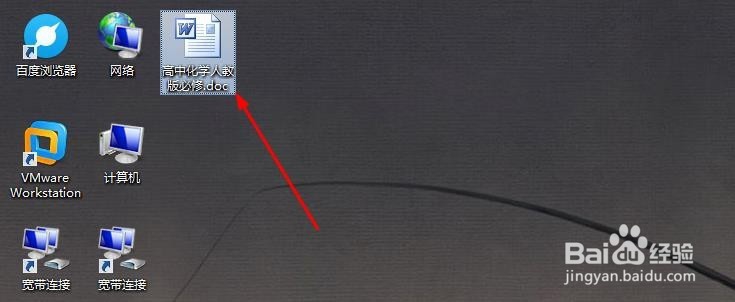
12、然后我们手机摇一艳泛摇,这样电脑文件会自动识别并下载到手机。
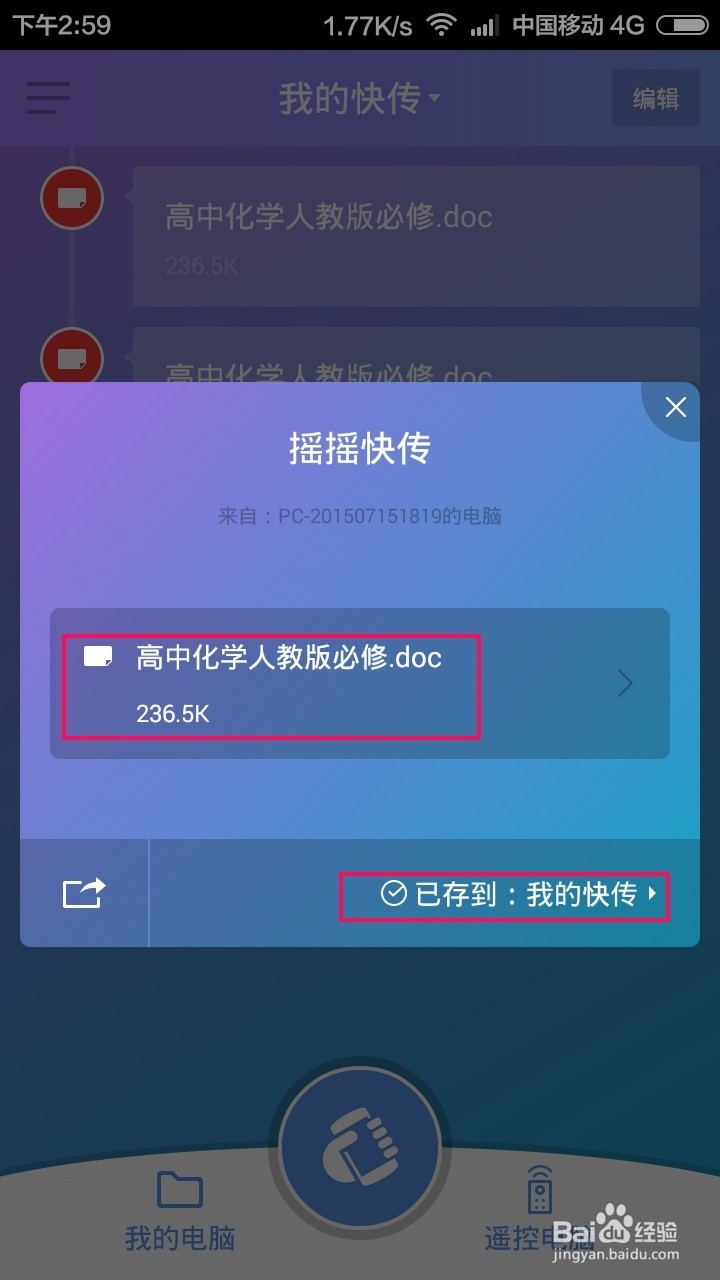
13、当然这里更侧怕侵多的方法和操作,大家可以自己慢慢掌握,熟练了就好。