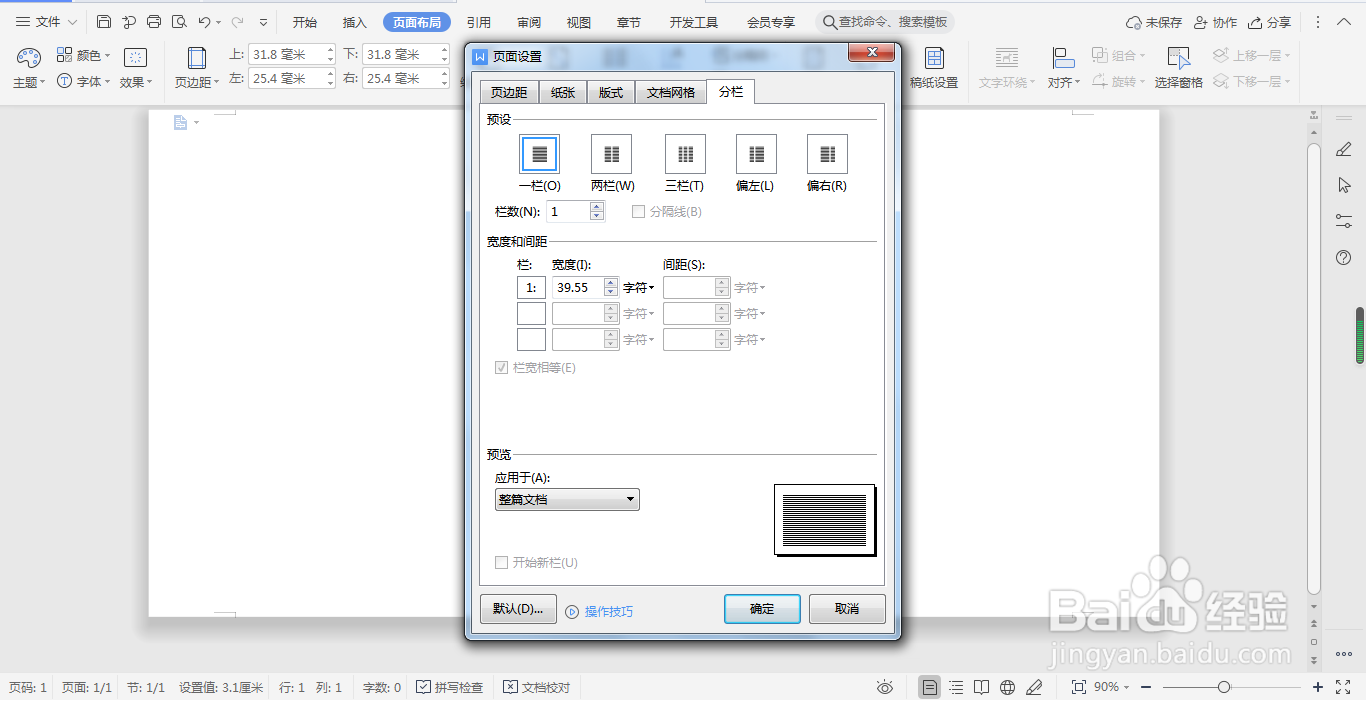
1、打开打印的文档或者新建文档。
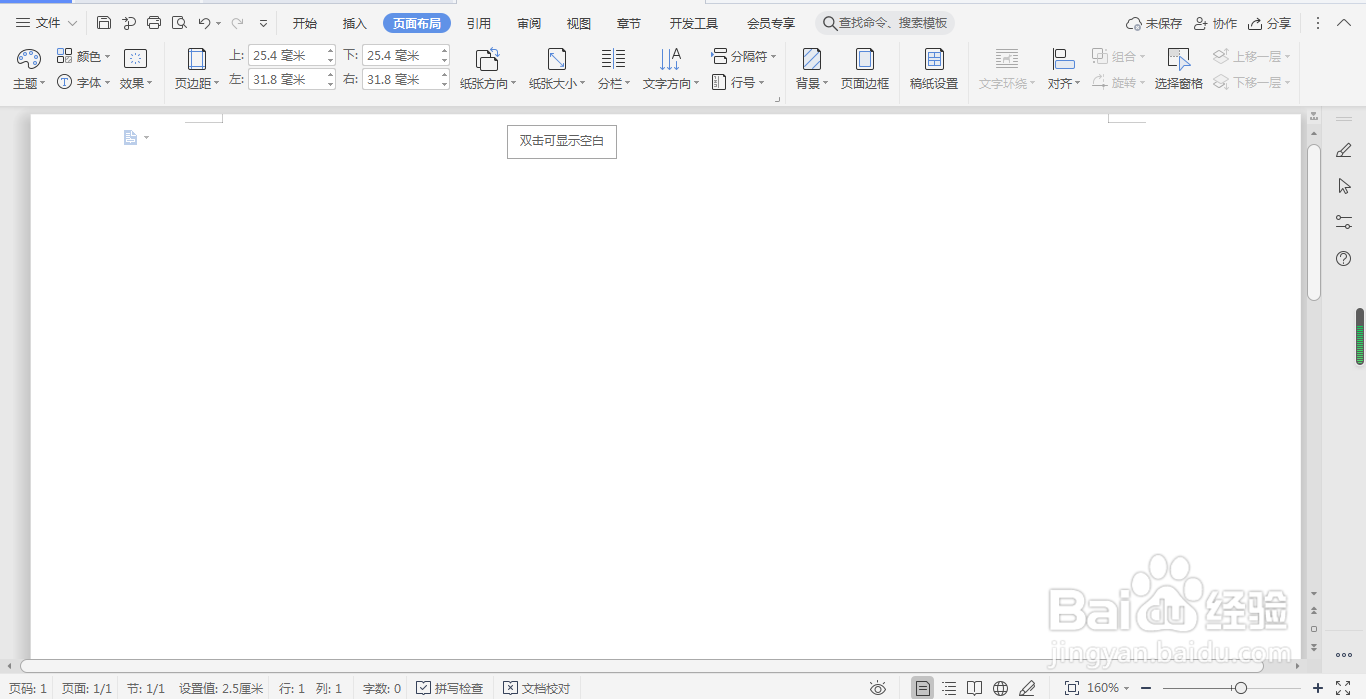
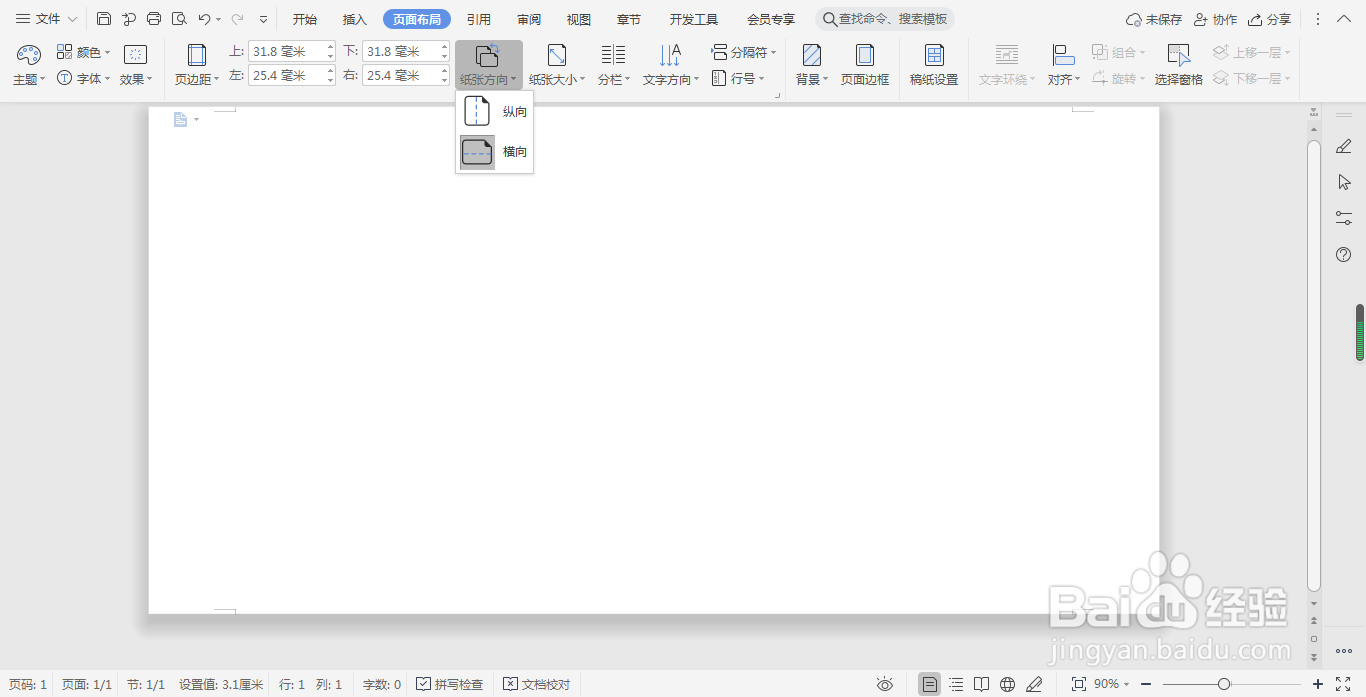
2、将文档切换到“布局”选项卡,单击“页面设置”选项组中“纸张方向”的下拉按钮,在下拉列表中选“纵向”或“横向”。
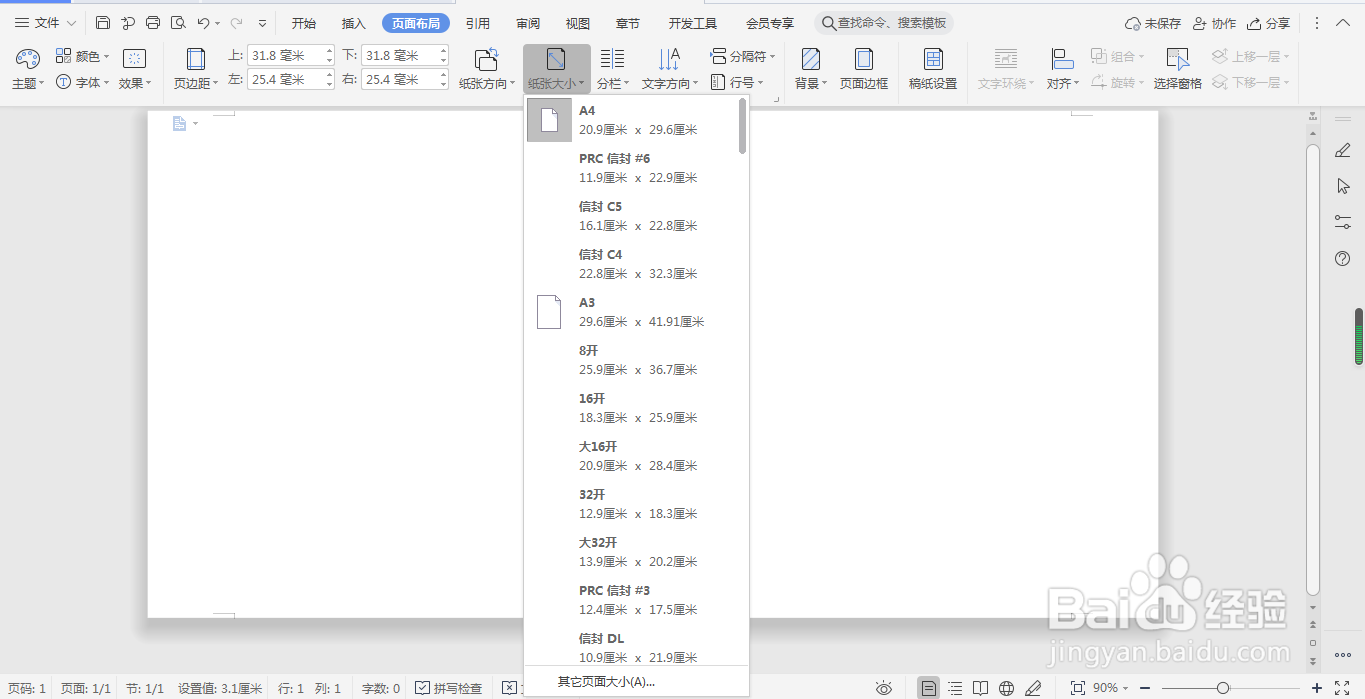
3、单击“页面设置”选项组中“纸张大小”的下拉按钮,在下拉列表中选择合适的纸张尺寸。
4、单击“页面设置”选项组中“页边距”的下拉按钮,在下拉列表中选择合适的页边距方案,单击即可快速设置页边距。
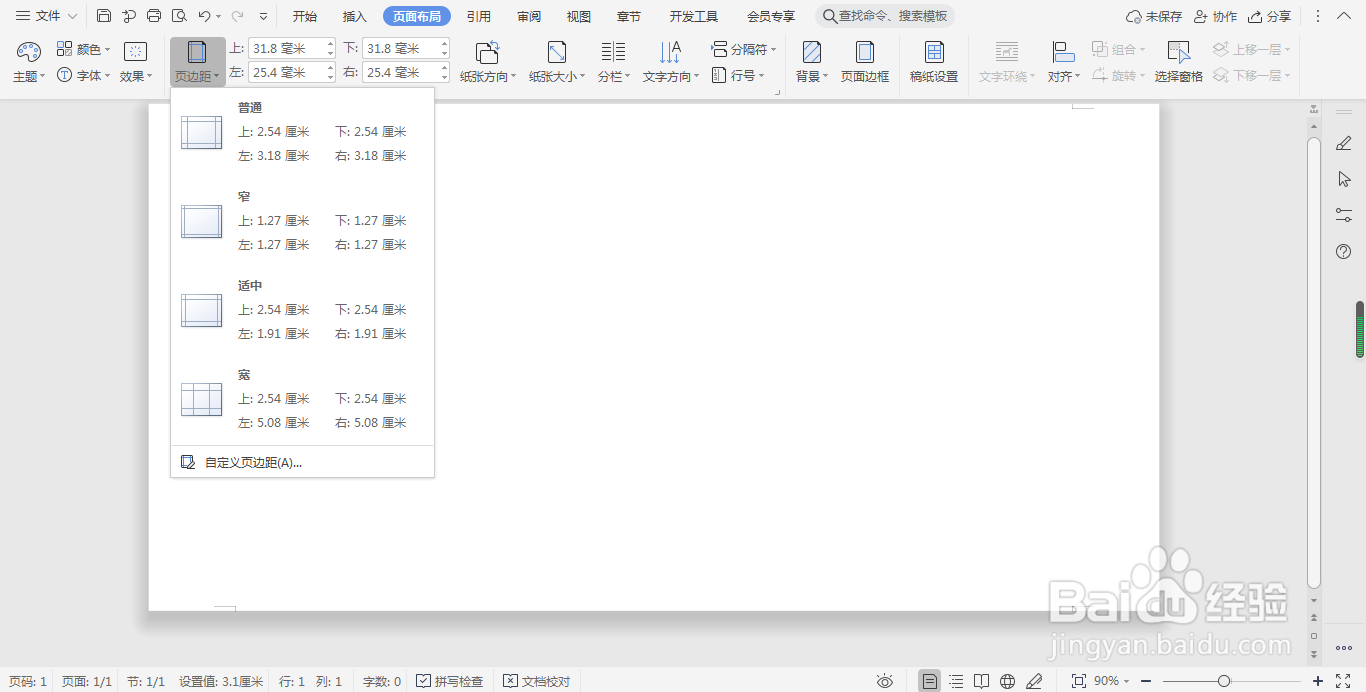
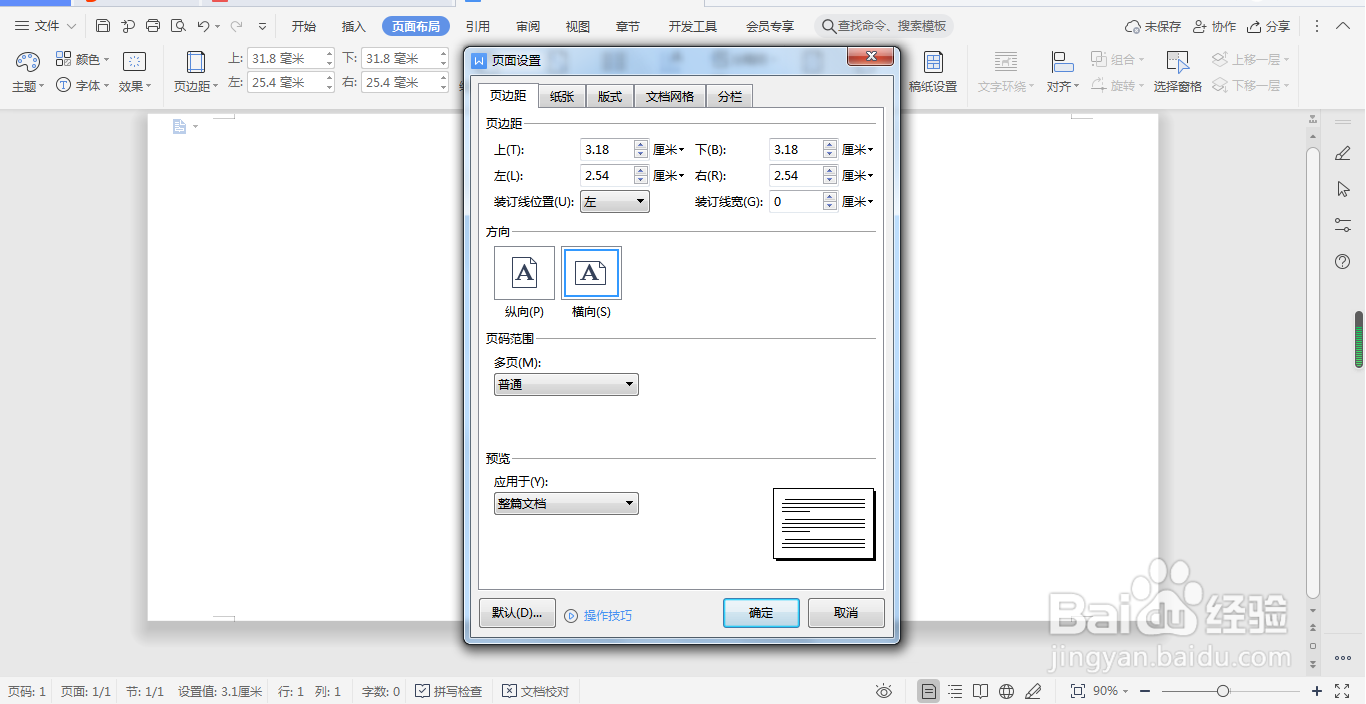
5、单击“页边距”选项组右下角的“自定义页边距”按钮,弹出“页面设置”对话框,默认打开的是“页边距”选项卡,用户可根据文档的实际情况,设置页边距。
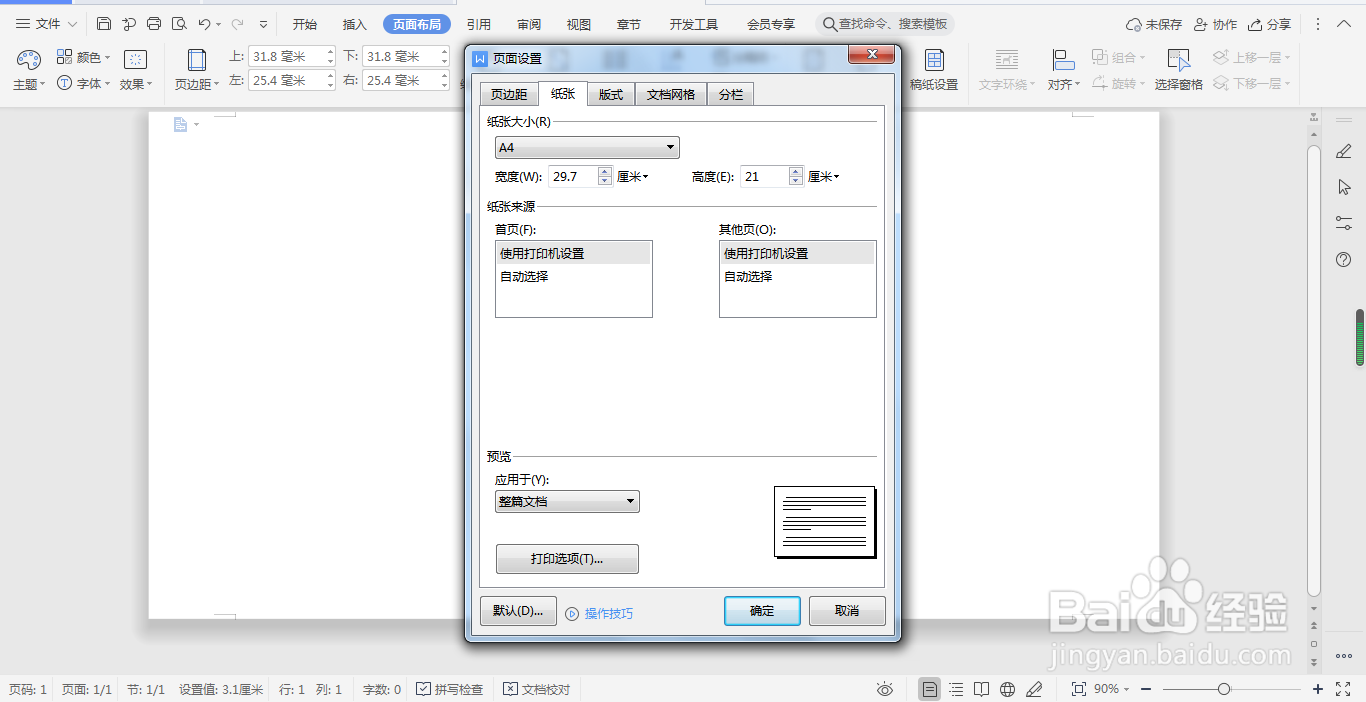
6、切换到“纸张”选项卡,在“纸张大小”下拉列表中选择合适的纸张大小。
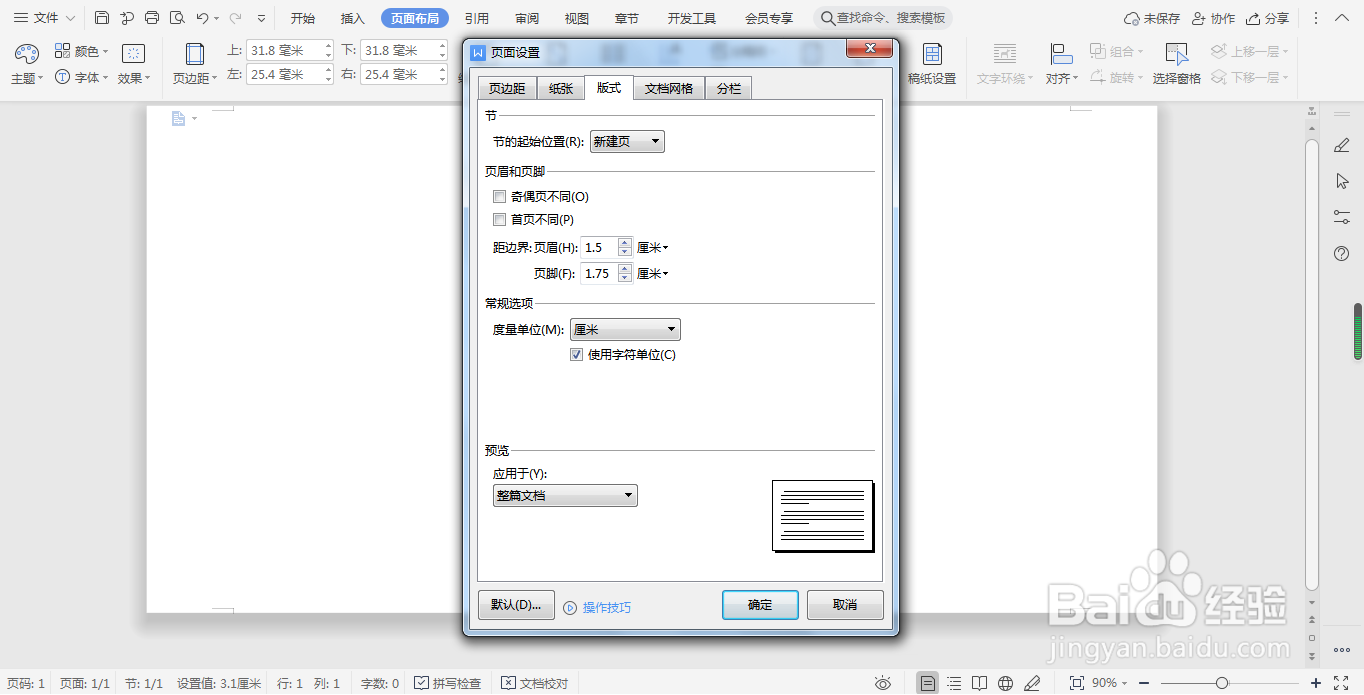
7、切换到“版式”选项卡,可设置页眉、页脚的边距大小以及显示方式等。
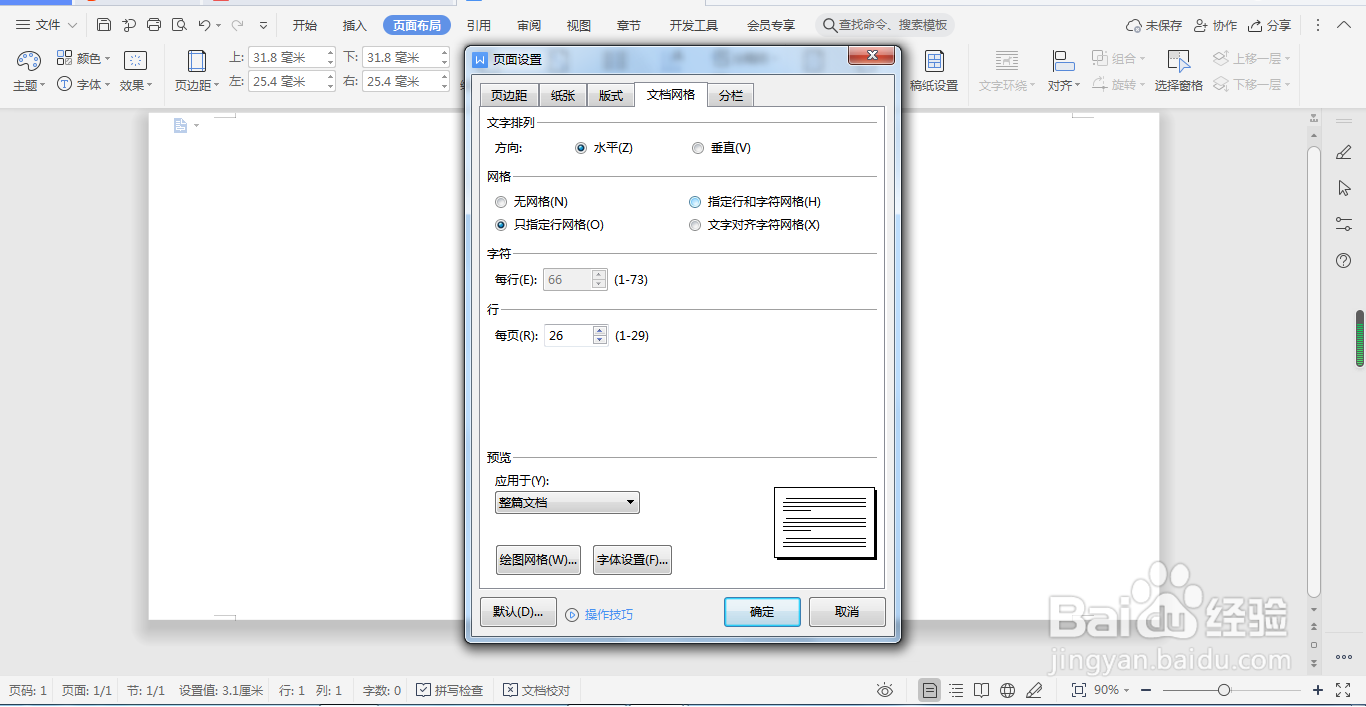
8、切换到“文档网格”选项卡,可对文字的排列方向、网格的显示形式、每行的字符数、每页的行数等进行设置。最后单击“确定”按钮关闭对话框。
9、“分栏”根据自己的需要打印的分隔栏,设置好打印就可以了。